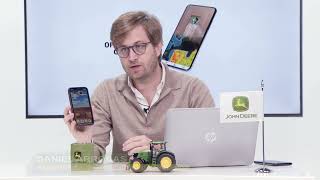
This is a YouTube video titled "Tour virtual App Operations Center John Deere" created on January 31, 2022. The content is a Spanish-language demonstration and explanation of the John Deere Operation Center mobile application, featuring two speakers named Daniel and Dani who guide viewers through the app's main sections, functionalities, and features related to field operations management.
¿Hola, qué tal? Muy buenas. En este vídeo vamos a hablar sobre el Operation Center y su versión de aplicación móvil. Para ello haremos una demostración en directo dentro de la aplicación y señalaremos todas las secciones de una forma muy resumida. Para ello me voy a ir directamente a la aplicación dentro del teléfono, me voy a la aplicación Off Center y se abre la aplicación. Como vemos tenemos cuatro secciones principales. La primera sección de inicio, es donde encontraremos, por una parte, en la parte superior, sombreada en verde, veremos la organización o la identidad desde donde queremos visualizar esa información. Nosotros como usuarios podemos estar dentro de una organización para visualizarla. Dentro de esta sección además encontraremos en la parte de abajo, además situada de forma cronológicamente, todos los eventos que han tenido lugar en el campo. En ella vemos si partimos de una organización en la que hay equipos de John Deere conectados, veremos información básica sobre esos equipos. En la parte inferior veremos, como decía, de forma cronológica, ordenada, todas las operaciones que han tenido lugar en el campo y con información adicional. Vemos que tenemos un símbolo más abajo a la derecha. Este pequeño botón nos permitirá documentar manualmente esas operaciones que no hemos podido grabar en el campo directamente. Si vamos sobre la segunda sección, la sección de mapa, aquí tenemos muchísima información, visualmente tenemos todos los equipos que tenemos dentro de nuestra organización y y además, como vemos, tendremos los denominados marcadores, como veis, unas pequeñas banderitas de colores que son información puntual que nosotros registramos con una referencia geográfica y temporal en la que podremos añadir también información adicional como una foto, como el estado fenológico del cultivo, como un pozo, una información puntual adicional. Dentro de este menú tenemos cuatro iconos, un icono de localización o un icono que nos permite acceder a la localización actual donde nos encontramos ahora mismo. En el segundo icono del pequeño engranaje, nos permite seleccionar la información que queremos visualizar dentro de la operación. En la tercera nos permite añadir ese pequeño marcador, todos esos marcadores que estamos viendo, nos permite añadir uno nuevo con la información que deseamos añadir, la situación geográfica. Y en la última, el menú principal, nos da la opción de seleccionar o buscar un campo, una máquina o un determinado marcador. Además de esto tenemos otras dos secciones.
Muy bien, gracias Dani, que no vamos a dejar de hablar de ellas. El segundo icono, empezando por la derecha, es el icono de planificar. ¿Qué vamos a poder hacer en este icono de planificar? Bueno, pues vemos un icono de forma redonda con un símbolo, como decíamos en el pasado vídeo. Lo que vamos a poder hacer mediante esta pulsación es crear un evento que ocurrirá en el futuro para un determinado campo. Como vemos ahí, hemos dado pulsar al botón de añadir y lo que queremos indicar es que vamos a crear un evento sobre la tarea de laboreo. ¿Y qué tenemos que seleccionar? Pues obviamente, con qué máquina se va a realizar, cuál va a ser el apero que vamos a tener enganchado ahí. Seleccionamos el tractor que sea, vamos a elegir un apero, el que sea. Podemos elegir además un operario que tengamos dado de alta dentro de nuestra cuenta y una vez que tengamos esta información podemos pulsar el botón de siguiente. ¿Esos aperos en qué punto van a ir a trabajar? Bueno, pues necesitamos seleccionar el campo al cual vamos a mandar esa tarea. Vamos a seleccionar cualquiera de los campos que estamos viendo en pantalla, podemos seleccionar uno o más de uno y una vez que tenemos elegidos todos esos campos, podemos fijar la profundidad media a la que van a trabajar todos y cada uno, ese apero en todos y cada uno de los campos y pulsamos esa profundidad media, vamos a decir 45 centímetros, y podemos pulsar en añadir trabajo. Pues ese hito, esa labor de laboreo, valga la redundancia, se nos ha quedado ya grabada. Y por último, en la pestaña de abajo a la derecha, pestaña de planificar, pestaña de analizar, es donde vamos a poder ver, como antes decía Daniel, los eventos que han ocurrido en el campo. De qué manera podemos visualizar, echando un rápido vistazo a través del retrovisor, qué tipo de productos hemos aplicado en un campo, cuál ha sido la dosis total de ese producto aplicado a lo largo de toda la campaña 2021. En una palabra sería visualizar qué es lo que ha ocurrido Durante la campaña 20, la campaña 19, en una palabra, toda la información que hemos volcado a la plataforma, cómo podemos visualizarla en tiempo real. Creo que esto es todo Daniel, esperamos que os haya servido de ayuda. Os emplazamos a seguir viéndonos en próximas entregas. Si tenéis cualquier duda no dudéis en recurrir a vuestro concesionario de confianza.