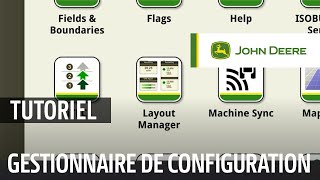
This is a YouTube video titled "Tutoriel Consoles G5 | Personnaliser la barre de raccourcis" created in February 2024. The content is a French-language tutorial explaining step-by-step how to customize the shortcut bar on a John Deere console, guiding users through the menu navigation and configuration process to improve console usability.
Cette vidéo vous montre comment personnaliser la barre de raccourci de votre console John Deere. Depuis la page d'exécution principale, allez dans le menu principal. Sur le côté gauche, vous trouverez les paramètres de la machine, les applications et les paramètres du système. Cliquez sur « Applications ». Sélectionnez l'icône « Gestionnaire de configuration ». Dans la fenêtre contextuelle du gestionnaire de configuration, cliquez sur la touche « Barre de raccourci » à gauche. Pour modifier une barre de raccourci, cliquez sur l'icône en forme de crayon de celle-ci. Une fenêtre s'ouvre avec la configuration de la barre de raccourci que vous souhaitez modifier. Cliquez sur le signe « plus jaune » pour affecter des champs de raccourci vides. Cliquez et choisissez parmi toutes les icônes proposées dans le segment « Applications et systèmes ». Choisissez l'application à affecter aux champs de raccourci vides. Une fenêtre contextuelle s'affiche pour vous permettre de sélectionner l'icône de votre choix. Des informations s'affichent ici aussi sur la fonctionnalité de chaque raccourci. Cliquez sur Ajouter. L'icône est désormais affectée au champ de raccourci. Vous pouvez répéter ces étapes jusqu'à ce que tous les champs de raccourci soient personnalisés selon vos besoins. Votre console sera plus facile et rapide à utiliser. Une fois la configuration terminée, cliquez sur Sauvegarder dans le coin inférieur droit. Cliquez sur X pour fermer le gestionnaire de configuration. Quittez la page des applications pour revenir à votre page d'exécution principale dans laquelle s'affichent les applications que vous avez choisies dans votre barre de raccourci.