Domina Los Bloques: Crea Tu Segundo Cerebro - Curso GRATIS Notion de Cero a Avanzado #2
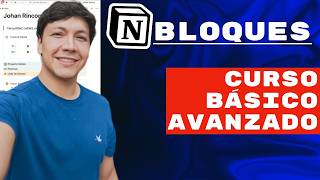
Johan Rincón walks through every Notion block type, from basic text and images to advanced buttons and synced blocks. Learn to build a personal workspace that organizes tasks, projects, finances, and habits using slash commands, styling options, and database automation.
Chapters
Notion está construido enteramente en una estructura llamada bloques. Prácticamente todo lo que ves en una plantilla de Notion son bloques. Desde un texto, una imagen, una tabla, hasta un video incrustado de YouTube en un Notion, todo eso son bloques. Y hoy aprenderás a dominarlos, conocerás las diferentes funcionalidades que tienen, cómo sincronizar bloques, cómo utilizarlos de manera profesional para que puedas dominar Notion como todo un maestro. Esta es la segunda clase del curso de básico avanzado en Notion, donde te llevaré de la mano para poder dominar esta herramienta y que te conviertas en un experto en usarlo. Esta que estás viendo aquí es mi central de Notion donde yo tengo todas mis tareas, proyectos, donde reviso mis hábitos y donde tengo todo lo que necesito para poder dominarme a mí mismo y poder llevar mi vida al siguiente nivel. Si tú no me conoces, hace unos años yo era domiciliario en moto, era rapidendero aquí en Colombia y pasé ahora a vivir en la casa de mis sueños y a tener un negocio que factura bastante dinero. Soy trader rentable desde hace 7 años y me diversifico también en bienes raíces y en criptomonedas. Y todo esto no sería posible si yo no hubiera tenido un sistema de organización correcto para mis tareas, para mis proyectos, y todo se ha hecho muchísimo más rápido gracias a Notion. A partir de esta clase vamos a empezar a crear una central como esta para ti, y puedes seguirme el paso a paso que yo voy a hacer para que construyas una tuya, o si ya tienes una, mirar lo que yo te voy a enseñar en estas clases para que puedas mejorar lo que ya tienes. Como siempre, el límite va a ir en tu creatividad, así que empecemos con el video. Bueno, ya he creado previamente una página con todos los tipos de bloques que nosotros tenemos y las diferentes funcionalidades. Recuerda que para crear un bloque rápidamente simplemente tenemos que hacer clic en algún lugar dentro de nuestra página y ya tenemos este bloque. Si no nos sale nada, simplemente vamos al título, oprimimos Enter y automáticamente nos sale un bloque acá. Si nosotros oprimimos slash, nos salen las diferentes funcionalidades que podemos darle a nuestros bloques. Vamos a empezar con los bloques más básicos y son estos que tenemos aquí dentro de texto. Si te das cuenta, aparte de que están en texto, en toda esta información que tenemos acá, están organizados por columnas. Esto es algo muy sencillo, simplemente nosotros vamos a crear un bloque y escribimos la palabra columna o column si la tienes en inglés, y nos van a salir aquí aquí las diferentes opciones: 2, 3, 4, 5. Por ejemplo, si colocamos la de 2, podemos colocar hola, y mira, aquí automáticamente nos sale el segundo bloque. Pero si nosotros queremos, podemos hacer enter, oprimir un tercero, podemos arrastrar hacia el lado y se nos crea una tercera columna. Esto lo podemos hacer con cuantos bloques queramos para generar la cantidad de columnas que deseemos. Por ejemplo, yo podría arrastrar esto, mira, para hacerlo más pequeño o más grande. Básicamente eso es lo que nosotros tenemos aquí adentro. Tenemos distintas columnas con textos desplegables, que si no has cómo puedes modificar todos los tipos de texto que hay en Notion, te recomiendo que veas la clase número 1, que tenemos bastantes tips para poder modificar el texto de manera profesional. Y mira, aquí tenemos este bloque de texto normal con diferentes estilos de texto adentro. Título 1 o encabezado 1, que recuerda que lo podemos crear con un numeral o lo podemos crear escribiendo slash y escribiendo Heading 1, o si lo tienes en español colocas encabezado 1, y aquí se nos crea nuestro título. Luego tenemos las frases. Este es muy sencillo de crear, simplemente oprimimos comillas, espacio, y aquí tenemos frase. Si hacemos clic en estos 3 puntos, vamos a poder ver que podemos cambiar el tamaño de este bloque. Entonces le damos en default y mira qué pasa, se va a poner más pequeño. Si queremos que sea más grande, simplemente le damos en large. Te vas a dar cuenta que haciendo clic en estos 3 puntitos vas a poder cambiar cosas como el color del texto o inclusive el color del fondo de ese bloque. Luego tenemos los bloques de listas. Tenemos listas de tareas o checklist donde podemos hacer clic y se tacha automáticamente esto. Listas de puntos que podemos venir aquí y cambiar el formato. Tenemos default, que es el mismo disc, círculo, tenemos cuadrado. Aunque esta no es la única forma de sacar estas listas. Por ejemplo, si yo oprimo Enter y coloco una sublista, voy a oprimir la tecla de Tab. Hago esto y mira, automáticamente se genera este tipo de bloque o este tipo de lista, que nuevamente podemos cambiarle el formato como nosotros queramos. Luego tenemos la lista numerada, que también podemos venir acá y seleccionar lo que sea con letras o con números romanos. Si quisiéramos, por ejemplo, también podríamos hacer i punto espacio, y automáticamente se nos crea nuestra lista con números romanos. Luego tenemos nuestra lista desplegable donde todo lo que nosotros queremos aquí va a esconderse dentro de esta lista. Luego tenemos audiovisual. Notion nos sirve a nosotros para poder organizar todo de manera muy estética, ya sea para escribir blogs que contengan imágenes, GIFs, vídeos, para poder insertar algún vídeo de alguna cosa que te guste o que te llame la atención, como un vídeo de YouTube, podemos insertarlo acá. Por ejemplo, ya tenemos el de agregar imagen, que si quisiéramos podríamos agregarlo como image, y aquí sale, o imagen si lo tienes en español. Y esto nos permite varias opciones. Una de ellas es subir una imagen. Por ejemplo, yo puedo venir acá y subir la miniatura del video anterior, y automáticamente ya está aquí y queda subido. Yo podría cambiarle el tamaño a esto, podría guardarla en caso de que inicie sesión en un Notion que no tiene la imagen descargada, o recortarla. Por ejemplo, quiero venir y que solamente quede esto de acá, mi cara. Le doy save y automáticamente queda. Si quisiera, también podría incrustar un link de alguna imagen que encuentre en internet. Y por ejemplo nos queda esta que la encontramos aquí en Google. Simplemente le damos copiar dirección de imagen y ahí la colocamos. Si quisiéramos podríamos reemplazarla también haciendo clic en los tres puntitos, darle reemplazar, y por ejemplo podríamos buscar un GIF o aquí en Unsplash como hemos visto para colocar los covers. Pero no necesariamente tenemos que crear el bloque de imagen, darle clic en embeber link, sino que si nosotros tenemos una imagen en nuestro computador, por ejemplo esta imagen que es donde estoy con mi mamá, podríamos venir, arrastrarla, y automáticamente queda dentro de nuestro Notion. Solamente que tenemos que tener cuidado de que la imagen no quede muy grande porque esto puede hacer que nuestro Notion cargue más lento. Lo mismo, podemos subir un video o colocar un link de YouTube. Por ejemplo, vamos a colocar este video de mi canal donde hablamos de la primera clase del curso de Notion. Venimos acá, pegar, embeber video, y aquí queda. Con esto simplemente podemos reproducir el video dentro de nuestro Notion. Nuevamente, si tú quieres, puedes simplemente pegarlo, darle embeber, y aquí ya va a salir sin necesidad de tener que crear el bloque. Podemos agregar un archivo de audio Por ejemplo, voy a agregar este. Todo este tipo de bloques puedes simplemente arrastrarlos y ya quedan dentro de la plataforma. Vamos a subir algún archivo, por ejemplo seleccionar aquí un archivo, y podemos mirar este archivo que es de aportes que he hecho de unas inversiones en bienes raíces. Mira, el audio ya automáticamente quedó cargado acá. Podemos agregar cualquier tipo de URL acá, le damos Create Bookmark, y fíjate qué sucede, nos crea de esta manera como una anotación de, en este caso, mi canal de YouTube. Pero puedes hacerlo con cualquier página web para que así puedas recordar rápidamente de qué se trata sin que ocupe mucho espacio, siendo una imagen, un video. Estos son bloques básicos. Si te das cuenta, todos estos están metidos dentro de un recuadro y hace que sea mucho más organizado. Lo mismo los bloques intermedios que tenemos aquí abajo. Todo esto está dentro de lo que se le conoce como un callout, si lo tienes en inglés, o si lo tienes en español te va a salir como destacado. Simplemente lo agrego, le doy callout, y es un bloque donde puedo meter más bloques y queda con este recuadro. Puedo colocar un emoji, por ejemplo este cerebrito, y colocar conocimiento. Si oprimo enter va a crearse un bloque por fuera. Entonces lo ideal para organizar esto es primero crear todos los bloques que tú necesites y luego arrastrarlos dentro, y aquí ya van a quedar los bloques creados. Por ahora voy a borrar este, y aquí tenemos todos estos bloques básicos. Si te das cuenta, cada bloque básico tiene debajo un bloque que son estas rayitas. Estos se conocen como divisores. Es muy fácil crearlos, simplemente oprimes 3 veces la tecla del guión y se crea un divisor. Este divisor que está acá, podemos ponerlo por ejemplo aquí abajo, y esto nos sirve para darle mayor organización a nuestro Notion. Luego tenemos los bloques intermedios. El primero de ellos es el bloque de mención de personas. Como Notion es una herramienta colaborativa, tú puedes mencionar a todas las personas que tienen acceso a tu Notion. Por ejemplo, aquí yo voy a mencionar a Ronald Fernández, que es la persona encargada de los cierres de ventas de mi empresa de kaizen. El siguiente tipo de bloque es fechas. Nosotros podemos colocar cualquier tipo de fecha acá, ya sea por ejemplo para crear recordatorios o para tener una idea de que estamos haciendo algo. Por ejemplo, aviso con mis alumnos de inversiones el día que nosotros hacemos algún cambio relevante. Por ejemplo, si hoy hacemos algún cambio relevante en la plataforma, escribimos @today o @hoy si lo tienes en español, y colocamos, y explico el tipo de cambio relevante que se ha hecho. Pero aquí no acaba la cosa. Si te das cuenta, aquí podemos crear recordatorios dentro de estos bloques. Entonces simplemente lo que hacemos es colocar una fecha a futuro. Por ejemplo, voy a colocar agosto 30, me dice que es el próximo viernes, hago clic y mira, aquí ya me sale. Pero si yo quiero, puedo colocarle un recordatorio. Aquí le digo en Remind, le digo el día del evento, le puedo incluir la hora y le quiero decir, por ejemplo, que me recuerde a las 10 de la mañana. El próximo viernes a las 10 de la mañana me va a generar un recordatorio, me va a sonar mi celular o me va a llegar una información por correo o me va a aparecer aquí en el inbox la notificación. Este es un recordatorio que ya venció porque era para el 11 de agosto. Luego tenemos este bloque que es la tabla de contenidos, y si viste el video pasado te estarás preguntando por qué si tenemos títulos aquí adentro no sale la tabla de contenidos. Bueno, pues resulta que la tabla de contenidos no es capaz de identificar títulos y subtítulos que están dentro de los bloques de callout o entre los bloques destacados. Para eso tenemos que salir de acá y mira, ahora sí me sale en la tabla de contenidos título 1. Mira, todo lo que está por fuera de los bloques destacados aparece aquí en la tabla de contenidos. Si por ejemplo yo aquí abajo colocara un subtítulo que se llama subtítulo 2, me va a aparecer acá el título 1 porque es el heading 1 o el encabezado 1, y el subtítulo 2 que está por aquí abajo. Si yo hago clic, me va a llevar rápidamente a este. Pero mira qué sucede, en el momento en el que yo agarre este título y lo ponga acá, desaparece mi tabla de contenidos. Es muy importante si quieres navegar rápidamente dentro de la plataforma. Y fíjate que no solamente pasa esto acá, sino que también ocurre con la tabla de contenidos que está a la derecha, que esta es una nueva función de Notion. Si nosotros arrastramos esto, automáticamente desaparece la tabla de contenidos porque movimos el título. Si lo volvemos a sacar, vuelve y aparece. Luego tenemos la ruta de navegación o el breadcrumb. Como con todo, simplemente escribimos el nombre, boom, y nos aparece esta ruta de navegación. Esto lo que nos está diciendo es desde dónde está surgiendo la página en la que nos encontramos. Por ejemplo, este momento estamos en la página de Johan Rincon, en la base de datos de contenidos, en página del curso de Notion y en la página de la clase. Si yo, por ejemplo, hago clic aquí, base de datos de contenidos, me va a llevar automáticamente a la base de datos donde está contenido todo esto. Esto es muy útil si quieres navegar rápidamente entre distintas páginas o quieres saber dentro de qué está contenida esta página. Luego tenemos el bloque de página, que esto es muy sencillo. Simplemente una página es un bloque que contiene más cosas por dentro. Yo puedo venir acá, escribir page, y automáticamente me crea esta página. Pero mira, ya tengo una página de ejemplo creada donde está esto aquí adentro. Luego, si te das cuenta, tenemos una página que se llama página enlazada, donde tenemos estos textos que están acá. Pero, ¿por qué tengo eso ahí creado? Bueno, si nosotros vamos hacia atrás, vas a ver que tenemos esta página que está acá. Mira que no es una página creada dentro de este bloque, sino estamos enlazando, estamos llamando una página que está en otro lugar y estamos creando un acceso directo a ella. Para eso simplemente tenemos que hacer clic, le damos el link page, y aquí podemos seleccionar cuál página queremos enlazar. En este caso enlazaría mi página principal, y aquí me sale de una vez para que cuando yo haga clic me lleve a esa página. Si yo hago clic en este caso en página enlazada, mira que me va a llevar aquí directamente. Dice dice esta página va a estar enlazada a un bloque en la página de ejemplos. Por eso podemos ver que está aquí enlazada. Luego tenemos el bloque de tabla. Esta tabla nos permite crear bases de datos básicas donde podemos colocar algún tipo de información que necesitemos ver rápidamente. Podemos crear algún tipo de horario donde sabemos que no vamos a necesitar muchos datos, simplemente los días de la semana y las horas en las que podamos hacer alguna actividad. Y con esto tenemos los bloques de nivel intermedio. Ahora vamos a mirar los bloques avanzados. Los primeros tipos de bloques avanzados que vamos a ver son los botones. Fíjate que aquí tenemos 3 botones con diferentes funcionalidades. Para crear un botón simplemente hacemos Enter, escribimos botón y ahora nos sale esto. El botón básicamente lo que nos dice es un nombre, podemos colocarle algún tipo de emoji, el nombre del botón y qué tipo de cosas van a ocurrir cuando hagamos clic en el botón. Aquí agregamos las acciones y tenemos distintos tipos de acciones como agregar bloques, agregar páginas a algún lugar, editar páginas en algún lugar, mostrar una confirmación, abrir una página. Vamos a mirar los botones que ya tenemos creados y por ejemplo tenemos este que dice botón de agregar bloques. En este caso, este botón lo que dice es que cuando este botón se haga clic se va a insertar un bloque debajo del botón que dice Hola. Este bloque de texto es agregado por este botón. Aquí podemos seleccionar que sea abajo o encima del botón. En este caso lo tengo por debajo y mira, automáticamente me agregó este bloque. Esto es algo muy, muy útil en el caso de que tú tengas textos o cualquier tipo de información dentro de Notion que sea repetitiva, ya sean plantillas de texto, imágenes, videos. Simplemente agregando los bloques a ese botón automáticamente, si doy clic, ya se va a agregar. Por ejemplo, podría darle configuración, podría arrastrar esta tabla del horario, le doy done, y cuando haga clic, pum, automáticamente me acaba de agregar esta tabla. Luego tenemos botón de mostrar confirmación. Si yo hago clic en este botón, fíjate que me sale este botón que dice continuar. O sea, ¿seguro que quieres oprimir este botón? Le doy continuar y mira, dice hola, este bloque de texto fue agregado por el botón solo si se confirmó la acción. Fíjate que si yo doy clic aquí me dice que primero me va a mostrar una confirmación. Yo selecciono el tipo de confirmación, selecciono los textos que quiero que salgan, y luego eso le digo que me agregue un bloque diciendo este texto que está acá. Yo podría agregarle más pasos, vamos a dejar este así. Y luego tenemos botón de abrir página enlazada. Este es un ejemplo de la acción de que un botón puede abrirme alguna página. ¿Recuerdas esta página enlazada que está acá? Bueno, pues si yo no quiero que se vea esta flecha, sino quiero que se vea un botón, quiero que se vea más bonito y quiero agregarle, por ejemplo, un emoji, por ejemplo este que está acá, simplemente yo hago clic hago clic y me lleva a la página enlazada. Yo puedo seleccionar que me abra la página en el centro o, por ejemplo, puedo seleccionar que la abra al lado. Simplemente hago clic y me sale la página enlazada acá. También, si quisiera, podría decirle que lo abra completamente, en página completa. Hago clic y me lleva de una vez a la página enlazada. Yo, por ejemplo, lo utilizo en mi central con distintos tipos de botones que me permiten crear acciones rápidas dentro de una base de datos. Y en celular esto se ve genial porque permite optimizar el espacio y tener accesos rápidos para cualquier información que necesites. Si yo tengo una nueva tarea, por ejemplo, hago clic en este botón y automáticamente me crea una nueva tarea dentro de la base de datos de tareas, y lo único que tengo que hacer es cambiar las propiedades. Lo mismo si quiero crear un nuevo conocimiento, un nuevo contenido para mis redes sociales, un nuevo entrenamiento, que me estoy leyendo un nuevo libro, cualquier cosa que yo quiera con los botones se puede hacer. Por ejemplo, en mi base de datos de prospectos y clientes, simplemente con un botón se agrega automáticamente nuevo cliente, seleccionamos automáticamente cuál es el closer de ventas que está trabajando, y tenemos distintas plantillas que vamos a ver en la próxima clase cuando creamos bases de datos. Entonces los botones, una de las herramientas más poderosas, porque te permiten agregar, modificar o cambiar distintas cosas solamente con un solo clic. Luego de eso tenemos bloques de ecuación. Si quieres agregarlo, escribes ecuación y te permite colocar cualquier tipo de texto de ecuación que está ahí dentro y te lo coloca en el formato correcto. Vamos ahora a uno de los bloques más importantes dentro de Notion, y es el bloque sincronizado. Si te das cuenta, cuando yo pongo mi mouse aquí encima, sale esta línea roja alrededor de todo el bloque, y esto lo que me está diciendo a mí es que este bloque está sincronizado con otro bloque en otra ubicación. ¿Cómo funciona esto? Yo escribo aquí sync block y automáticamente me crea un bloque que yo puedo copiar y pegar en otro lugar. Pero no solamente es copiar y pegar en otro lugar, ya te vas a dar cuenta qué significa esto. Por ejemplo, todo lo que yo haga dentro de este bloque se sincronizará en todas las páginas donde este bloque esté. Por ejemplo, oprimo Shift y Enter y vamos a agregar un emoji. Vamos a agregar este cerebrito. Simplemente fíjate que aquí me dice que esto se está editando en otra página, en la página de bloque sincronizado, y eso está dentro de la página enlazada, está dentro de la página de bloque sincronizado. Y mira, aquí se acaba de actualizar este mismo bloque que ya estaba en la página anterior, ahora está aquí editándose. Yo podría venir acá, primer Shift+Enter, y por ejemplo podría agregar otro bloque dentro de ella que sea un botón, y podría decirle que sea un botón de agregar bloque. Le decimos que inserte un bloque debajo y colocamos que este bloque, por ejemplo, sea— vamos a colocar una frase que diga modo Kaysen siempre. Le damos done y fíjate qué pasa si hago clic, se agrega la frase Modo Kaizen siempre. Vamos a volver las páginas hacia atrás y fíjate qué sucede, aquí está nuestro bloque sincronizado con Modo Kaizen siempre. En este tipo de bloques tú puedes seleccionar el botón de copiar y sincronizar. Por ejemplo, voy a ir a la página de ejemplo, le doy pegar y automáticamente ya está sincronizado, fíjate, en todas estas páginas. Luego tenemos el bloque de código, que si tú trabajas con código de programación puedes agregar algún tipo de código acá. Luego tenemos el botón de agregar página a bases de datos. Ya vamos a mirar cómo funcionan las bases de datos. Simplemente ya tengo esta base de datos aquí creada y lo que yo puedo decirles es que cuando el botón sea clickeado me agregue una página a la base de datos de clase número 2 Notion y que el nombre de la página sea página agregada a la clase. Fíjate que aquí tenemos esta base de datos. Si yo le hago clic, automáticamente me agrega esto. Si yo le hago clic otra vez, me sigue agregando las veces que le haga clic una página a la base de datos. De esta manera es que yo agrego clientes a mi base de datos de clientes, o tareas a mi base de datos de tareas. Luego tenemos el botón de agregar y modificar propiedades. Este es el nombre que yo le puse, porque básicamente lo que le decimos es que me agregue a la base de datos de la clase una página, y aparte de eso me le ponga un tag. Por ejemplo, le hago clic y mira, automáticamente me agrega este. Si yo le hago clic al primer botón, no me agrega ningún tag, pero aquí sí me agrega con el tag. Esto es muy útil, por ejemplo, si vamos a agregar un cliente que se nos comunicó desde Instagram, un cliente que se comunicó desde WhatsApp, entonces automáticamente me va a seleccionar qué tipo de cliente es, o si es un cliente cliente de algún país, simplemente podemos hacer clic en cliente Colombia y automáticamente me genera el cliente diciéndome de qué país es. Como siempre, el límite está en tu creatividad. Y la creación de las bases de datos las vamos a ver en la próxima clase, en la clase número 3 del curso de Notion, aquí en mi canal de YouTube. Así que no olvides suscribirte, darle like para yo saber que este contenido te está gustando. Aunque tranquilo, aún no acabamos. Vamos a comenzar a construir tu central. Para eso voy a crear esta página, vamos a llamarla Central Clase Notion, voy a darle en full width y vamos a empezar a crear la central. Lo primero que hago es agregar una frase. Luego vamos a crear el callout donde vamos a tener la captura rápida. Así que vamos a dejar este acá, colocarle de nombre captura rápida, colocar el divisor y agregarlo acá. Vamos a empezar a crear los botones. Aunque todavía no tenemos las bases de datos creadas, no te preocupes, esto es simplemente cómo empezar con los cimientos de nuestra central de Notion, que vamos a ver cómo se construye en las próximas clases. Vamos a hacer una versión un poco simplificada simplemente con 6 botones. Voy a crear un bloque aquí dentro que sea de columnas, de 3 columnas. Con el botón de nueva tarea vamos a agregar nuevas tareas o nuevas cosas que debamos hacer a nuestra base de datos de tareas. Con el nuevo proyecto o meta vamos a agregar nuevos proyectos en los que estemos trabajando, por ejemplo un canal de YouTube, un nuevo cliente con el que estemos trabajando, o una meta como por ejemplo comprarte una casa nueva, un vehículo, invertir en alguna cosa nueva este año, nuevo conocimiento es todo lo nuevo que vas a aprender: libros, series, películas, artículos, cursos. Todo puedes colocarlo aquí en Trello Notion. Luego vamos a colocar los botones de ingresos y gastos de nuestra base de datos para llevar un control de nuestras finanzas. Y finalmente, nuevo deseo, para agregar a nuestra lista de deseos todas esas cosas que queremos comprar pero que aún no estamos seguros de si es una buena opción hacerlo. Esto es muy importante porque muchas veces gastamos impulsivamente y no nos damos cuenta de que, oiga, si no lo necesito hoy, si quiero comprarme algo y lo mejor se voy a esperar más o menos unos 7 días. Y si después de 7 días aún me lo quiero comprar, entonces yo miro mi lista de deseos y evalúo si realmente es una buena opción o no. En mi central tengo estas 6 secciones en esta página donde manejo mi empresa, mis finanzas, la lista de deseos que te mencioné anteriormente, el organizador de mi vida donde están mis tareas, proyectos, hábitos, banco de conocimiento donde se almacena todo lo que yo entreno y mi ejercicio. Entonces vamos a crear estas 6 páginas. Y vamos a colocarlo en columnas. Podemos darle un color a cada uno. Vamos a crear ahora dos callouts nuevos para la sección de tomar acción y visualizar y revisar. Y vamos a crear estos botones que nos van a permitir revisar los proyectos, los hábitos. Como te digo, no tienes que hacerlo tal cual, puedes empezar a colocar las cosas que a ti te gusten. Vamos a crear el de tareas, proyectos Hábitos. Arrastramos esto aquí, colocar rastreador de hábitos, inbox y capturar. Que este lo que nos sirve, si tenemos alguna tarea o algún proyecto que no tenemos el tiempo de organizar y colocarle todas las cosas que necesitamos ahí mismo, simplemente se me ocurrió tengo que crear un vídeo, simplemente nueva tarea crear vídeos sobre tal tema, y ya no le agregamos absolutamente nada, pues que en el inbox, que básicamente es como nuestro buzón de las cosas que no hemos organizado a nuestro Notion, nos salga acá. Siguiente es el de declaraciones. Luego tenemos una vista rápida a las metas y los proyectos. Algo que no coloqué aquí es proyectos por revisar, y es que aquí solamente nos deben salir los proyectos importantes en los que estamos trabajando, y vamos a hacer que aparezcan cada cierto tiempo. Por ejemplo, el curso de Notion de YouTube, que es el curso que estamos creando en este momento, ya trabajamos el día de hoy. Simplemente le hacemos clic acá y automáticamente desaparece de esta lista porque ya trabajamos en ese proyecto, y va a aparecer en unos días cuando ya deba trabajar otra vez en este proyecto. Cada proyecto tiene un tiempo de revisión, entonces Entonces, por ejemplo, no son tareas específicas, o puede que sí hayan tareas específicas, pero no tengo una fecha necesariamente para esas tareas. Entonces simplemente trabajo en un proyecto, tengo una fórmula donde le digo, y cuando haga clic en este botón me cambie una propiedad, y la fórmula va a hacer que el proyecto vuelva a aparecer aquí. Por ejemplo, el video de YouTube en una semana, o en 3 días, o en 4 días. Con esto aquí no me salen todos los proyectos, sino que me salen los proyectos que necesito ver en el momento correcto. Y cuando trabaje en ellos, simplemente, por ejemplo, aquí en la casa, al hacer clic desaparece. También vamos a ver en próximas clases cómo podemos crear tareas específicas por proyectos simplemente con un botón dentro de cada proyecto. Por ejemplo, en el caso de leer 12 libros, yo podría con un botón hacer que se creara una tarea automáticamente enlazada a mi proyecto de leer 12 libros este año, o una tarea específica para el blog de Proyecto Kaizen, o una tarea específica para Kaizen 2.0. Pero todo esto lo vamos a ver en las siguientes clases. Ya tenemos todo esto, vamos a venir acá, arrastrarlo, y quedó creado. Vamos a crear las bases de datos y dejarlas construidas para la siguiente clase. Empecemos con finanzas. Le damos completo, colocamos una frase y creamos una base de datos. Le vamos a dar aquí slash y vamos a dar database inline. Este es el acceso rápido para crear una base de datos. Vamos a colocar aquí en el nombre ingresos, creamos un divisor, creamos una nueva base de datos llamada gastos concepto. Nos devolvemos en la lista de deseos, vamos a hacer lo mismo, foodware Full Width, colocamos divisor y listo. Vamos atrás. En el organizador de vida lo que vamos a hacer es que vamos a seleccionar esto y le vamos a decir convertir en bloque sincronizado. Luego de eso copiamos y sincronizamos, vamos al organizador de vida, le damos Full Width y listo. Aquí tenemos nuestro organizador de vida ya con este bloque sincronizado. Y algo muy importante, la frase la disciplina Llega donde la motivación no alcanza. Vamos a venir acá, vamos a convertir este también en un bloque sincronizado, vamos a copiar acá, y este también. Ahora, dentro de esto vamos a crear nuestra base de datos de tareas, nuestra base de datos de proyectos y metas, nuestra base de hábitos. Y nuestra base de frases. Y para terminar, vamos a crear unos emojis para movernos rápidamente por todo lo que tenemos. Entonces, lo que vamos a hacer es que vamos a agregar a cada uno de estos emojis, enlazarlo a cada sección. En este caso, a la central, el primer emoji. El segundo emoji lo vamos a enlazar a la página de empresa. El siguiente a finanzas, el siguiente a la lista de deseos, al organizador de vida y al ejercicio. Convertir en bloque sincronizado. Vamos a mover esto aquí a la página de empresa, que era donde lo quería tener inicialmente. Le damos en forward it y mira qué sucede, que ahora vamos a poder, vamos a darle copiar y sincronizar, vamos a podernos mover rápidamente aquí, por ejemplo, la central si queremos, o irnos a la página de finanzas. Por ejemplo, venimos, pegamos este, ya puedo volver aquí a la empresa y finanzas. Ahora, lista de deseos, vengo y pego esto acá y puedo irme a cualquiera de las páginas. Y así tengo accesos rápidos y cada botón me dice hacia dónde voy a ir. Luego tenemos el organizador de vida y luego tenemos la página de ejercicio. Colocamos aquí en forward, aquí vamos a colocar una frase, vamos a crear la base de datos de ejercicio, y listo. Listo, por ahora ya avanzamos bastante con esta clase de los bloques y dejamos bastante preparado para la siguiente clase. Vamos a ir mirando las distintas funciones que tienen las bases de datos a la medida que vamos construyendo nuestra central de Notion. A la par que vas a aprender cómo utilizar Notion como un sistema de toma de notas, como un banco de conocimiento para poder estudiar y aprender muchísimo mejor, para organizar tus negocios, para llevar ingresos y gastos de manera correcta, mejor dicho, todo este tipo de cosas. Vamos a verlo en las siguientes clases. Crear este tipo de clases y contenido toma bastante tiempo y lo estoy entregando completamente gratis para ti, así que espero que por favor le des like, te suscribas, comparte este vídeo con todas las personas que les puedan servir, míralo las veces que lo necesites y déjame abajo en los comentarios todas las dudas y todo lo que quieras que veamos en las próximas clases de Notion. Espero que este vídeo te haya gustado y nos vemos en la siguiente clase. Recuerda, modo kaizen siempre.
More from Johan









El Trading es apostar? Acá te sigo por qué NO … o sí? #trading #forex #futuros #bitcoin