El Rastreador de hábitos DEFINITIVO en Notion - Clase #4 Curso Básico - Avanzado
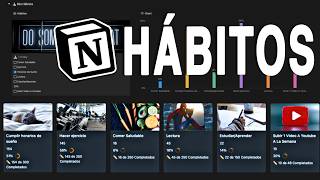
Build a complete habit tracker in Notion using relations, rollups, and automations that generate daily pages and update progress percentages. Learn formulas for tracking weekly duration and daily progress, visualize data with charts, and link to other databases like finances and knowledge.
Chapters
Esta clase de hoy vamos a tratar los temas más avanzados de las bases de datos. Vamos a continuar creando nuestro rastreador de hábitos dentro de nuestro segundo cerebro en Notion. El primero está acá para tener ideas y el segundo está aquí para retener esas ideas que tenemos. Hoy vamos a aprender a utilizar las fórmulas, los rollups, los gráficos en Notion y todas las funciones avanzadas que hay dentro de una base de datos. En la clase anterior estábamos viendo las funciones más básicas, aun así se nos fue bastante tiempo en esa clase y espero que la hayas visto. Si no la viste, por aquí te voy a estar dejando el enlace para que vayas y la mires. Esa es la cuarta clase del curso de básico avanzado en Notion completamente gratis aquí en YouTube. Sin más demoras, comencemos. Anteriormente yo te había mencionado que podemos registrar el progreso de las tareas que tenemos para desarrollar un proyecto, y eso lo podemos utilizar de la siguiente manera. Aquí en proyectos voy a agregar una vista de tabla porque es un poco más fácil de crear y organizar cosas acá. Voy a esconder las propiedades que no me interesan y voy a crear algo que se llama rollup. Básicamente es una forma de traer datos de otra base de datos más allá de simplemente la página. Por ejemplo, vamos a mirar aquí las tareas. Entonces, tareas. Aquí me salen todas las tareas que yo tengo y yo puedo decirle a esta propiedad que me muestre todas las páginas o todos los bloques que en la base de datos de tareas están enlazados a esta base de datos de proyectos. Pero, ¿qué pasa si yo quiero, por ejemplo, mostrar el status de estas tareas dentro de la base de datos de proyectos? Pues para eso está el rollup. Yo puedo decirle a esto que muestre la relación que tengo con las tareas de Notion, que me muestre la siguiente propiedad, en este caso el status. Entonces, como yo tengo múltiples tareas, vamos a darle aquí en grab. Mira qué va a pasar, me va a mostrar que todas las tareas de este proyecto están por hacerse. Yo aquí no puedo modificarlas porque lo que estoy haciendo es solamente mostrar el progreso de las tareas, más no estoy utilizando la propiedad, no estoy trayendo la propiedad como tal, solamente la imagen de ella. Si yo vengo acá y le doy grab, agrupar. Mira, cada tarea está enlazada con esto que está acá. Pero, ¿qué pasa si lo que yo quiero no es que se muestre esto así de esta manera, sino que me muestre un porcentaje? Entonces yo podría venir aquí donde dice Show Original Percent, Percent per Group y Percent Complete, o porcentaje completado. Voy a esconder esto y mira qué va a suceder. Tenemos las tareas de aprender inglés, ¿cierto? ¿Qué pasa si yo, por ejemplo, he completado esta? Mira cómo el rollup se acaba de cambiar al 33%. aquí sale 33%. Vamos a ir aquí a la sección de tareas, es decir, averiguar curso de inglés, le vamos a dar completado. Mira qué pasa, se marcó en 66.7%. Vamos a cambiar el nombre de esto por progreso y con esto podemos llevar un progreso bastante, bastante fácil de cómo va nuestro proyecto. Una vez tú tengas claro cuáles son los proyectos que vas a hacer y coloques todas las tareas que se requieren para llevar a cabo ese proyecto, vas a poder darte cuenta en qué parte del proyecto estás. Si quieres, tú puedes hacer que sea como una barra o como un anillo. Y mira que todas las tareas, todos los proyectos que tengan esto aquí se van a mostrar de esta manera. Entonces el rollup lo que me ayuda a mí es que yo puedo llamar datos de una base de datos y mostrarlo de maneras muy útiles que solamente se va a ver alterado si la otra base de datos cambia, si la base de datos con la que está relacionado, en este caso las tareas y los proyectos, cambian. Vamos a combinar todo esto que estamos viendo y para eso vamos a crear un rastreador de hábitos como el que tenemos aquí, que nos muestra el porcentaje de progreso de cada hábito que tenemos, las veces o los días que lo hemos cumplido, y qué hábitos es que estamos haciendo. En nuestra base de datos de diario de hábitos vamos a crear aquí uno nuevo y vamos a agregar los hábitos que queremos tener. En este caso vamos a agregar 3: dormir bien, comer saludable y hacer ejercicio. Podemos achicar esto un poco. Vamos a crear una relación, el rastreador de hábitos, que es esta base de datos que tenemos aquí también con sus hábitos creados, que son los mismos que tenemos acá. Algo muy importante y muy interesante es que tú puedes crear una página que lleve el nombre del día en que fue creada. Por ejemplo, yo pongo @today y pues me va a salir así como @hoy. Vamos a venir aquí, vamos a venir a esta sección, vamos a dar nueva plantilla, se llame @hoy cuando es duplicada y listo. Venimos acá y le decimos que esto se tiene que repetir diariamente a las 0 horas cada día. Con eso, cada día a las 0 horas se crea una nueva página, mire, que va a decir hoy, es esta que está acá. Yo puedo venir a este filtro y decirle que únicamente me muestre el hábito que contenga la palabra, si lo tienes en español coloca hoy. Y con eso sale de esta manera. Por ejemplo, si colocáramos esta que es de ayer, ya no sale. No significa que no esté creada porque está, pero como ya es de ayer pues no sale. Ahora vamos a desplegar esto como galería, es decir, que esto sea de tamaño grande. Vamos a colocar aquí cover, a cambiar, digamos, esta imagen. Le decimos que el layout muestre cover, que muestre las propiedades acá. Con eso, cada día que completemos un hábito simplemente le damos check. Pero, ¿cómo hacemos para que automáticamente en el rastreador de hábitos, que es otra base de datos, me lleve el rastreo de esto que estoy viendo acá? Para eso lo que vamos a hacer es crear varias automatizaciones. Vemos aquí que cuando comer saludable sea clic en checked, me cambia el rastreador de hábitos. Damos en comer saludable. Algo que debes tener muy en cuenta en cada automatización, mira que aquí dice reemplazar. En este caso vamos a cambiar reemplazar por agregar. Mira qué va a suceder cuando yo le dé clic en Comer Saludable. Luego de unos momentos se va a agregar aquí esta página a Comer Saludable. Lo que vamos a hacer es que nos cuente cuántas veces, cuántas páginas se han agregado a esto. Por ejemplo, si yo creara una nueva página, yo eligiera Comer Saludable y esta es de ayer, por ejemplo, lo que va a suceder es que mira, ya está acá. Entonces nosotros podríamos en esta base de datos crear un rollup donde seleccionemos la relación que tiene con esto que está acá y que lo que haga es contar, contar todo. En este caso me dice que llevamos 2 días cumpliendo este hábito, pero claro, aún no se ve como el rastreador que teníamos antes, ¿verdad? Entonces tenemos que crear las automatizaciones para las demás. Ahora, si hacemos clic en estos, cada uno deberá tener agregado su página correspondiente. Ahora, de mañana deberá crearse una nueva página así como esta, es Esta no debería salir, vamos a borrarla, y debería salir de esta manera. Y simplemente tú haces clic cada vez que completes un hábito ese día. Nuevamente se van a agregar aquí dentro de esta base de datos. Para construir este rastreador de hábitos vamos a pasar ahora a las fórmulas, que si bien esta no es la clase de fórmulas porque es un tema muy amplio, quiero que veas un poco de cómo podemos utilizarlo. Ahora que estamos creando el rastreador de hábitos, simplemente vamos a venir aquí, agregar propiedad, vamos a buscar la fórmula, vamos a llamarla progreso. Del día, porque aquí vamos a querer ver cuánto porcentaje del día hemos cumplido. Si completamos las 3 tareas sería un 100%, si no completamos ninguna sería el 0%. Venimos acá y vamos a escribir toNumber. En este caso vamos a convertir en número ese checkbox, entonces seleccionamos dormir bien más otra vez toNumber, seleccionamos la propiedad de comer saludable más toNumber, y la última que es hacer ejercicio. Todo esto lo vamos a dividir entre 3. Done. Y vamos a venir acá, damos propiedad, le decimos que el formato de ser en porcentaje. Mira qué sucede, nos dice 100%. Si yo quito, me muestra 66. Si yo solamente muestro 1, sería 33.3%. Si vas a agregar hábitos, simplemente lo que tienes que hacer es cambiar este divisor y colocar que sea sobre 4 o sobre 5. Y asegúrate de iniciar con el paréntesis y cerrar con un paréntesis acá. Si yo quiero, puedo venir aquí a propiedades Progreso del día, puedo ver cuánto del día he avanzado. Si yo quiero que se vea un poco más bonito, puedo decirle que lo muestre como una barra o como un circulito. Vamos a dejarlo aquí como un anillo. En este caso tenemos 100%. Y te diste cuenta, si yo quito esto no se va a quitar de acá, y puede que por error yo haya seleccionado que comí bien ese día y a lo mejor quería era deseleccionar que dormí bien. Para eso tenemos que crear automatizaciones donde le demos un check o donde deseleccionemos ese botón. Así que vamos a crearlas. Es exactamente igual que esta, solamente que en vez de que sea check, pues le vamos a decir que cuando esté unchecked. Entonces, cuando Comer Saludable esté unchecked, vamos a Rastreador de hábitos, Comer saludable, y vamos a decir que lo que haga es eliminar o remove, remover. Vamos a crear. Mira qué sucede, aquí está Comer saludable. En el momento en el que yo haga clic para desmarcarlo, se elimina. No es instantáneo, así que te recomiendo que esperes unos 5 o 10 segunditos luego de que hagas clic en esto, porque Notion se tarda un poco en hacer estas relaciones. Si hacemos clic, vuelve a agregar. Vamos a crear ahora las siguientes automatizaciones. Y listo, ya tenemos nuestras automatizaciones. Si hacemos clic en estos de acá, se van a eliminar de esta sección. Esperemos. Listo. Y si los vamos agregando, pues nuevamente se vuelven a colocar acá. Dentro del diario de hábitos vamos a agregar una propiedad que se llame fecha de creación, pero no vamos a dejar que se muestre acá, simplemente la vamos a tener ahí. En el rastreador de hábitos vamos a crear dos propiedades de fechas. Tenemos fecha de inicio, fecha de finalización. Si queremos registrar esto durante lo que nos queda del año, podríamos poner en cada uno que iniciamos el día de hoy y que vamos a terminar el 31 de diciembre de este año. Luego, por ejemplo, vamos a colocar aquí en número objetivo por semana. Por ejemplo, podemos decir que la idea es que cumplamos mínimo 5 días de la semana estos objetivos. Vamos a cambiar esto a nombre de registro y podemos colocar aquí un lápiz. Vamos ahora a agregar una fórmula, se va a llamar duración en semanas. Para eso vamos a utilizar la fórmula DATEBETWEEN significa fecha entre fecha de finalización, coma, fecha de inicio, coma, seleccionamos weeks, recuerda finalizar con el paréntesis, y aquí nos dice que tenemos 16 semanas. Aquí lo que acabamos de hacer es contar cuántas semanas hay entre la fecha de finalización que tenemos y la fecha de inicio. Ahora vamos a crear una fórmula de objetivo total donde nos va a decir cuántas veces queremos cumplir ese objetivo en el tiempo que nos hace falta. Para eso simplemente tomamos objetivo por las semanas y lo multiplicamos por duración en semanas. Y así tenemos que, por ejemplo, en este caso, el objetivo de dormir bien debería ser 5 veces a la semana. De las 16 semanas que nos quedan, tenemos que hacerlo por lo menos 80 veces. Queremos comer saludable, por ejemplo, 6 días a la semana, tendríamos que hacerlo 96 veces. Y hacer ejercicio por lo menos 3 veces por semana, tendríamos que hacerlo 48 veces. Vamos ahora a agregar otra fórmula para mirar el progreso del hábito. Para esto, lo que vamos a hacer nuevamente es colocar toNumber registro sobre el objetivo total multiplicado por 100 sobre 100 para que nos dé el porcentaje. Aquí editar, formato de número, porcentaje, y en este caso vemos que tenemos 1.25% del objetivo hecho. Por ejemplo, para solamente una vez, en este caso ya iríamos el 6.25%. Si te estás preguntando qué significa esto, toNumber, es que estamos convirtiendo esa propiedad en un número. En este caso el registro, aunque si bien es un número lo que nos está me está mostrando acá. Recuerda que esto es un rollup, entonces es como que agarramos un dato y lo trajimos acá, y para que él lo interprete como que de verdad es un número, entonces tenemos que decirle que toda esta información que está aquí me lo convierta a números. Para que esto se vea más bonito, yo podría editar la propiedad y seleccionarlo como anillo. Ahora, si yo quiero que esto se vea más bonito, puedo decirle floor, por 100, cerramos acá, y con eso nos queda de esta manera. Si nosotros le damos en floor, lo que estamos haciendo es que estamos quitando todos esos decimales para que se vea con este número redondeado. Vamos a agregar dos fórmulas más, esta la vamos a llamar Reporte Concatenado, que ya vas a ver qué significa esto, y el otro es el Estado del Hábito. Pues en Reporte Concatenado vamos a unir, concatenar en este caso en fórmulas es unir dos cosas, puedes unir un texto con un número, una imagen o lo quieras que se pueda unir, son dos contextos o dos propiedades diferentes que no están necesariamente relacionados, pero podemos darle unir. Pégame este que está acá con este que está acá. Entonces colocamos entre paréntesis, vamos a colocar un lápiz entre comillas, significa que es un texto, le damos más, registro, o sea, úname este lapicito con la propiedad de registro, más de entre comillas porque es texto, más objetivo total, más completados. Cerramos el paréntesis, le damos en Done. Entonces dice que hemos completado 1 de 96. Entonces si te das cuenta concatenamos el lápiz con el registro, la palabra de, luego el objetivo total y luego la palabra completados. Eso fue lo que concatenamos acá. Ahora vamos a utilizar esta fórmula para que nos despliegue que si no hemos completado nada diga que no se ha completado nada, y si ya completamos al menos uno nos diga 1 de 16 completados. Entonces venimos, if, en este caso significa si, abrimos paréntesis, registro es mayor a 0, entonces muéstrame reporte concatenado, si no, entonces Coloca nada completado. Cerramos, le damos done. Fíjate, por ejemplo, qué pasa si yo quito el de hacer ejercicio, que en este caso sale aquí hacer ejercicio, salen ceros. Aquí a la derecha dice nada completado, se ve un poco feo. Entonces vamos a colocar aquí el emoji de la equis, done, listo. Ahora, ¿qué vamos a hacer? Vamos a desplegar esto en la vista de galería, vamos a cambiar cada cover, y ahora le vamos a decir que nos muestre las propiedades. Registro, progreso del hábito y estado del hábito. Con eso lo vemos de esta manera, hemos completado en cada uno 1, aquí 0, vamos el 6%, aquí el 1%, aquí el 0%. Y si hacemos clic ahora en agregar, hacer ejercicio, nos cuenta 1 y nos dice que llevamos el 2%. De esta manera podemos tener un rastreador de hábitos bastante, bastante bonito, bastante estético, y donde podemos ir revisando cada una de las cosas que vamos haciendo. Para crearlo en nuestra sección de finanzas vamos a mirarlo en una clase más adelante donde vamos a enfocarnos 100% a crear nuestro rastreador de finanzas. Así que suscríbete para que cuando salga esa clase lo puedas crear conmigo. De esta manera ya tenemos un rastreador de hábitos bastante, bastante decente, nuestro banco de conocimiento y todo lo demás. Vamos a analizar un punto, y es que si tú entras a la base de datos y le das en View Database, te va a llevar a una página, y esta página no permite crear nada que no esté dentro de la base de datos. Tú puedes compartir esta base de datos con personas, por ejemplo, para que puedan tener un acceso completo a toda la base de datos, borrar, modificar todo lo que ellos quieran, editar, pero no compartir con otras personas, o solamente editar el contenido. Esta es una de las características características más importantes si vas a trabajar con alguien. Porque, por ejemplo, si quieres que solamente editen el contenido pero que no puedan quitar propiedades, que no puedan quitar o modificar las vistas, sino son simplemente agregar contenido a la base de datos, pues lo pueden hacer si solamente les das este permiso. Podrían comentar dentro de las bases de datos o solamente ver. En este caso, si quieres que solamente vean, por ejemplo, sería tu contador cuando quieras compartirle la base de datos de ingresos y gastos. Para terminar con esta sección súper grande que hemos tenido de bases de datos, vamos a mirar Notion Charts, que es una manera en la que podemos tener gráficos dentro de nuestro Notion para rastrear las cosas de una manera diferente. Por ejemplo, aquí entre hábitos vamos a colocar linked database, o sea, nuestro diario de hábitos, y vamos a decirle que en este caso el layout sea en gráficos. Vamos a poner este bloque al lado de este de acá y ocultar. Y aquí lo que hacemos es simplemente decirle qué queremos que nos muestre en el eje X y qué queremos que nos muestre en el eje Y. Venimos acá y le decimos que aquí nos muestre hábito, decimos que la fuente es rastreador de hábitos, que omita los valores que están en 0, que en el eje X nos muestre los hábitos, que en el eje Y nos muestre el progreso sumado. Y podemos decirle que nos lo muestre de suma menor a mayor o mayor a menor. Y mira, aquí tenemos que dormir bien va en un 6%, hacer ejercicio va en un 2%, y comer saludable va en un 1%. En este caso son estos valores que nos está mostrando acá, solamente que pues nos lo muestra de una manera aquí con solamente gráficos. Personalmente me gusta tener las dos formas. Esta es mucho más fácil porque no tenemos que utilizar tantas fórmulas, sin embargo pues no es tan bonita como esta que está aquí abajo, así que va a depender enteramente de ti. Hay un uso bien interesante para saber cuánto vamos avanzando de cada proyecto desde los gráficos. Vamos a darle aquí una nueva vista de gráfico, seleccionamos la base de datos de tareas. Aunque estamos en la sección de proyectos, vamos a hacerlo de esta forma. En el eje X vamos a decirle que nos muestre los proyectos, omitir valores de 0, y en el eje Y vamos a decirle que nos muestre las tareas. Contando las tareas y vamos a decirle que lo agrupe por status en grupo, status descending, y con eso podemos ver, por ejemplo, que aquí tenemos 3 tareas de las cuales 2 están completadas y una está por completar. Esta es una forma en la que puedes revisar, por ejemplo, qué tan avanzado va el proyecto. Si tienes muchas tareas o si ya se avanzó más de la mitad del proyecto, es una manera un poco más visual de hacerlo. Y así puedes revisar, por ejemplo, qué proyectos son los que menos tareas completadas tienen para que puedas empezar a agilizar más en ellos. Ok, déjame saber en los comentarios si te gustaría una clase enfocada 100% en Notion Charts, donde te pueda explicar con más detalles todo esto que estamos haciendo acá. Para terminar, simplemente vamos a vincular estos botones a sus correspondientes bases de datos. En este caso, vamos a agregar una página a la base de datos de proyectos y metas clase Notion, proyecto, y vamos a decirle que abra la página creada, página agregada. Done. Para nuevo conocimiento, y cuando se haga clic en el botón, agregue una página a la base de datos de conocimientos y que abra la página. Y con esto, cada vez que le hagamos clic a alguno de estos botones, nos va a agregar una nuevo conocimiento, un nuevo deseo, gasto o ingreso. Vamos a crear una última base de datos aquí que se va a llamar balance. Vamos a devolvernos y aquí en finanzas vamos a enlazar la base de datos de balance. Y por ahora vamos a dejarlo de esta manera. Estas últimas dos clases han sido sumamente avanzadas, hace mucho tiempo detrás creando este contenido. Y ya sabes, si quieres apoyar el canal, dale like, comparte este vídeo, déjame cualquier duda que tengas aquí abajo acerca de Notion, yo te voy a resolver. Si veo que puede utilizarse un video entero para resolver tu duda, lo hago. Así que recuerda suscribirte, dale like al video, activa la campanita de notificaciones y nos vemos en el siguiente video. Recuerda, modo Kaizen siempre.
More from Johan









El Trading es apostar? Acá te sigo por qué NO … o sí? #trading #forex #futuros #bitcoin