Notion - De Cero A Avanzado#1: Navegación/Personalización/Páginas
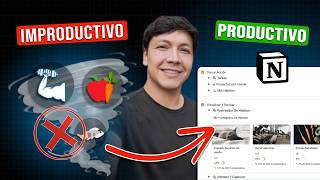
Johan Rincón walks through Notion's interface and core features: creating pages, customizing icons and covers, building blocks like text and tables, and using backlinks to connect content. Learn keyboard shortcuts, Notion AI, and real applications from CRMs to crypto portfolios.
Chapters
Al conocer Notion sentía que perdía más tiempo tratando de ser productivo que siendo productivo realmente porque no sabía cómo usar Notion. Y a medida que lo fui entendiendo, no solamente empecé a ser más productivo, sino que empecé a ganar más dinero, mi empresa empezó a crecer, me volví más creativo e incluso soy más saludable. Y lo más importante, empecé a vivir con menos estrés porque podía cumplir todas mis tareas diarias porque las podía organizar de manera eficiente. Con Notion hoy puedo rastrear mi portafolio de criptomonedas, acciones, llevar el CRM de mis clientes, desarrollar nuevos productos y hacer crecer mi empresa. A nivel personal, además, me ubico y registro el progreso de mis tareas, metas y proyectos diarios. Blogs y hasta el guión de este vídeo que estás viendo ahora mismo. E incluso llevo el control de mis finanzas personales con los ingresos y gastos que hago diario. Y para ayudarte a ti a pasar de perder tiempo intentando ser productivo a ser productivo realmente, he creado este curso de Notion. En el curso iremos desde lo más básico hasta lo más avanzado. Voy a dividir todos esos temas en distintas clases para que puedas ir a tu ritmo. Sin más demoras, comencemos. En la parte de la línea de tiempo vas a tener los distintos marcadores que te van a permitir saber qué temas hay en cada parte del vídeo y que puedas ir de una vez a lo que te interesa. Bueno, en esta primera clase aprenderemos los fundamentos de Notion, cómo navegar y personalizar nuestra plataforma a nuestro gusto. Vamos a ver la creación y navegación dentro de las páginas de plataforma y sobre todo usos realistas y aplicables desde el primer minuto de estas funciones que vamos a aprender hoy. Lo primero con lo que nos vamos a encontrar es una página. A la izquierda tenemos lo que se le conoce como la barra lateral y en la parte de arriba tenemos toda la barra de tareas. Aquí vamos a poder navegar entre distintas páginas. Aquí arriba a la derecha tenemos configuraciones para compartir, para poder mirar las actualizaciones de la página y poderla personalizar aún más. Empecemos con la barra lateral. Aquí al inicio tenemos nuestros usuarios a los que tenemos acceso o a los que nos han invitado, porque Notion es una herramienta colaborativa y te pueden invitar a ti a ser partícipe de los Notions de otras personas. Luego de eso tenemos la pestaña de búsqueda. En esta pestaña de búsqueda vamos a poder buscar literalmente lo que queramos que esté dentro de nuestro Notion: imágenes, bases de datos, textos, palabras, páginas, lo que tú quieras. Además, con la función de Notion AI, o inteligencia artificial de Notion, puedes preguntarle cosas también y va a sacar información, ya sea de internet o de las bases de datos que tú tengas. Luego tenemos el botón de Notion AI y tenemos el botón de home. Si estás viendo este video en el 2024, en agosto, es una función reciente que lo que hace es que nos organiza las bases de datos y distintas cosas que tenemos en nuestro Notion de una manera un poco sencilla, pero eso lo vamos a ver en una clase próxima. Luego tenemos el inbox, cualquier mensaje de algo que ocurra dentro de tu Notion va a aparecer acá. Luego tenemos las configuraciones y miembros. Aquí vamos a ir rápidamente. Desde el inicio tenemos nuestra cuenta con nuestro correo, contraseña, verificación en 2 pasos, que te recomiendo muchísimo que la utilices. Este botón de Support Access es para que el soporte de Notion, en caso de que tu Notion tenga algún problema, si tú lo habilitas ellos van a poder acceder a tu Notion, ver toda la información que tienes ahí, así que tienes que tener mucho cuidado, y ellos van a hacer las modificaciones necesarias para que tu Notion funcione bien. Luego tenemos la opción de quitar la sesión o cerrar sesión en todos los dispositivos, esto en caso de que tengas algún problema de seguridad, y luego borrar tu cuenta. Luego tenemos las configuraciones donde podemos colocar la apariencia, ya sea claro, oscuro. Aquí aparezca el comando de búsqueda dentro de páginas. ¿Recuerdas que teníamos aquí el botón de búsqueda? Bueno, pues ese también se puede acceder con el comando de Comando K si estás en Mac o Control K si estás en Windows. El comando de Notion AI y mostrar Notion en la barra de menús, en este caso en esta barrita que tenemos acá. Luego podemos colocar que aparezca en la última página visitada, yo le voy a colocar que sea el home. Seleccionamos la zona horaria y dejamos esto como está. Luego las notificaciones, aquí puedes configurar que te lleguen notificaciones por correo de todas las cosas que se están haciendo dentro de tu Notion. Conexiones, en este caso lo vamos a mirar mucho más adelante. Upgrade plan, nos sale la opción de pagar por Notion. Por ahora, si tú lo vas a utilizar solamente para ti, no es necesario que pagues, ya que Notion tiene prácticamente todas las funciones de manera ilimitada en el plan gratuito. Luego tenemos estas configuraciones donde tenemos la imagen, el nombre, team spaces y people. Por ahora tampoco lo vamos a mirar. Sites es que tú puedes publicar sitios web desde Notion, o sea, utilizar Notion como un publisher de sitios web, pero también lo vamos a mirar más adelante. Y los siguientes apartados no los vamos a revisar, ya que la mayoría están dentro del plan pago. Por ahora yo voy a borrar absolutamente todo lo que hay acá y nos debe quedar este botón que dice agregar página. Luego tenemos estas opciones de aquí que es calendario porque Notion tiene una aplicación de calendario que vamos a ver más adelante cómo se utiliza. Templates que son básicamente plantillas ya configuradas para que puedas utilizar Notion con plantillas que nos entrega la misma empresa de Notion. Y en trash te va a salir todo lo que hayas eliminado. Esto es muy importante porque si tú por alguna razón eliminas algo, no sabes si lo borraste, en esta sección que dice trash vas a poderlo encontrar. Vamos a agregar una página nueva y voy a esconder la barra aquí porque así tenemos más espacio. La siguiente parte que tenemos es la barra de tareas donde podemos sacar rápidamente la barra lateral, ir hacia atrás y hacia adelante como en un navegador, y muy importante, donde podemos crear nuevas pestañas también como si estuviéramos en un navegador. Si ya tienes más páginas, te deberían salir aquí todas las páginas que ya has creado. Abajito tenemos el nombre de la página que si queremos cambiarla, por ejemplo, podemos colocar Página 1. En este caso, mira que aquí ya sale el nombre. Luego tenemos esta opción que dice Edit Just Now, que significa editado justo ahora. Personalmente Personalmente me gusta tener mi Notion en inglés porque hay varias cosas que en español no están muy bien traducidas y terminan ocasionando algún bug o algún problema. Luego tenemos este botón que dice share o compartir. Este botón lo que nos permite es dejarlo de manera pública para que puedas compartirle el link a alguna persona y que estas personas, por ejemplo, puedan ver o editar. Fíjate que aquí ya sale público, este es el enlace, yo podría copiarlo y mira qué sucede si voy al navegador. Vengo acá, pego esto y mira, aquí ya sale la página. Pero si yo vengo acá, por ejemplo, y coloco y recargo la página web, mira qué sucede, aquí nos sale ya actualizada la página. Esto es algo muy poderoso porque si tú tienes un negocio, tienes una empresa, puedes empezar a compartir o a publicar estos enlaces completamente gratis y las personas van a poder consumir tu contenido a través de este tipo de plataformas. Otra función muy importante es mirar todas las actualizaciones o view all updates. Entonces aquí lo que nos sale es todos los cambios que le hemos hecho. En caso de que yo haya cambiado algo y después no lo encuentre, una de las opciones es ir aquí al historial del de la página y fijarme si está movido hacia algún otro lado o si lo borré. Si se borró, va a aparecer en Raw. Esto es una función muy importante porque así vas a poder corregir algún error que hayas cometido sin querer dentro de tu página de Notion o volver a un estado anterior que te parecía una mejor opción. Luego tenemos esta opción de agregar a favoritos. Esto lo que va a hacer es que, fíjate, que se crea automáticamente esta sección que se llama favoritos, y ahora nos sale aquí nuestra página. Ya te explico cómo podemos aprovechar esta función. Luego tenemos estos 3 botones de aquí que nos permiten cambiar el tipo de letra dentro de nuestra página. Yo prefiero dejarlo en default. Podemos colocar el texto más pequeño o dejarlo normal, y podemos colocar la página en un ancho mayor o un ancho completo. Fíjate qué pasa con el texto, se va completamente hasta el extremo de nuestra pantalla. Si desactivamos esa función de full width o ancho completo, se genera como un espacio en el centro y nos deja unos bordes a los lados. Si lo dejamos en full width y sacamos nuestra barra de tareas, aquí en donde dice ver, mostrar, ocultar la barra lateral, fíjate que el ancho del texto igual se acomoda. Si nosotros acortamos esto, nuevamente el texto se vuelve a acomodar. Esta sección de comentarios es porque yo puedo comentar dentro de mi página. Fíjate, aquí tengo estas 3 opciones: añadir un comentario. Puedo colocar cualquier tipo de comentario. Esto de los comentarios funciona mucho cuando trabajamos de forma colaborativa, porque entonces las personas que están dentro de nuestra página podrían dejar sugerencias, cambios o correcciones que necesitemos dentro de esta sección de comentarios. Y vamos a la personalización de esta página. Lo primero que podemos hacer es agregar un icono. Aquí tenemos todos los iconos y emojis que están disponibles en nuestro computador, luego los iconos que vienen predeterminados de Notion, que tienen una ventaja, y es que podemos colocarle el color que nosotros queramos. Venimos acá y seleccionamos, por ejemplo, este color azul. Fíjate que automáticamente aquí se cambia el icono y el color que teníamos en nuestra página. Si te das cuenta, esta página de aquí sale mucho más grande que esta de acá, y es porque la tenemos fijada. Si hacemos clic derecho, fíjate, voy a darle desfijar, automáticamente queda así de grande. Esto nos sirve, por ejemplo, si queremos tener siempre una página adicional lista para no tener que estar creando páginas todo el tiempo. Si yo le doy aquí fijar esta pestaña, se vuelve chiquitica y no importa qué pase, cada vez que yo vaya a abrir mi Notion va a salir acá. Lo siguiente que podemos es agregarle el cover, que es la imagen que aparece aquí arriba. Es muy importante que sepas que existe porque cuando vayamos a utilizar bases de datos, estas imágenes que colocas acá van a permitirte tener un flujo visual muchísimo más rápido y organizar de mejor manera y más estética tu Notion. Por ejemplo, yo le puedo dar cambiar cover, buscar aquí dentro de la galería que tiene Notion, subir una imagen, colocar un link, por ejemplo, que vea en Google, o Unsplash es simplemente yo voy a buscar, por ejemplo, vamos a mirar aquí y escribimos Notion. Pues aquí nos salen un montón de imágenes de uso libre. Hacemos clic y mira qué sucede, ya podemos, si queremos, venir acá, podemos darle en reposicionar, movemos la imagen y aquí le damos en guardar. De esta manera ya personalizamos la gran, la gran mayoría de nuestras páginas. Si tú no quisieras que saliera esta sección de comentarios, puedes venir a estos 3 puntos, darle en Customize Page, ir a Top Level Page Discussions y le das en off. Y con eso ya no te salen los comentarios. Cuando yo no voy a trabajar de alguna manera con otras personas, simplemente lo desactivo. Tenemos esta función para bloquear la página. Si bloqueamos la página, ya no podemos hacer absolutamente nada, no podemos escribir ni borrar. Puedes copiar el link de esta página con Comando L, y ya te vas a dar cuenta para qué funciona esto. Puedes duplicar la página o moverla hacia algún lado, borrar, deshacer, mirar la versión de historial de la página, ver analíticas en caso de que quieras ver qué tanto entra la gente, notificarme si alguna persona comenta o te responde, importar cosas y conectar. Vamos a ver eso más adelante. Rápidamente te voy a hablar de la filosofía o el uso que yo le doy a mi Notion. No solamente es como una plataforma donde meto ideas y coloco cosas sino que todo está interconectado. Y desde este momento quiero que pienses en Notion de esa manera: una plataforma en lo que sea que coloques ahí se puede conectar una cosa con la otra. Y esto es fundamental en el uso que yo le doy a Notion y que la mayoría de personas que utilizamos esto para usos profesionales lo manejamos. Para ello debemos conocer un concepto que son los bloques. Notion está construido por bloques, como si fuera una matrioshka, estos pequeños juguetitos que hay uno dentro de otro y dentro de otro y dentro de otro. Notion funciona de una manera muy similar. Si te das cuenta, dentro de este texto que acabamos de escribir aquí salen estos 3 punticos de acá. Esto es un bloque, y dentro de un bloque podemos colocar cualquier tipo de información. Puedo seguir escribiendo indefinidamente y este bloque puede crecer. Fíjate que todo ese texto que está aquí está dentro del bloque porque no he oprimido la tecla de Enter. Pero si yo oprimo la tecla Enter, fíjate, automáticamente se crea otro bloque donde podría colocar el mismo texto. Pero mira, son 2 bloques completamente diferentes. Yo puedo mover un bloque encima de otro o ponerlos de lado para que se formen columnas. Yo puedo crear un bloque oprimiendo Enter, y fíjate que aquí ya se acaban de crear varios bloques. Mira cómo salen esos tres puntitos. Y si quiero que ese bloque tenga alguna función adicional al texto, yo puedo venir a este más de acá y simplemente buscar entre todos estos menús que tenemos para seleccionar un tipo de bloque a nuestro gusto. Simplemente podemos colocar slash y nos van a salir todos los tipos de bloque de la misma manera. En este caso tenemos el bloque de texto, pero podríamos crear una página. Por ejemplo, le podemos colocar página número 2. Fíjate qué pasa en esta parte de arriba. Esto se llama un breadcrumb o una ruta de navegación. Nos dice es que dónde estamos está contenido o metido dentro de la página que está a la izquierda. Si nosotros vamos aquí a la barra lateral, fíjate qué pasa, nos dice que la página 2 está metida dentro de la página 1. Yo puedo venir aquí abajo, crear una página y escribir página número 3. Y mira qué sucede acá, la página 3 está metida dentro de la página 2, que está metida dentro de la página 1. Y aquí puedo venir y extender. La página 3 está metida dentro de la página 2, que está metida dentro de la página 1. Esto es muy importante si quieres agilizar la navegación dentro de tu Notion, porque para no tener que venir y darle 2 veces, por ejemplo, aquí atrás para ir a la página 1, simplemente lo que yo puedo hacer es venir y hacer clic aquí directamente y ya me va, ya me lleva a la página número 1. Y si quiero ir a la página número 3, en vez de tener que entrar a la página número 2 y luego entrar a la página número 3 desde la página 1, simplemente puedo deslizar a la izquierda y hacer clic en página número 3. Te das cuenta, tú puedes crear bloques dentro de bloques, y estos bloques que permiten tener otros bloques dentro son las páginas. Entonces todo Notion está construido a partir de bloques y páginas, y cada bloque puede tener características únicas que tú le das a la hora de construirlo. Por ejemplo, vamos a la página número 2, vamos a decir que la vamos a dejar en tamaño completo, y vamos a mirar qué opciones tenemos de bloques. Por ejemplo, tenemos este que es un to-do list. Podemos colocar tarea 1, enter, tarea 2. Fíjate cómo automáticamente se crean estos, tarea 3. Pero no solamente tenemos estas opciones, Si le damos borrar, vamos a darnos cuenta de que tenemos más cositas acá. Títulos, simplemente aquí por ejemplo título 1, aquí heading 2, título 2, y heading 3 sería título 3. Hay otro tipo de bloques que podemos mirar como tablas, simplemente podemos agregar opciones a la derecha y opciones hacia abajo, listas de puntos, listas numeradas y listas desplegables. Donde podemos ocultar toda la información que esté dentro de esa lista. Aunque los bloques los vamos a ver más a profundidad en la siguiente clase, quiero que veas una función muy importante para agilizar la navegación dentro de Notion, y es que cada bloque tiene su propio link. ¿Recuerdas de que aquí nos salía la opción de copiar el link o comando L para copiar el link de la página en la que nos encontramos? Bueno, como cada página de alguna manera es un bloque dentro de Notion, cada bloque por sí mismo también tiene su propio link. Por ejemplo, yo podría venir a este bloque de acá copiar el link a este bloque, irme a la página número 1, pegar el link acá. Y mira, puedo colocarlo como una mención. Y fíjate qué sucede, sale como una flechita que me dice página número 2. Entonces yo puedo hacer clic y fíjate, automáticamente me lleva al título 1, por eso sale de color azul en el fondo. Entonces me está llevando directamente a ese bloque. Podría venir también a este de acá, darle copiar link al bloque, irme por ejemplo a la página número 3, venir a este punto, darle mención, y simplemente sigo clic, me va a llevar al desplegable 1 que creamos. Fíjate, aquí sale resaltado. Esto es una función muy importante porque, como te mencionaba, Notion tiene la propiedad de interconectar todo lo que nosotros queramos. Entonces podemos mencionar cualquier cosa que nos sirva desde otra base de datos o desde otra página y que vayamos a ella cada vez que lo necesitemos, que no tengamos que acordarnos qué cosas están conectadas, sino que ahí mismo en pantalla nos dice, vea, esto está conectado a la siguiente página. Y por ejemplo, yo podría, para moverme más rápido entre páginas, irme a la página número 2, página número 3, y mencionar, por ejemplo, la página número 1. Si hago clic, me lleva de una vez. En esta sección que dice backlinks me dice qué páginas están siendo mencionadas. La página número 3, en este caso, me lleva a este de aquí. Este es el backlink, o sea, me está queriendo decir que esta, que la página estaba siendo mencionada en esta de acá. Si yo, por ejemplo, voy otra vez a la página 3 y creo una página 4 y vengo y menciono acá, voy a la página 1, fíjate que ahora me dice está siendo mencionada esta página en 2 lugares. Estas páginas están enlazadas a la página 1, en este caso la página 3 y la página 4. La página 4 está metida dentro de la página 3, y así yo puedo generar menciones de distintas páginas para poder utilizar Notion de una manera mejor conectada. Por ejemplo, una de las formas en la que yo lo hago es que mi empresa que se llama Proyecto Kaizen tengo distintos proyectos y distintos productos. Entonces yo menciono los productos acá, por ejemplo, la Bitácora de Kaizen, el programa de criptos, el programa de psicología, los podcast. Simplemente estos están creados en una base de datos llamadas proyectos proyectos, pero yo no tengo que duplicar toda la información acá, copiar y pegar en distintas partes, sino que menciono las páginas en este punto para que yo no tenga que crear múltiples bases de datos, sino que con una yo pueda mencionar las páginas que están contenidas dentro de esas bases de datos. Y para terminar con esta clase, vamos a mirar las funciones de texto. Y con esto, si tú estás escribiendo blogs, si estás escribiendo libros, un diario, o cualquier cosa que requiera texto, vas a poderlo empezar a hacer dentro de Notion. Y te vas a dar cuenta que tenemos distintos niveles de personalización que nos van a permitir organizar de mejor manera nuestra plataforma. Tenemos el texto normal italic, bold, tachado o subrayado. Nosotros podemos generar este tipo de texto a través de una cosa que se llaman markdowns, que es la encadenación de símbolos dentro del teclado que nos van a permitir cambiar el tipo de texto que tenemos. Por ejemplo, si yo quiero crear títulos, yo puedo venir acá al más o colocar slash y buscar heading o escribir heading 1. Esto me crea un título principal, o podría colocar numeral y espacio y automáticamente me crea el título principal. Si coloco 2 de estos, me va a crear el subtítulo, y si coloco 3 me va a colocar el subtítulo 2. Con esto puedo agilizar mi proceso de escritura y personalizarlo. Lo mismo con los tipos de letra que tenemos acá. Si queremos que sea italic o inclinado, lo colocamos entre asteriscos y sucede esto. Si queremos que sea con negrita o bold, lo colocamos dentro de dos asteriscos y queda de esta manera. También, si quisiéramos, podríamos hacerle doble clic al texto y desactivarlo acá, colocarlo subrayado tachado, o que sea texto plano. Como te mencioné anteriormente, podemos crear listas de numeración. Para eso simplemente tenemos que colocar un asterisco, un más o un menos, y oprimir espacio. Esto nos crea la lista, y simplemente al colocar enter vamos a poder colocar estos números o el texto que nosotros queramos. Si queremos una lista numerada, colocamos el número, un punto, espacio, y automáticamente nos sale el número dentro de lo que nosotros queremos colocar acá. El checklist lo podemos colocar con estos corchetes, espacio, y nos sale ahí el checklist. Para colocar las listas desplegables simplemente colocamos el símbolo de mayor que espacio y ahí nos sale la lista desplegable. Es importante que sepas que todo lo que tú quieras que quepa dentro de esto debe verse de esta manera. Los bloques que se creen deben estar dentro de esta lista y yo podría por ejemplo tener este bloque 1 y/o llevarme todos estos textos y todos estos bloques que tenemos acá para que cuando yo no quiera simplemente desaparezcan. En mi Notion por ejemplo lo tengo de la siguiente manera: en mis hábitos puedo tenerlos de esta manera desplegados u ocultarlos. Lo mismo, dentro de mi proyecto Kaizen puedo esconder cada área o mostrarla. Porque si miramos acá, tenemos heading, pero tenemos toggle heading, que son como títulos con información desplegable. Si queremos, por ejemplo, colocar alguna frase, colocamos comillas, espacio, y aquí tenemos la frase. Si queremos cambiar la función o el tipo de bloque de múltiples bloques, simplemente venimos acá, tocamos el bloque, le damos turn into o convertir en, y por ejemplo podríamos decirle que todo se convierta en Todo listo, automáticamente todos cambiaron su formato. Si tú escribes blogs, esto puede ser una función bastante útil porque puedes organizarla por títulos, colocar los subtítulos aquí con su correspondiente numeración, puedes agregar imágenes. Y hay una función muy interesante que, si te das cuenta, está la tabla de contenidos o table of contents, que es todo esto que está acá. Según el título que tú hayas colocado, es en títulos, subtítulo 1, subtítulo 2, puedes navegar dentro de todos los textos que tienes Y fíjate que los va a reconocer y nos va a permitir movernos de forma rápida dentro del contenido que hayamos creado. Esto, por ejemplo, si escribes poemas, libros, blogs, cualquier cosa, te puede servir bastante a ti. Dentro de este blog, por ejemplo, si quisiéramos recalcar algo, podríamos venir a algún punto, seleccionar, por ejemplo, activo analizado, colocarle aquí esta manera italic y bold, y con eso ya nos cambió este tipo de texto. Si quisiéramos también, por ejemplo, darle algún color, alguna área, podríamos venir a toda esta zona que está acá y venir a este botón de acá y cambiar el color, tanto el color del texto como el color del fondo. Entonces fíjate que el color del fondo cambia. Y podríamos hacer eso dentro de un bloque completo haciendo slash, escribimos color y seleccionamos el tipo de color. O si ya sabemos cuál es, por ejemplo red, y si queremos que cambie el fondo escribimos red B, en este caso background, enter. Fíjate que se cambia el color de todo esto automáticamente. Es importante que sepas que no solamente se cambia esa zona, sino que se va a cambiar todo. Si yo le doy acá color background, por ejemplo amarillo, se va a cambiar todo lo que está dentro del bloque, no solamente una línea de texto. Si quieres solamente una línea de texto, debes seleccionar la porción de texto que quieres cambiar y seleccionar cuál es el tipo de color que quieres que quede en ese texto. Uno de los usos que yo le doy, por ejemplo, a esto es cuando yo voy a estudiar. Entonces yo puedo seleccionar un título para ver las notas, puntos clave y las frases o resúmenes, digamos, de lo que yo estoy estudiando en este momento. Entonces estoy, por ejemplo, tomando un curso en Platzi de programación Y yo tengo todas mis notas acá y tengo, fíjate, en columnas y los títulos. Si yo quiero moverme a los puntos clave, simplemente hago clic acá. A las notas hago clic acá. Y si tengo un resumen, que en este caso no lo tengo, lo puedo hacer acá. También tengo las imágenes de todo lo que estoy aprendiendo y así puedo darle una organización mejor a esto. Realmente el límite está en tu creatividad y también en las necesidades que tengas. Si tú quisieras, por ejemplo, podrías escribir un diario. Vamos a crear una página, vamos a colocar diario, vamos a colocarla en full width. Y por ejemplo, podrías colocar un desplegable en toggle heading 2, por ejemplo, y colocas aquí día 1, le das comando D para duplicar y colocas día 2. Y así cada día cuando fueras a escribir, simplemente vienes, escribes lo que tengas que escribir. Hoy me sentí bastante productivo. O si quisieras, podrías crear una lista de tareas. Por ejemplo, yo puedo sacar un divisor dentro de Notion oprimiendo 3 guiones, automáticamente me crea un divisor y yo, por ejemplo, podría aquí colocar simplemente simplemente un título 1 y llamar a esto lista de tareas. Coloco de esta manera la tarea 1 y así sucesivamente todas las tareas, y cuando las vaya completando simplemente las voy chuleando. Esta es una manera muy sencilla y obviamente podemos volverla mucho más complejas con las bases de datos para poder mejorar nuestras listas de tareas. Sin embargo, empieza a darle un uso realista a todas estas cosas y ponlo en práctica de una vez. En la siguiente clase vamos a mirar las distintas funciones de los bloques y aprenderlos a utilizar de la manera más ágil y correcta recuerda que si tienes cualquier duda puedes dejarlo abajo en la cajita de comentarios y te lo vamos a resolver en próximos vídeos o te les voy a responder en los comentarios. No olvides suscribirte y activar la campanita de notificaciones para que YouTube te recuerde cada vez que subo un nuevo vídeo y que no te pierdas las próximas clases de este súper curso de Notion. Recuerda, mi nombre es Johan Rincón, nos vemos en el siguiente vídeo y modo kaizen siempre.
More from Johan










El Trading es apostar? Acá te sigo por qué NO … o sí? #trading #forex #futuros #bitcoin