ChatGPT vs Copilot - and the winner is....
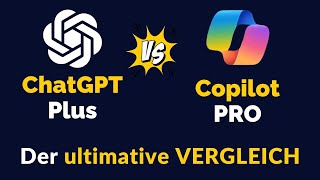
German-language YouTube video by Michael Heitkötter comparing Microsoft Copilot Pro and ChatGPT (paid versions). He demonstrates interfaces, runs identical prompts to compare text generation (LinkedIn post), image generation (magazine-cover-style DALL·E prompt), plugin/custom-GPT capabilities, and document summarization workflows. Findings in this chunk: UI is a matter of taste (tie); ChatGPT wins on text formatting (hashtags, emojis) and plugin/custom-GPT ecosystem; Copilot scores for image-generation tooling (Microsoft Designer suggestions) and deep Office integration (Word/PowerPoint/Outlook). Both summarize documents well, but uploading is more straightforward in ChatGPT; pricing is similar (ChatGPT Plus ~€23/mo; Microsoft Copilot Pro ~€22/mo per person). Overall verdict: slight edge to ChatGPT according to the creator.
Questions this video answers
Michael Heitkötter
~23 EUR per month (approximate, dollar-converted figure mentioned)
22 (EUR) per month per person (mentioned as 22 per month)
Chapters
Microsoft Copilot Pro ist für alle verfügbar und da stellt sich jetzt Natürlich die Welches KI Tool ist besser? ChatGPT oder Microsoft Copilot? Genau darauf gehen wir in diesem Video ein. Ich zeige dir alle Features, ich zeige dir Preisvergleich, ich zeige dir die Oberflächen und natürlich bei Microsoft Copilot auch die Integration in die Office Welt. Wenn du das erste Mal hier auf diesem Kanal bist, dann herzlich willkommen. Mein Name ist Michael heidkötter und als Business Coach unterstütze ich Selbstständige und Unternehmer dabei, mit KI und ChatGPT zum Business Champion ihrer Branche zu werden. Für mehr Informationen und kostenfreies Material, geh einfach auf. Microsoft Copilot Pro ist verfügbar und zwar für alle. Das heißt, egal was du hast von Microsoft oder welche Version, du kannst jetzt Copilot Pro einfach abonnieren. Und hier stellt sich natürlich die Frage und das hat sich auch jeder gestellt, als es angekündigt Wo ist der Unterschied? Welches Tool ist jetzt das bessere ChatGPT oder Microsoft Copilot. Pro? Wie du weiß Microsoft ist ja auch an OpenAI, also die das ChatGPT herausgebracht haben, beteiligt an diesem Unternehmen Copilot und auch die ganze Microsoft Strategie basiert natürlich auf ChatGPT. Deswegen ist es sehr interessant einfach mal zu Wo sind die Unterschiede? Ich zeige dir alles und ich zeige dir jetzt als allererstes auch die Oberfläche. Lass uns da einfach mal einsteigen und uns die anschauen. Das ist Die Oberfläche von ChatGPT, die wird dir eventuell vertraut sein. Das heißt, wenn du das öffnest, ist einfach hier unten die Eingabemaske und dann kannst du dann auch hier oben dementsprechend die verschiedenen Versionen auswählen. Und weil Microsoft Copilot Pro natürlich eine Bezahlversion ist, vergleiche ich diese Version mit ChatGPT, also auch der Bezahlversion. Dann ist es auch fair. Beide Arbeiten mit dem GPT-4 Modell und die Oberfläche von ChatGPT sieht so sehr einfach, sehr clean, sehr aufgeräumt. Schauen wir uns Microsoft Copilot an. So ist die Oberfläche von Microsoft Copilot. Ich glaube, das kennt man. Es ist ein bisschen bunter, es ist vielleicht ein bisschen intuitiver. Hier oben bekommst du schon mal einige Vorschläge für Prompts, die du erstellen kannst. Dann hast du hier unten, dass du sagen Welchen Stil soll Copilot nehmen? Das heißt, einen sehr präzisen Chat oder ausgewogenen zwischen kreativ und präzise oder auch einen kreativen. Wenn du auf Kreativ klickst, bekommst du hier auch dann die Möglichkeit auf GPT-4 oder GPT Turbo. Das heißt also Geschwindigkeit, Reaktionszeit spielt hier eine Rolle. Ich gehe hier einfach mal auf bei. Hier unten ist das Eingabefeld. Hier an der Seite siehst du dann auch weitere Tools, die wir anklicken können. Da gehe ich gleich nochmal drauf ein. Auch hier an der rechten Seite sind die Chats oder die gespeicherten Chats, die du in deiner Historie hast. Das ist analog bei ChatGPT die Chats, die ich hier an der Seite habe. Und ja, jetzt ist die Welche Oberfläche ist die bessere? Ich denke, es kommt drauf an. Ich mag eher die etwas cleane, aufgeräumte Oberfläche. Einige mögen bei Copilot sich ein bisschen wohler fühlen, was auch vielleicht ein bisschen mehr an Google angelehnt ist. Ich persönlich finde schade, ich habe es noch nicht rausgefunden. Vielleicht gibt es das auch noch nicht, wie ich hier diese Vorschläge einfach mir nicht anzeigen lassen kann, weil das finde ich jetzt nicht immer gut beim täglichen Gebrauch hier die Vorschläge zu haben. Aber im Endeffekt, und das ist das Fazit von der ersten Vergleich ist die Oberfläche bekommt jeder einen Punkt, sowohl Copilot als aber auch ChatGPT, weil meiner Meinung nach das ist Geschmackssache. Kommen wir zum nächsten die Ergebnisse. Wir vergleichen mal die Ergebnisse. Welches Ergebnis bekommst du von ChatGPT und welches von Microsoft Copilot? Und bei dem gleichen Prompt schauen wir uns das an. Wir gehen hier einfach mal rüber. Das heißt hier unten gebe ich jetzt meinen Prompt ein, der recht einfach ist. Schreibe einen LinkedIn Beitrag über die Entwicklung von KI. Das schicke ich einmal hier ab und dann schaue ich mir an, dass wir das gleiche Der kann jetzt hier arbeiten und genau das Gleiche gebe ich einfach mal hier bei Microsoft Copilot ein. Wie gesagt, ich habe hier Balance gemacht, also da kannst du noch ein bisschen rumspielen zwischen kreativ oder auch präzise. Hier wird dann auch dementsprechend dann die Antwort generiert. Wir gucken mal hier drüben bei ChatGPT. Hier habe ich jetzt schon mal den LinkedIn Beitrag, der ist auch schon etwas strukturiert. Da habe ich auch schon Emojis mit drin. Wie gesagt, ich habe jetzt keine weiteren zusätzlichen Informationen dem Prompt hinzugefügt. Wir wollen es ja einfach mal sehen, schlicht miteinander vergleichen, dass ich hier auch dementsprechend meine Kategorien habe, Bekomme hier auch dementsprechend abschließende gedanken in meinem LinkedIn Post mit den passenden Hashtags. So weit so gut. Jetzt gucken wir uns Microsoft Copilot Das heiß Hier habe ich einmal auch, dass ich einen Text bekomme, was ich habe. Hier sieht man natürlich schon die Integration von Bing, also mehr der Suchmaschine, wo ja auch Microsoft viel investiert hat. Hier bekomme ich natürlich auch Quellenangaben. Die sind natürlich auch, wo ich Woher hat er jetzt die Information sich genommen für diesen Beitrag? Das ist quasi hier überall eingebaut, auch noch Hier unten sehe ich dann natürlich auch die weiteren Informationen. Das sind die Quellen, die er benutzt hat, die ich anklicken kann, bekomme also mehr Informationen dann daraus. Das ist auch soweit ganz gut. Was ich hier nicht habe, sind Hashtags, die er gemacht hat oder auch Emojis, standardmäßig, Was ich ein bisschen schade finde, wenn ich jetzt diesen Text hier rauskopiere, kopiert er mir alle Links auch mit raus. Die muss ich dann wieder deaktivieren oder wenn ich in Word also quasi nur Inhalte eingebe. Das musst du einfach mal sehen, wie das ist. Also meiner Meinung nach, ich persönlich, aber ist auch Geschmackssache, würde Hier geht der Punkt an ChatGPT, aber probiere es einfach mal aus für dich ein Prompt mit ChatGPT oder auch mit Microsoft Copilot, aber meiner Meinung nach der Punkt geht hier an ChatGPT. Kommen wir zum nächsten Punkt, Bilder erstellen. Welches Tool erstellt die besseren Bilder? Auch hier sehr subjektive Meinung, aber auch das schauen wir uns an. Wir geben beiden tools Copilot und ChatGPT den gleichen Prompt. So, lasst uns einmal schauen, was ich gemacht Hier ist ein Prompt, den kannst du einfach mal googeln. Das ist der Prompt von dem ersten Cover eines Magazins, nämlich der Cosmopolitan, das ein KI generiertes Cover veröffentlicht hat. Den Prompt habe ich mir herauskopiert, das ist auch auf Englisch und deswegen gehen wir das einmal zur Bildgenerierung dem ChatGPT und umgekehrt. Hier natürlich dann auch Copilot. Bei Copilot musst du jetzt sehen, das kannst du hier unten nicht unbedingt eingeben, sondern du gehst hier rechts in die Leiste in Designer, also du musst einen Klick machen, um in die Bildgenerierung reinzukommen. Und auch hier kannst du jetzt diesen Prompt eingeben. Beide basieren auf den Dalli Bildgenerator. Das schauen wir uns einfach mal an, was hier passiert bei ChatGPT. Da habe ich jetzt schon mal hier dieses Bild. Das heißt, es soll dementsprechend auf eine Mars laufende Astronautin sein, die dementsprechend mit einem Hintergrund, dass ich das Universum sehe. Das ist dann das Bild, was ChatGPT generiert hat. So weit, so gut, gar keine Frage. Ordentlich, so kennt man das. Bei copilot schaue ich mir jetzt hier an. Das Bild wird auch hier weiter generiert. Ich bekomme hier unten schon ein paar Vorschläge, wie ich dann auch dieses Bild verändern kann, was ich dem Bild, was er gleich generiert hat, noch hinzufügen könnte. Hier habe ich jetzt das Bild, was jetzt von Microsoft Designer, was Teil von Copilot ist, generiert wurde. Das kann ich mir hier einmal anschauen. Das heiß so ist das Bild. Auch das kann ich mir herunterladen. Jetzt kann ich hier zum Beispiel okay, ich möchte gerne noch ein Raumschiff hinzufügen. Hier bekomme ich also dann Bildvorschläge. Bei ChatGPT muss ich mir diese Vorschläge halt selbst überlegen. Naja, welches Bild besser ist, das beurteilst du am besten. Meiner Meinung nach geht hier auf jeden Fall ein halber Punkt zu Microsoft Copilot, weil es ein paar Vorschläge gemacht Bei vielen Bildvorschlägen hast du dann zwei, drei Versionen, die er dir vorzeigt. Hier hat er jetzt nur eine gemacht, aber hier würde ich sagen, der Microsoft Designer ist ein Ticken besser. Das heißt, hier geht der Punkt auf jeden Fall meiner Meinung nach zu Microsoft Copilot. Das nächste Duell, was ich habe mit den Funktionen, ist selbsterstellte GPTs. Das heiß In ChatGPT habe ich ja, dass ich benutzerdefinierte GPTs erstellen kann, die sehr individualisiert, sehr personalisiert sind. Und ich habe auch in der Plus-Version eine umfangreiche Bibliothek. Von Plugins. Das schauen wir uns einfach mal an. Das heiß Wenn du hier oben dir das einmal auswählst, habe ich hier Plugins, die in der Plus Version verfügbar sind. Da kann ich natürlich mir auch die verschiedenen Plugins mal anschauen. Lass uns das mal gucken. Hier gibt es den Plugin Store. Hier habe ich, wenn ich mal alle nehme, 130 Seiten mit verschiedenen Plugins. Das heiß über verschiedene Plugins, die ich in ChatGPT verfügbar habe. Schauen wir uns das Ganze an in Copilot. Auch hier gehe ich jetzt einmal wieder zurück in Copilot, also aus dem Designer raus. Auch hier gibt es Plugins, die sind hier oben zu finden. Habe hier jedoch noch eine sehr übersichtliche Anzahl von Plugins. Das heißt, hier sind gerade mal eine Handvoll plugins verfügbar. Benutzerdefinierte GPTs lassen sich noch nicht in Copilot dementsprechend erstellen, ist aber angekündigt. Aber fairerweise, wir vergleichen ja jetzt beide Tools. Hier geht der Punkt in Sachen Plugins und Custom GPT dementsprechend zu ChatGPT. Kommen wir zum nächsten Welches Tool durchsucht besser Dokumente oder erstellt Zusammenfassungen? Wir gehen hier einmal wieder rüber auf ChatGPT. Hier unten in der Plus Version kann ich ja dann auch Anhänge hinzufügen. Das heißt, hier suche ich mir jetzt einfach mal ein in zuletzt verwendet aus, suche hier mir eine Produktbeschreibung von mir, den KI Insider Club, der wird nächste Woche gelauncht. Das kann ich hier hochladen und kann hier natürlich jetzt erstelle mir eine Zusammenfassung des Dokumentes und das kann ich mir dann halt dementsprechend anschauen. Das heißt, hier wird jetzt das Dokument gelesen, es gibt eine Zusammenfassung und hier steht dann auch KI Insider Club ist ein Online Produkt, Vielzahl von Leistungen, was wird da drin gemacht? Das heiß, ich bekomme hier eine Zusammenfassung meines Dokumentes. Das funktioniert sehr gut. Schauen wir uns das auf Copilot an. Auf Microsoft Copilot habe ich lange gesucht, muss ich ehrlich sagen, wo ich denn hier einen Text hochladen kann. Und hier kannst du mir vielleicht helfen, wenn du da eine andere Möglichkeit gefunden hast. Ich habe gesehen, dass ich mir hier nicht das Dokument hochladen kann, sondern muss einen kleinen Umweg gehen. Das heiß, was ich hier mache ich gehe dann in meinen Finder, ich bin auf Mac oder du halt dann in deinen Dateimanager. Was ich hier machen kann, ich kann auf dieses Dokument gehen, mache dann Öffnen mit und gehe den Weg über Microsoft Edge, also den Browser von Microsoft. Wenn ich hier draufklicke, dann öffnet er mir, ich muss das mal eben kurz schieben, dann öffnet er mir dieses Dokument. Jetzt siehst du das was ich jetzt habe, ist hier oben diesen Copilot, den kann ich jetzt wieder aktivieren. Und kann jetzt hier draufklicken, auch hier dann eine Dokumentzusammenfassung machen, Dann erstellt er mir eine Zusammenfassung dieses Dokuments. Das heiß es geht schon, geht aber glaube ich aktuell, zumindest habe ich jetzt nichts anderes gefunden über den Microsoft Edge Browser. Das heißt, da habe ich so ein bisschen einen Toolbruch und kann mir dann über Microsoft Copilot Funktion dieses Dokument zusammenfassen. Auch hier, wenn ich mir das dann anschaue, Das macht sowohl ChatGPT OK, das macht aber auch meiner Meinung nach Copilot OK. Das heißt meiner Meinung nach die Zusammenfassung des Dokuments können beide sehr gut Der Weg dorthin ist etwas umständlicher bei Microsoft Copilot und deswegen gibt es einen halben Punkt meiner Meinung nach für ChatGPT. Kommen wir nun zu einem total spannenden und interessanten Teil von Microsoft Copilot. Mit Microsoft Copilot Pro bekommst du die Integration in die Microsoft Welt. Das heißt in Office, wenn du das Office Paket hast, wie gesagt ab der Family Version oder auch in der Unternehmensversion ist Copilot in der Office Welt tief verankert. Das ist natürlich ein Vorteil, wenn du Microsoft Office nutzt. Das heißt in Word, in PowerPoint, in Excel, in Outlook und in anderen Funktionen hast du Copilot, der dir zur Verfügung steht. Hier zeige ich dir mal zwei Beispiele, wie es aktuell ist. Das ist teilweise schon oder schon richtig gut, aber auch sehr rudimentär, aber es wird ja immer und immer und immer besser. Das heiß wir gucken uns das einmal an. Das heiß wenn du hier ein leeres Dokument öffnest, dann hast du hier sofort, ich gehe mal hier einfach rein, Moment, zeige dir, dass sich sofort öffnet Copilot und hier schildern sie mir, worüber Sie schreiben möchten, einschließlich Notizen einer Gliederung und Copilot kann einen Entwurf generieren. Das heiß wenn du hier schon Notizen hast, eine Gliederung hast und so weiter, dann kannst du hier Copilot direkt eine Anweisung geben. Und hier machen wir natürlich die gleichen Prompt, wie wir gerade auch beiden Tools gegeben haben. Schreibe einen LinkedIn Beitrag über die Entwicklung von KI und sage hier generieren und bekomme jetzt hier natürlich jetzt nicht nur eine Auffassung oder auch nur diese Suchmaschinenauflistung wie im Copilot. Hier bekomme ich jetzt den LinkedIn Beitrag in Microsoft WordPress direkt generiert und das kannst du dir dann hier anschauen. So das heißt hier habe ich natürlich auch schon eine gewisse Formatierung, die mit dabei ist. So kennen wir das ja dann auch aus Word, das heißt wie künstliche Intelligenz die Welt verändert und bekomme jetzt hier dann dementsprechend meinen LinkedIn Beitrag. Auch hier, ich habe einen allgemeinen Prompt gegeben, nichts groß verfeinert, keine Länge dazu gegeben und so weiter. Hier habe ich jetzt natürlich, dass ich hier dann auch die ganzen Informationen habe. Das kann ich jetzt als Word Dokument abspeichern oder aber auch, wenn ich das jetzt hier markiere, ich mache mal generieren beenden, dann habe ich hier auch die Möglichkeit jetzt weiterhin zu OK, kürze es, mach es noch formell, mach es so, dass es Teenager verstehen und so weiter. Das kann ich dann hier weiter eingeben. Oder aber auch ich kann hier dementsprechend sofort etwas markieren und kann es dann auch durch Microsoft Copilot umschreiben lassen. Also das ist eine extreme Hilfe, wenn du natürlich mit Word arbeitest und das gleiche oder ähnliche Funktion hast du dann natürlich auch mit PowerPoint. Wenn du eine neue PowerPoint Präsentation erstellst, hast du dann hier oben Microsoft Copilot, den du dann aktivieren kannst. Hier unten kannst du jetzt erstelle mir eine Präsentation über die Entwicklung der KI mit dem KI fällt nicht vom Himmel. Das schicken wir mal ab. Jetzt erstellt mir Copilot eine Präsentation, die ist natürlich grundlegend ganz okay. Das ist natürlich nichts für Keynote Speaker, die damit ihr Geld verdienen, aber ich finde immer, man hat schon mal eine Idee und man bekommt schon mal auch ein paar Bildvorschläge. Das heißt hier habe ich jetzt zum Beispiel mal eine Hier hat er mir nur vier Folien generiert, aber hier habe ich jetzt zum Beispiel die Vorgeschichte von KI. Hier habe ich dann Durchbrüche in er Jahren und auch hier Zukunftsaussichten, wo wird es hingehen? Auch hier kann ich jetzt einfach eine Folie mir von copilot hinzufügen lassen, um dementsprechend jetzt diese Präsentation noch anzureichern. Also solltest du Office benutzen, auch eventuell in deinem Unternehmen ist natürlich diese Integration sehr sehr hilfreich für dich und für dein ganzes Team. Wie gesagt, in Outlook kannst du Antworten generieren lassen oder dir vorverfassen lassen, die du dann natürlich noch kontrollierst und dann abschickst. Das ist natürlich jetzt Unfair, das mit ChatGPT zu vergleichen. Deswegen geht es so ein bisschen offiziell aus dieser Wertung mal heraus, aber es ist definitiv einen dicken Bonuspunkt für Microsoft Copilot, wenn du dementsprechend Microsoft Office im Einsatz hast. Ja, das war mal der ultimative Vergleich von ChatGPT und Microsoft Copilot. Aus meiner Perspektive gibt es noch leichte Vorteile für ChatGPT. Ich habe aber beide Sachen natürlich abonniert, damit ich dir auch immer wieder die Neuerungen geben mitteilen kann auf diese Kanal mit diesen Videos. Probiere es einfach mal für dich aus. Und natürlich bin ich dir jetzt auch noch den Preisvergleich schuldig, weil ChatGPT in der Plus Version kostet 23 Euro ungefähr, ist immer im Dollar umgerechnet und Microsoft Copilot Plus oder pro kostet 22 im Monat pro Person. Die Preise sind relativ gleich und identisch, deswegen gibt es auch hier für beide Tools einen Punkt und somit haben wir natürlich auch einen gewissen Endstand, wo ChatGPT ein wenig die Nase vorn hat. Ich hoffe, dieser ultimative Vergleich hat dir gefallen und es hilft dir, das richtige Tool für dich einmal auszuwählen. Solltest du mehr Informationen bekommen oder haben wollen, dann abonniere, like, teile dieses Video, schreibe mir gerne einen Kommentar und weitere Informationen findest du auch hier in diesem Video, das du dir gerne anklicken kannst. Und dann sehen wir uns wieder beim nächsten Mal mit den nächsten KI Insider News. Bis dann, dein Michael.
More from Michael




So installierst du KI-Skills in ChatGPT, Claude und Manus - in nur 60 Sekunden
Das meist unterschätzte KI-Tool 2026? NotebookLM kann viel mehr, als die meisten denken.





Das versteckte Branching-Feature von ChatGPT wird deine Chats für immer verändern.