Effizienz-Booster - Die 5 besten KI-Funktionen von Canva!
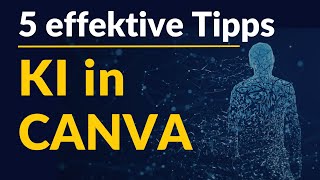
Michael Heitkötter demonstrates five AI-powered Canva features that increase productivity: (1) Text-to-Image via Magic Media (generate images from prompts with selectable styles and aspect ratios), (2) AI Video generation (short clips from text prompts, ~1–2 minutes to render), (3) Document translation using Magic Switch (keeps layout and translates pages), (4) Text generation and format conversion (summaries, blog posts, emails) via Magic Switch + Magic Write, and (5) Automatic animation of pages/presentations via Magic Animate. Most features are available in the free tier; the video is a step-by-step UI walkthrough with example prompts and use-cases.
Chapters
Canva hat sich im Grafik und bei der Bildbearbeitung ja schon richtig durchgesetzt und etabliert, was du alles mit diesem Tool anstellen kannst. Es ist unglaublich. Jetzt kommen aber AI Features mit hinzu. Das heißt Canva hat künstliche Intelligenz integriert in sein Tool und meiner Meinung nach setzt das dem Ganzen noch das i Tüpfelchen auf die Krone, denn mit diesen Features bist du und dein Team noch produktiver, bekommst bessere Ergebnisse und sparst sogar eine Menge Zeit. Die fünf besten KI Features in Canva möchte ich dir in diesem Video vorstellen. Und jetzt steigen wir einmal direkt ein. Ich bin hier im Canva Tool drin und hier siehst du dann schon auf der rechten Seite das Magic Studio und hier siehst du dann so ein bisschen die Übersicht von den gewissen Features, die es jetzt in Canva schon gibt. Die meisten Features sind sogar in der kostenfreien Version erhältlich und das ist natürlich auch ein riesen Pluspunkt, dich eventuell noch viel mehr mit Canva zu beschäftigen. Das erste Feature, das erste AI Feature, was ich dir vorstellen möchte, ist Text to Image. Das bedeutet, du kannst aufgrund einer Textbeschreibung, die du Canva gibst, erst erzeugt Canva dir ein für dich individuelles Bild. Wir schauen uns das Ganze einfach mal an. Du gehst hier oben auf Design erstellen, dann klicke ich jetzt hier auf Facebook Beitrag. Du kannst hier auswählen, was du gerne möchtest, dann wird hier dein Design schon mal oder dein Canva erstellt. Was du jetzt machst, Du gehst hier auf die Apps, das heißt auf die Applikationen, klickst einmal drauf und kannst dann hier oben eingeben Magic und dann er zeigt es dir hier schon, Magic Media. Genau da wollen wir hin. Und hier ist dann genau das erste Magic Media. Das ist die App, mit der wir jetzt arbeiten und die von Canva direkt mitgeliefert wird. Und dann kommst du auch schon in die Maske. Hier siehst du Text zu Bild und kannst hier zum Beispiel in diesem Feld kannst du jetzt eintippen deine Beschreibung, die du haben mö Erstelle mir ein Bild, in dem ein Kind einen großen Elefanten an der Leine hinter sich führt und der Elefant folgt bitte so realistisch wie möglich und in D erstellen. Das habe ich mir mal ausgedacht und zwar wollte ich für eine Präsentation, wo ich zeigen wollte, dass Führung auch einfach sein kann, habe ich mich an eine Werbung erinnert genau mit so einem Bild Ein Kind, das einen Elefanten führt und das war dann dementsprechend mit dem Manche Dinge können so einfach sein. Ich habe unglaublich lange gesucht, bis ich so ein Bild gefunden habe. Das hat mir so viel Zeit gekostet. Jetzt gibst du die Beschreibung ein, sagst hier noch die verschiedenen Stile, die du haben möchtest. Film, Aquarell. Wir gucken uns das mal an, was wir hier minimalistisch. Ich wähle jetzt mal für dieses Beispiel minimalistisch aus. Und wenn du weiter runter gehst, kannst du hier jetzt auch noch die Seitenverhältnisse angeben und das war es auch schon. Und jetzt klicken wir hier unten auf Bild erstellen. Was gemacht? Canva erstellt mir jetzt zu dem Text, was ich haben möchte, vier Bildvorschläge und vielleicht ist ja da genau das passende Bild für dich dabei. Und Et voilà, Bild Nummer 1 haben wir schon mal, Bild Nummer 2, 3 und 4 folgen. Das heißt, in unter einer Minute kriegst du vier Bildvorschläge, die du eventuell jetzt auch, die dir gefallen, die passen und die du dann natürlich auch benutzen kannst. Und hier sehen wir das Bild und das kann ich jetzt bearbeiten, in meinen Beitrag übernehmen, in meine Präsentation übernehmen, was immer ich auch haben möchte. Das heißt die Bildsuche auf Bildportalen, dass du nicht genau das passende Bild findest. Das hat jetzt ein Ende. Du tippst ein genau die Beschreibung, die du haben möchtest und lässt Canva einfach mal den Rest machen. Das Gleiche kannst du natürlich auch machen mit einem mit einer Bildidee, wo du weißt, das gibt es nirgendwo. Also als Erstelle ein Bild, in dem ein Ritter durch Wasser geht, mit einem Sonnenuntergang im Hintergrund und im epischen Stil. Hier gebe ich jetzt mal Film an als Stil. Die Maße behalten wir bei und wir generieren einfach mal neu. Und jetzt siehst du das Bild tun wir jetzt mal weg. Das Elefantenthema haben wir durch und jetzt erstellt mir Canva dann zu der neuen Elefanten Beschreibung die passenden Bilder. Und hier siehst du, dass wir da dann auch schon ein paar Bildvorschläge bekommen, wo ich Jo, das sieht doch schon mal ganz gut aus. Der Ritter läuft durchs Wasser. Keine Ahnung, für welche Kampagne du das bräuchtest, aber mir ist Jede Beschreibung nimmt. Canva macht dir einen Bildvorschlag und das ist dann eine riesen Zeitersparnis. Das ist aber noch nicht alles. Jetzt kommt noch mal das i Tüpfelchen oben drauf. Du kannst das Ganze auch mit Videos machen. Du gibst einen Text ein und Canva erstellt dir ein Kurzvideo dazu. Und auch das schauen wir uns jetzt direkt an. Das ist im gleichen Tool, Das heißt hier oben waren wir bei den Bildern und jetzt hast du hier oben auch dann das Video. Das ist ein sehr neues Feature. Und jetzt kannst du ein Kurzvideo erstellen, nämlich ich gebe jetzt hier mal ein, ich mache mal ein bisschen größer, damit du siehst, ich möchte ein Video haben vom Schreibtisch aus dem Bürofenster, das in eine wunderschöne texanische Landschaft mit Sonnenuntergang hineinzoomt. Warum möchte ich das haben? Ich war neulich in Texas, ich habe diese texanische Landschaft noch im Kopf, möchte das vielleicht in meine Präsentation einbauen, möchte das vielleicht in meine E Mail einbauen für meine Belegschaft oder für mein Team und klicke jetzt hier Video generieren. Das braucht ein paar Minuten, also so ein bis zwei Minuten. Canva sagt dir, hol dir schon mal Popcorn, dein Film ist gleich fertig und wir gucken uns natürlich jetzt direkt das Ergebnis an. Und hier siehst du schon direkt das Ergebnis, das mir generiert wurde. Hier ist ein ganz Kurzer Clip von 5 Sekunden mit dieser texanischen Landschaft. Die können wir jetzt hier natürlich genau mit reintun und auch abspielen lassen. Und das ist dementsprechend ein Riesenvorteil. Du kannst es individueller machen, du kannst es persönlicher machen, deine Kommunikation, weil du weiß, Storytelling geht ins Herz und bleibt im Kopf. Ich kann dir auch noch mal ein anderes Beispiel zeigen, das wurde mir gestern dazu generiert, was ich so als Vorbereitung mal gemacht habe. Auch hier kriegst du verschiedene Ergebnisse. Spiel einfach mal damit rum und das ist natürlich so individuell nur auf dich und deine Bedürfnisse angepasst und das in so kurzer Zeit. Ein riesen Zeitbooster. Kommen wir direkt zum nächsten AI Feature, was unglaublich ist. Meiner Meinung nach noch mal ein riesen Produktivitätsbooster, denn Canva kann jetzt auch ganze Dokumente übersetzen. Schauen wir uns das Ganze einmal an. Hier habe ich ein Dokument gemacht, das ist ein Freebie von mir zum Thema Mastering Business Talk, wie du siehst, natürlich in Deutsch geschrieben. Und was du jetzt machen kannst, ist, du gehst hier oben auf Magic Switch, kannst jetzt sagen übersetzen und kannst jetzt alle Seiten oder auch nur ein paar Seiten, tippst hier die Sprache rein, lass uns mal Englisch auswählen und sagst übersetzen, was gemacht wird. Canva hat in Windeseile dieses Dokument auf Englisch übersetzt, das Design und Layout beibehalten, wie du siehst. Das bedeutet, früher war es immer Copy Paste. Du musst es immer eins zu eins die ganzen Textblöcke in eine Übersetzungssoftware, vielleicht Google, eintragen und zurück. Das macht Canva jetzt automatisch und so kannst du zum Beispiel Dokumente in verschiedenen Sprachen deiner Zielgruppe anbieten. Ein Riesenvorteil mit nur einem einzigen Mausklick. Tipp Nummer 3 AI in Canva, den ich dir mitgeben möchte, ist, dass du dementsprechend auch Texte aus deinem Design generieren lassen kannst. Du kannst Dokumente zusammenfassen, du kannst einen Blogartikel daraus generieren oder auch sogar eine E Mail. Lass uns das mal anschauen. Hier ist wieder mein freebe Mastering Business Talk, was einige Seiten umfasst. Das ist zum freien Runterladen. Und was ich jetzt hier machen kann, hier oben wieder in Magic Switch, kannst du in andere Formate verwenden oder verwandeln. Wenn du hier drauf gehst, kannst du jetzt sagen, ich möchte eine Zusammenfassung, ich möchte einen Blogartikel, ich möchte eventuell ein E Mail machen lassen. Du kannst einen gesamten Text noch mal daraus generieren und sogar ein Liedtext oder auch ein Gedicht. Hier gehe ich jetzt einfach mal auf Zusammenfassung, mache in andere Formate umwandeln und und Google und Canva liest jetzt genau dieses Dokument und macht mir daraus eine Zusammenfassung. So, nach wenigen Sekunden ist es fertig. Hier ist Freebie Mastering Business Talk. Das Dokument kann ich öffnen und jetzt siehst du hier, dass eine kurze Zusammenfassung von diesem Text erstellt wurde, was ich jetzt für eine E Mail benutzen kann, was ich vielleicht als Zusammenfassung als eine Art Management Summary benutzen kann. Und das auch wieder nur einmal mit einem Knopfdruck und mit einem Klick. AI in Canva. Feature Nummer 4 ist Magic Write. Du kannst direkt in Canva deine Texte optimieren lassen. Ich schalte hier wieder rüber. Hier ist ein anderes Freebie von mir. Kifiziere dein Business, 20 effektive Chat Prompts für dein Business. Und wenn ich jetzt hier runtergehe, hier habe ich jetzt ein komplettes Freebie erstellt in Canva. Was du machen kannst, du klickst jetzt hier auf diesen Text und schon erscheint hier oben Magic Write. Wenn du hier drauf klickst, kannst du, dass der Text erweitert, also weitergeschrieben werden soll. Du kannst Texte zusammenfassen, du kannst diesen Abschnitt neu schreiben lassen, du kannst ihn in einen bestimmten Stil umwandeln, unterhaltsamer, formeller oder dich einfach mal überraschen lassen, plus auch noch mal das Thema Rechtschreibung korrigieren. Das heißt, mit Magic Write wird sehr schnell deine Dokumente, deine Präsentation noch professioneller. Und wenn du das und dein Team einsetzt, ist es natürlich, und darum geht es ja, ein riesen Zeitbooster, eine riesen Zeitersparnis für dein komplettes Unternehmen. Probiere es aus. Das fünfte und letzte Feature, was ich dir zeigen möchte mit AI in Canva, ist das automatische Animieren kompletter Seiten oder auch Präsentation. Das, was du früher einzeln mühsam machen musstest für jedes einzelne Element, geht jetzt mit einem einzigen Mausklick. Wir schauen uns das Ganze an und zwar gehe ich hier auf Ja. Ich nehme einfach mal Design erstellen, sage jetzt, ich möchte mein Feld Facebook Beitrag machen. Auch hier kannst du das für eine gesamte Präsentation machen. Ich wähle jetzt einfach mal hier eine Vorlage aus, und zwar die, die ich jetzt hier oben einfach mal habe. Das heiß unschlagbarer Dezember Deal. Nehmen wir mal an, das hast du erstellt. Das ist Teil deiner Präsentation. Was wir jetzt machen, ist, dass die gesamte Seite oder sogar Canva mir vorschlagen kann, was denn eine passende Animation wäre. Du gehst dort hier oben einmal auf Animation, gehst auf Magic Animate. Canva schaut sich jetzt dieses Layout an und sagt dann auch dafür, dass es dann eine passende Animation hat und zwar mit allen Elementen auf diesem Design. Das kann natürlich für ein Dokument sein, das kann für eine Präsentation sein, wo du das unterhaltsamer machen möchtest. Meiner Meinung nach hat Canva PowerPoint da schon um Meilen überholt und es ist viel einfacher. Und hier hast du natürlich noch weitere Vorschläge, die du nutzen kannst, damit das Ganze noch ansprechender aussieht. Das Auge braucht ein bisschen Unterhaltung und auch ein bisschen Animation, damit wir in Social Media einfach Stopp, hier muss ich mir das Ganze mal angucken oder auch deine Zuhörer von Vorträgen, ist dann, dass das nicht so ganz eintönig ist, die Präsentation, sondern einfach noch unterhaltsamer. Damit gewinnst du die Zuschauer und Zuhörer. Das waren die fünf Tipps in Canva, die du bitte einfach mal ausprobierst. Wie gesagt, die meisten sind auch in der kostenfreien Version verfügbar. Da solltest du dich dringend mit beschäftigen. Sollte dir das hier gefallen haben, dann teile gerne dieses Video, dann kommentiere, hinterlasse ein Like oder sogar abonniere diesen Kanal. Ich habe dir noch weitere Videos zum Thema KI aufgenommen, die kannst du dir hier oben einfach mal anschauen und dann sehen wir uns im nächsten Video. Bis dann, alles Gute, dein Michael.
More from Michael




So installierst du KI-Skills in ChatGPT, Claude und Manus - in nur 60 Sekunden
Das meist unterschätzte KI-Tool 2026? NotebookLM kann viel mehr, als die meisten denken.