Learn how to set up Cloud Code's configurable status line to monitor your AI conversation context in real time. The presenter shows how to display model name, tokens used, and context percentage, then demonstrates a practical example where 9,000 input tokens and 0.4 output tokens use 16% of your context window. When you hit 70-80% usage, compact the conversation or clear history to keep responses sharp.
Chapters
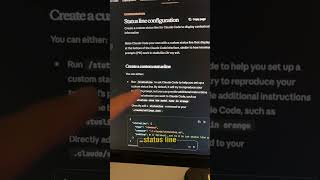
A resposta da IA fica cada vez pior conforme você vai conversando com ela, mas tem uma forma muito fácil de você ver como que tá o contexto da sua conversa. Deixa eu te mostrar. O Cloud Code, ele tem um status line aqui, ó, que você consegue configurar. No meu caso, eu configurei para saber o modelo, a branch, quantos tokens de input, quantos tokens de output, e aqui é a barra do contexto atual. Aqui na documentação mostra exatamente como que você faz. E aqui, ó, para criar uma status line configurável, é só você rodar a barra status line E aí você pede para o Claude como que você quer. Então, por exemplo, status line show the model name em orange. E aí o Claude mesmo vai criar essa status line e ele vai configurar ela para você. Dessa forma fica muito mais fácil de você ter controle sobre a sua conversa. Olha um exemplo, eu só falei para ele aqui, ó, me segue para mais dicas, e ele já usou 9.000 tokens de input e 0,4 de output e preencheu 16% do contexto. Então, quando você tiver conversando, quando o contexto começar a chegar, por exemplo, a 70, 80%, É bom você compactar ou você dar um clear nele e começar uma nova conversa.