xCloud Hosting Review: Is This the Best WordPress Hosting for Speed and Flexibility?
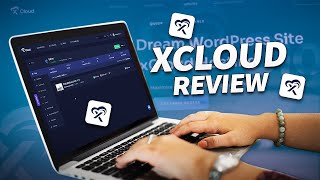
M Asif Rahman walks through xCloud, a WordPress hosting platform with cloud integrations and one-click server setup. It compares xCloud to Cloudways on features and price, then shows how to create a demo server and link a provider like Vultr or GCP.
Chapters
Hallo zusammen. Heute stelle ich euch xCloud vor, die Next G WordPress Hosting und Serververwaltungswebsite. Es handelt sich um einen neuen WordPress Hosting Dienst auf dem Markt, der sich hauptsächlich an WordPress Websites richtet. Er hilft dabei, WordPress Websites sehr gut zu optimieren. Wie ihr seht, automatisieren wir einfach die Einrichtung, maximieren die Leistung und vereinfachen das Konzept des Hostings. Die Cloud ist die günstigste Option, ohne dass man ins Detail gehen muss. Schauen wir uns also die Funktionen an. Eine der Funktionen ist die reibungslose Integration und Automatisierung. Wir können andere Cloud Anbieter, E Mail Anbieter, DNS Verwaltungs und Speicheranbieter automatisieren und integrieren. Ihr könnt beliebige Cloud Server, GCP, Vulture oder Ubuntu Server verbinden. Wir können ganz einfach E Mails einrichten. Wir können Mail, Gangrid, Elastics Mail integrieren. Wir können DNS mit der Cloud verwalten und ganz einfach in AWS, Spaces und S speichern. Speichern. Eine weitere Funktion ist die Servererstellung mit nur einem Klick. Wir können mit jedem beliebigen Server und Anbieter mit nur wenigen Klicks einen Server erstellen. Wir haben über SSH rot Zugriff von unserem Quellserver. Eine weitere Funktion ist die schnelle Einrichtung von WordPress mit wenigen Klicks. Wir können staging Umgebungen verwalten. Wir können so striktes Klonen für die Website Erstellung erhalten. Mehrere Websites lassen sich massenhaft importieren ohne Hashes. Ein weiterer Vorteil ist die Servereffizienz. Wir können die nahtlose Serververwaltung hier in der xCloud durchführen. Der Root Zugriff ist vereinfacht. Unbegrenzte Datenbanken. Wir haben alle steuernden Neustart Überwachungswarnungen. Wir haben volle Transparenz auf Knopfdruck. Wir haben eine Feinabstimmung der PHP Einstellungen. Verwalten Sie auch Nginx Radius und wir haben Auto Healing, um sicherzustellen, dass dass Ihr Server in einem Top Zustand ist. Ein weiteres Feature ist die Migration. Die WordPress Migration ist hier in S Cloud absolut kostenlos. Wir können problemlos Maßen Websites mit kostenlosem Transfer von cPanel und Shared Hosting migrieren. Genießen Sie die kostenlose Migration. Ein weiteres Feature ist, dass wir diese Art von Website Belohnungen haben können. Wir können unsere Daten sicher, lokal und remote aufbewahren. Administratoren haben sofort Zugriff mit Magic Login. Wir haben einen WordPress Plugin Theme Code mit einem Klick. Alles können wir hier mit Benachrichtigungen aktualisieren. Wir haben eine automatisierte DNS Verwaltung mit Cloud Play, behalten die CPU Auslastung im Auge und können sie in Echtzeit überwachen. Das sind also die Funktionen. In den Bereichen Abrechnung und Support gibt es eine einfache Abrechnung, Live Chat Support und vollständige Unterstützung für die Servermigration. Im Team können wir vielseitige Rollen wie Besitzer, Superuser, Server Administrator einrichten. So können wir auch hier unser Team verwalten. Jetzt werden wir darüber sprechen, ob es die beste Cloud basierte Alternative für WordPress Websites ist oder nicht. Werfen wir einen Blick auf die Funktionen von Sloud und Cloud Base. Wie Sie sehen können, bietet Slot alle hier aufgeführten Funktionen. Wir werden sie uns einfach ansehen und nacheinander besprechen. Der Hosting Typ. Sloud und Cloud Base bieten Cloud Server. Der günstigste Plan beginnt bei 0 und bei Cloud Base beginnt er bei 11 US Dollar pro Monat. Wir können den Anbieter Culture GCP oder 2 integrieren. Wir können dies auf, aber nicht auf Cloud Base. Wir haben Root Zugriff auf den Server. Wir haben Inexcloud, aber nicht auf Cloud base. Unbegrenzte Website Erstellung. Wir haben auf dem Board die Anbieter ein Klick an X Konfiguration für das Caching Plugin integriert. Wir haben es in Sloud, aber nicht in Cloud Base. Volle Seite und Redix Cage sind bei beiden Anbietern verfügbar. Wir können unseren Cloud Speicher in Cloud, aber nicht in Cloudways integrieren. Wir haben bei beiden Anbietern einen transaktionalen E Mail Dienst. Wir haben bei beiden Anbietern eine NZ Integration in Miel Grid. Vollständig auf WordPress fokussiert ist die Funktion, die in Nextcloud verfügbar ist, nicht in Cloudways. Die WordPress Kernaktualisierungsfunktion von WordPress ist auch in Nextcloud verfügbar, nicht in Cloudways. Wir haben bei beiden Anbietern automatische Sicherheitsupdates, Konto und Rollenverwaltung für das Team. Dies ist eine spezielle Funktion von SLOOT. Und es gibt noch andere Funktionen, die in Cloud nicht verfügbar sind, wie zb mehrere PHP Versionen auf demselben World Server. Eine weitere Möglichkeit ist die Build Site und Server Migration in der Cloud. Ja in Cloudways nein. Bestehende Datenbanken. Magic Login per Klick geht ins Cloud, nicht in Cloudways. White Label ist die Funktion, die in xCloud verfügbar ist und die Geld zurück Garantie beträgt 14 Tage in xCloud, ist aber nicht in Clouds verfügbar. Sie können diese Seite also sehen und herausfinden, welcher der richtige Hosting Anbieter für Sie ist. Jetzt melden wir uns bei Cloud an und erkunden dort die Funktionen. Hier ist ein Anmelde Dashboard. Wir können einfach zu unserer xCloud gehen. Melden wir uns an. OK. Sprechen wir über einige der besonderen Merkmale der Cloud, die Sie von anderen Hosting Anbietern unterscheiden. Wir können hier eine Teamverwaltungsoption sehen. Sie bietet der Plattform robuste Teamverwaltungsfunktionen, mit denen Benutzer effizient zusammenarbeiten und Aufgaben delegieren können. Wir können hier je nach Bedarf und Anforderung mehrere Teams erstellen. Ein weiteres Merkmal ist die Kompatibilität mit jedem Anbieter von Caching Plugins. Test Cloud gewährleistet nahtlose Kompatibilität mit jedem Anbieter von Caching Plugins, sodass Benutzer die Leistung ihrer Website mühelos optimieren können. Unbegrenzte Website Erstellung auf einem Server. Mit S Cloud können Benutzer eine unbegrenzte Anzahl von Websites auf einem einzigen Server erstellen, was Flexibilität und Skalierbarkeit bietet. Eines der anderen Merkmale sind automatische Updates für Themes, Plugins und WordPress Kerne. Slot automatisiert hier den Prozess der Aktualisierung von Themes, Plugins und WordPress Kernen und stellt sicher, dass Websites immer auf dem neuesten Stand und sicher sind. Außerdem verfügt es über eine E Mail Integration mit jedem Anbieter und bietet 300 E Mails und E Mail Pakete. Die Plattform bietet eine nahtlose Integration mit jedem Anbieter sowie ein kostenloses Paket mit 100 E Mails und zusätzlichen E Mail Paketen für eine verbesserte Kommunikation. Außerdem sind Website Backup und Remote Speicherung möglich. Sie bieten dem Benutzer die Möglichkeit, seine Websites ganz einfach mit Remote Speicheroptionen zu sichern, was Datensicherheit und Seelenfrieden gewährleistet. Außerdem verfügt sie über eine sehr benutzerfreundliche Benutzeroberfläche. Die S Cloud WordPress Focus Platform verfügt über eine benutzerfreundliche Oberfläche, die für nicht technische Benutzer entwickelt wurde. Sie ist so einfach, dass jeder diesen xCloud Hosting Anbieter so einfach und unkompliziert wie jeden anderen nutzen kann. Websites einrichten und verwalten ist einfach und erfordert keine Programmierkenntnisse. Ja, das ist richtig. Ein weiteres Merkmal ist die Erschwinglichkeit. Trotz des Angebots an kostenlosen Funktionen ist es Cloud bereits ab 5 US-Dollar erhältlich und ist damit für Benutzer mit jedem Budget äußerst erschwinglich. Und es gibt ein einzigartiges Feature, das SLO hier bietet. Sie können einen Server und zehn Websites mit dem SLO Testplan erstellen. Ja, Sie haben richtig gehört. Sie können sich mit einem server verbinden, dann xLoot kostenlos nutzen und dort 10 Websites erstellen. Die erweiterten Funktionen werden jedoch erst freigeschaltet, wenn Sie eine Zahlungsmethode hinzufügen. Wenn Sie einen neuen Server erstellen können, können Sie hier bei Vulture 100 Dollar Vulture Guthaben erhalten und 6 Monate lang kostenloses Hosting er. Sie können also hier Ihr Vulture Konto verbinden und diese 100 Dollar kostenlosen Credits beanspruchen. Die Anmeldung ist 180 Tage lang gültig. Hier ist das Dashboard. Wenn Sie das erste Mal auf der Startseite sind, werden Ihnen hier zwei Optionen angezeigt. Eine besteht darin, einen neuen Server hinzuzufügen und die zweite darin, die Playground Option auszuprobieren. Wenn Sie die Plattform testen und kostenlose Dienste nutzen und sehen möchten, was sie zu bieten hat, können Sie die Playground Version verwenden und sich einfach ansehen, was hier passiert und was sie zu bieten hat. Ich werde jetzt einfach einen neuen Server erstellen. Im Grunde bietet xCloud einen kostenlosen Reifen an, mit dem Sie einen server erstellen und 10 Websites darauf installieren. Können. Jetzt erstellen wir also einen Server. Ich klicke also auf Neu hinzufügen. Sobald ich das getan habe, werden Sie auf der Seite landen, auf der Sie auf Links zu mehreren Konten zugreifen müssen, wie hier Vulture, DigitalOcean, Google Cloud Platform und andere Dienste. Vulture ist kostenlos. Sie können einfach Ihr neues Konto verbinden, es verifizieren und dann direkt mit dem Einrichten der Server beginnen. Was ich damit meine? Ich sage Ihnen, dass Sie bereits ein Konto bei Vulture, Google Cloud Platform oder Distribution haben. Dann kann ich mein Ex Cloud Konto direkt mit einem dieser bestehenden Anbieter verknüpfen. Dann wird es nahtlos zwischen diesen beiden Plattformen integriert. Die Server werden intern bei GCP erstellt und die Abrechnung erfolgt über GCP. Die Verwaltung erfolgt jedoch über xCloud. Dadurch erhalten Sie viele Funktionen, die es bei GCP nicht gab. Im Grunde genommen verfügt der Anbieter über keine dedizierte Schnittstelle für WordPress oder Cloud. Wenn Sie also noch kein Konto haben, können Sie Vulture verwenden. Wir werden uns für die Tree Plattform entscheiden. Wir werden die Plattform jetzt ausprobieren. OK. Wir werden die Option Tri Platform verwenden. Wir verwenden jetzt die Option Tri Plat Playground, aber vorher schauen wir uns noch die anderen Funktionen an, die es bietet. Wir haben hier ein sehr nützliches und benutzerfreundliches Dashboard. Wir befinden uns jetzt im Dashboard. Hier sehen wir unter anderem die Dashboard Option Alle Server, in der wir alle Server sehen können, die wir erstellen werden. Dann können wir uns alle Websites ansehen. Wir können alle Websites von hier aus verwalten. Und als nächstes kommt die Option 3 Playground. Dann sehen wir eine Suche, in der wir nach allen Elementen suchen können, die wir zuvor erstellt haben. Dann können wir uns hier alle Ereignisse ansehen. Außerdem können wir alle Benachrichtigungen sehen, die eingehen werden. Wir können sie von hier aus sehen. Und jetzt und zuletzt können wir von hier aus unser Profil verwalten. Wir können unsere Teameinstellungen verwalten. Wir können unsere Rechnungen und Zahlungen verwalten. Wir können uns auch die Dokumentation ansehen, die für einen schnellen Start unserer neuen Server und Websites verfügbar ist. Hier sind also alle Informationen verfügbar. Wir können sie also beim Erstellen unserer Server verwenden. Schauen wir uns jetzt ohne weitere Verzögerung unsere Funktion Try Playground an. Hier geben wir einfach einen Website Titel ein. Nehmen wir an die website demo 1 fügt text gcp hinzu. Diese demo läuft also 24 Stunden nach der Erstellung ab. OK. Dies wird unser automatisch generiertes Stretching Domain Setup sein, das dies automatisch tun wird. Dann haben wir die Optionen für das Scene der gesamten Seite und das Scene des Radius Objekts. Es ist also bereits aktiviert. Wir können uns auch weitere erweiterte Einstellungen ansehen. Hier können wir sehen, was angewendet wird. Hier haben wir also alle Anmeldedaten, die wir verwenden werden, sobald die Website erstellt wurde. Wir können auch ein Skript für jedes verfügbare Plugin bereitstellen, wie zb W Commerce. Nach dieser Datenbankverwaltung können wir eine neue Datenbank auf dem Server erstellen. Dies sind also unsere Anmeldedaten, die wir nach dem Erstellen dieses Servers verwenden werden. Machen wir es. Sie können unter Playground eine kostenlose Demo Website erstellen, die nach 24 Stunden entfernt wird. OK Seite mit den Teameinstellungen. Sie können wieder zu unserem Standard Team zurückkehren. Akzeptieren wir es. Den Fortschritt der Sichtung können wir hier sehen. Warten wir also ein paar Minuten. Okay, unsere Demo Website ist jetzt fertig. Keine Updates. Backup auf inaktiv. Playground Server. Du kannst dich mit Magic Login anmelden. OK, wir haben also gerade den server erstellt und WordPress heruntergeladen. Jetzt können wir ihn nach unseren Wünschen anpassen und die Website in nur wenigen Minuten bereitstellen. Damit sind wir mit diesem Demo Video fertig und ich hoffe du hast den Kontext verstanden. Probiere deine Cloud aus und lass uns im Kommentarbereich wissen, was du davon hältst. Ich habe in der Beschreibung auch einen Link bereitgestellt. Schau dir diese Funktion an und probiere sie aus. Wir sehen uns im nächsten Video. Tschüss.
More from M

How to Deploy EmDash CMS in One Click on xCloud: A Fast, Lightweight WordPress Alternative

Self-Host OpenPanel in One Click on xCloud: A Privacy-Friendly Google Analytics Alternative

xCloud September 2026 Release Notes: Site Security Pro, AI Caching, Docker Backups & More | xCloud




xCloud August 2026 Recap: App-First Deployment, 250+ One-Click Apps & DeepSeek Harness Hosting
Deploy Vaultwarden Password Managed on xCloud (Self-Hosted Open Source Password Manager)