Meta Ads desde 0. 5. Cómo ver los clientes potenciales y generar audiencias - Lydera tu consulta
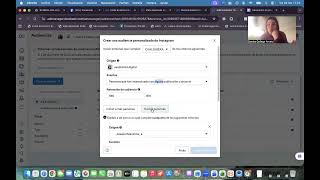
Esther Montoliu walks through Meta Ads Manager: accessing the Leads Center to view and contact leads via phone, WhatsApp, or email, assigning owners and stages, and automating lead export to Google Sheets with Make or Zapier. She also covers creating custom audiences from CSV files and excluding them to prevent ad fatigue.
Chapters
Hola chicas, bueno os voy a enseñar cómo vamos a ir al centro de clientes potenciales que es en nuestro sitio del administrador de anuncios donde se almacenan todos esos clientes que están interesados y que han completado nuestro formulario, pero queremos que estas personas pues bueno vayan, queremos localizarles porque a lo mejor no han llegado a la fase final del formulario donde ponía fin, que a lo mejor les habíamos derivado a una conversación de WhatsApp, habrá algunos que sí que lo hagan, pero otros que se queden ahí y no cliquen a nuestra página web, al link para acceder a nuestro WhatsApp, no agenden reunión, pero eso no significa que esas personas no estén interesadas, por supuesto que lo están y nuestro deber es contactar con esas personas. ¿Cómo podemos localizarlas? Pues bueno nos vamos aquí en campañas, bueno podemos acceder desde dos sitios vale, o bien desde la lupita buscando, buscando aquí si buscamos clientes potenciales nos sale aquí centro de clientes potenciales o bien dándole a todas las herramientas aquí y me parece que está esta parte que yo la verdad que hace mucho que no la utilizo en interacción con la audiencia, bajando tenemos aquí centro de clientes potenciales, entonces se pueden acceder de las dos maneras, clicamos y aquí en registrado nos van a aparecer todos los clientes potenciales de todas las campañas que nosotros hayamos hecho, pero claro esto es un follón si nosotros no sabemos exactamente qué clientes son los de una campaña en específico, porque si tenemos habilitadas dos o tres campañas pues claro va a ser un rollo, entonces lo que tenemos que hacer es darle a seleccionar las fechas y seleccionar las fechas en las que ha estado activa una campaña nuestra que hayamos hecho para que nos salgan esos registrados. Imaginémonos que yo he filtrado, porque no recuerdo estos de qué fecha son, imaginémonos que hemos filtrado del 3 al 17, que hemos hecho una campaña, actualizar, bueno aquí no sale ninguna, voy a quitar estos filtros, pero imaginémonos que sí hemos filtrado por eso, a ver los últimos 30 días, nada, hace mucho que no hago campañas, a ver, le vamos a dar desde septiembre, ¿No? Vale, bueno voy a actualizar, a ver si actualizamos, yo creo que se van a quitar los filtros, vale, perfecto, pues entonces desde registrado imaginémonos que hemos filtrado por esas fechas en concreto y nos aparece Sonia, Jonathan y Luis Moreno, Sonia, clicamos aquí y en este ladito se nos va a poner en el lateral derecho los datos que nosotros hayamos rellenado en ese el teléfono de contacto de la persona, el correo electrónico y si hemos puesto alguna pregunta personalizada pues también nos lo va a poner aquí. Nuestro deber es localizarles. Yo recomiendo que por llamada de teléfono, si no por WhatsApp y si no por correo electrónico. En ese orden es el que yo recomiendo. También podemos asignar a una persona, si tenemos varias personas en nuestro centro de clientes potenciales, normalmente estaremos nosotros, pero si tenemos un Media Buyer, pues a lo mejor o un setter o un Closer, pues lo podemos asignar aquí. Y aquí podemos asignar las fases, si cumple los requisitos, si está convertido, si finalmente no los cumple los requisitos, si no lo hemos conseguido localizar, se van a ir pasando de una columna a otra de aquí incluso podemos añadir fases aquí de manera personalizada. También podemos añadir notas internas. Si añadimos notas nos va a salir a nosotros, no le va a salir en ningún momento a nuestro cliente y a nadie más. Le daríamos a guardar y ya está. Otra opción, aparte de poder administrar nuestros clientes potenciales desde aquí y desde aquí lo podemos hacer arrastrando el lead y dándole a cumple los requisitos, si está convertido, si está en cualquier otra fase que hayamos añadido aquí, podemos aquí añadir el nombre y esto es totalmente personalizado. Entonces, bueno, esto es al final un follón porque te tienes que estar metiendo cada 24 horas o cada 12 horas mirando cuando una campaña está vigente, viendo cuáles son los clientes que se han ido convirtiendo y que están aquí en el centro de clientes potenciales. ¿Hay una forma de hacerlo mucho más sencillo? Si, hay una manera de hacerlo mucho más sencillo que es utilizando flujos de trabajo como make, como n o como zapier. Hay un montón, pero estos son los más conocidos. Son flujos de trabajo que lo que permiten es automatizar que entren directamente desde tu Facebook, que vayan a un Google Sheet, por ejemplo, a un Excel y que cada vez que entre un lead se vayan poniendo en cada fila todos los clientes y salgan todos los datos por columnas. Eso se personaliza, pero eso es una manera como más sencilla de tenerlo a lo mejor en nuestro Google Drive, que entramos directamente en nuestra página de Excel y vamos visualizando ahí todos nuestros clientes y los podemos ir ordenando, añadiendo columnas, poniéndolo como cumple los requisitos, como lo pondríamos aquí convertido. A ver, esto ya es a gusto del consumidor. Si os resulta más sencillo meteros aquí y utilizar esto como base de datos y como CRM lo podéis hacer. Que lo queréis automatizar y lo queréis añadir como un flujo de trabajo con cualquiera de estas herramientas, pues también lo podéis hacer. Al final es según lo que vosotros prefiráis. ¿Qué otras cositas como tips os puedo decir que podéis utilizar? Pues bueno, hay unas cositas que si vamos al administrador de anuncios en campañas que pueden hacer que optimicen vuestras campañas y que os pueden ayudar en la conversión y que se recomienda que se hagan durante la campaña antes de hacer una campaña. Nosotros aquí en el lateral izquierdo vemos que tenemos diferentes la facturación y pagos, que ya lo conocemos, el administrador de eventos, que esto se utiliza cuando tengáis página web, si tenemos que poner un píxel, que esto ya es algo más complicado que no os voy a explicar porque pienso que esto ya lo tiene que hacer un Media Buyer y exige más conocimientos y más técnica, entonces no os voy a liar, solamente os voy a explicar cosas sencillitas. Pero aquí en audiencia, si nosotros clicamos aquí podemos tener, podemos crear audiencias. Y esto me dirás, oye Sandra, ¿Y esto para qué sirve? Pues muy sencillo, si nosotros le damos una audiencia personalizada, si tenemos nuestro Instagram, por ejemplo, pues podemos, si tenemos una base de clientes, podemos subir nuestra base de clientes para que elimine, para que no tenga en cuenta en la campaña esa lista de clientes y que se lo enseñe a una audiencia diferente a nuestra lista de clientes, porque puede que nuestro anuncio lo vea también nuestros clientes y si son nuestros clientes no queremos que lo vean, queremos que lo vean personas nuevas. Entonces aquí le daríamos a lista de clientes y lo que nos permite es subir el Excel en formato CSV, que eso ponéis en Internet, convertir, si lo tenéis normalmente en Excel en lista de CSV, pues lo podéis subir y ya está, le dais en siguiente y se os guarda. Otra opción es darle a cuenta de Instagram o página de Facebook y que os cree audiencias que sean personas que han interactuado con mi cuenta personal, personas que han empezado a seguir esta cuenta personal, personas que han visitado y la que normalmente se utiliza es personas que han interactuado con alguna publicación o anuncio. ¿Por qué? ¿Por qué se suele utilizar este evento? Pues bueno, porque se elimina. Es decir, ahora cuando nosotros creamos esta audiencia para excluir este tipo de personas y si nosotros le damos aquí a nuestra cuenta, le tenemos que poner un nombre de audiencia, por ejemplo, yo que sé, audiencia. Pues entonces si creamos esta audiencia, lo que va a pasar es que esas personas que han interactuado ya con nuestro anuncio, con nuestra publicación que hayamos puesto, si nosotros lo añadimos ahora a nuestra campaña que ya tenemos creada, no se le va a enseñar a esas personas que hayan interactuado ya previamente con nuestro anuncio. ¿Y esto por qué es? Porque si tú has interactuado con un anuncio y te vuelve a salir ese anuncio, dices, jopé, pero si no me interesa este anuncio o bien yo ya he rellenado ese formulario, ¿Por qué tiene que volverme a salir este anuncio? Entonces es una manera de que Meta optimice más nuestro anuncio y no se lo muestre de manera repetitiva a personas que ya lo han visto o que no están interesadas. Entonces, ¿Cómo lo pondríamos en nuestra campaña? Porque esta audiencia ya está añadida como por decirlo de alguna manera, por decirlo de alguna manera, está añadida en nuestro administrador de anuncios, pero ahora necesitamos añadirlo a la campaña donde no queremos que se muestre. Entonces aquí, pues imaginaros que es esta, le damos en el conjunto de anuncios y le tenemos que dar abajo, abajo, abajo, añadir exclusiones. En el conjunto de anuncios está cerquita en la parte de donde hacemos la segmentación de nuestro avatar, aquí en excluir personas, si le damos clic nos va a aparecer audiencia 1, pues la ponemos y ya está. Y esto lo hemos excluido para que esas personas que ya lo han visto no se les muestren de manera repetitiva. ¿Podemos hacerlo igual con Facebook? Sí, podemos y debemos hacerlo con Facebook otra vez, porque esto nos va a ayudar a optimizar, que no estemos tirando el dinero. Son cositas que nos ayudan a optimizar. Así que bueno, esto sería lo que os podría ayudar. Igual que ahí también en esta opción añadiríamos la lista de clientes que se nos ha subido en formato CSV, que además os lo dice en la página que lo tenéis que subir en ese formato. Ya os digo, es muy sencillo, en Internet, si buscáis pasar hoja de Excel a CSV, hay un montón de páginas que lo hacen en línea y de manera gratuita, lo podéis buscar en Internet y es súper sencillo, ¿Vale? Y sobre todo, pues bueno, también os quiero enseñar dónde tenéis el soporte de Facebook por si acaso alguna vez os restringen vuestra cuenta publicitaria, tenéis algún problema de que no podéis crear anuncios o lo que sea. Aquí en ayuda, donde sale el icono, pues podéis elegir aquí vais a tener diferentes artículos para buscar ayuda y si necesitáis contactar con el servicio de asistencia, yo no le voy a dar porque si no me va a poner en contacto con ellos. Podéis elegir dentro de ahí si queréis elegir que os llamen, si queréis elegir estar por el chat. Creo que están abiertos de lunes a viernes en horario de 8 de la mañana a 8 de la tarde. Y bueno, en cuanto a la respuesta, sé que si tenéis en Instagram Metaverified en cuestión de 24-48 horas como mucho, como muchísimo os responden porque a vosotros os dan prioridad, por eso estáis pagando. Es uno de los beneficios y la de las ventajas que tiene. Si no lo tenéis, tardan un poquito más, entre 48 y 72 horas y hay veces que si veis que a las 32 horas no han respondido, tenéis que insistir otra vez y explicarles lo sucedido. Entonces, pues bueno, siempre que queráis podéis preguntarme a mí, pero si veis que es algo que yo no os puedo solucionar porque tenéis alguna cuenta restringida, como os pone aquí una cuenta publicitaria inhabilitada, ahí tiene que ser el propio usuario el que contacte, entonces lo tenéis que hacer. Aquí solamente me queda un último vídeo en el que os voy a explicar las métricas principales para que podáis entender, interpretar y cómo encontrarlas y cómo personalizarlas, estas métricas en el administrador de anuncios para saber si el rendimiento de vuestra campaña publicitaria está yendo bien o no, dentro de que haya más o menos conversiones, pero para saber qué es lo que está funcionando bien, qué es lo que no está funcionando tan bien y qué es lo que tenéis que cambiar en cada caso. Así que nada, nos vemos en el próximo y último vídeo.
More from Esther




Una formación debe salir rentable, no sentir que has desperdiciado tu dinero y tu tiempo...