COME REGISTRARE lo schermo ANDROID in HD (NO ROOT)

Jakidale shows how to record your Android screen without root using the Recordable app and a PC activator. Install Recordable from the Play Store, download the activator from recordable.mobi/install on your computer, connect your phone via USB, and adjust settings like microphone and quality before you record.
Questions this video answers
Recordable (listed as a free trial and a paid version).
recordable.mobi/install
About €1.79 (circa 1 euro e 79).
Samsung Galaxy S5.
Recordable activator / Recordable setup (downloaded via "download recordable activator" then run as "recordable setup").
Chapters
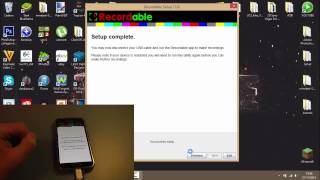
Ciao a tutti ragazzi sono Yakidale e oggi a grandissima richiesta vedremo come registrare lo schermo dei vostri telefoni cellulari senza avere i permessi di root. Questo ragazzi è il metodo che utilizzo io e secondo me permette sia di registrare in una buona qualità sia di registrare senza troppi lag quindi mi raccomando se volete potete provarlo. Iniziamo subito col dire che per questo metodo ci serviranno sia il nostro cellulare quindi in questo caso il mio Samsung Galaxy S5 molto molto bello ne ho già parlato in altri video sia il nostro computer che è alla mia destra dove poi vedrete anche lo schermo quindi dovremo andare a scaricare un'applicazione sul telefono e poi diciamo per attivarla per in un certo senso per attivare questa applicazione dovremmo utilizzare il computer attraverso un programmino sostanzialmente ragazzi a parole sembra difficile ma fidatevi poi quando vi mostrerò sarà tutto più semplice quindi ragazzi non perdiamoci in chiacchiere e andiamo subito a vedere che applicazione dobbiamo scaricare sul nostro dispositivo quindi andiamo sul play store e cerchiamo recordable così guardate che metto a fuoco zan zan zan zan si scrive così il primo risultato e vediamo che nelle applicazioni troviamo ben due risultati la prima ragazzi è la versione di prova quindi la versione gratuita mentre la seconda quella che io vedete già installata è la versione a pagamento costa circa 1 euro e 79 se non sbaglio ma la potete scaricare anche non so magari con altri metodi quindi semplicemente scaricate questa applicazione poi chiudiamo un play store qui, andiamo ad aprirla vedete qui in alto a destra recordable e vediamo che però ci dice che non possiamo registrare ancora il nostro schermo del nostro telefono e qui entra in gioco il nostro computer quindi ci scoppiostiamo sul mio computer ok ragazzi eccoci qui sul mio computer dobbiamo aprire un qualsiasi browser web quindi in questo caso google chrome e andare su recordable.mobi slash install che è appunto il sito che ci indica qua vedete qui scritto ci dice di andare su questo sito adesso mettiamo a fuoco ok è questo qui vedete quindi andiamo su questo sito ci ritroviamo questa pagina dobbiamo scrivere dobbiamo pigiare qui su download recordable activator ci chiederà di salvare il file, io in questo caso annullo il download perchè l'ho già scaricato poi dovremo fare semplicemente l'installazione di questo programma e poi ci ritroveremo questo qui, vedete, il ricordabile setup una volta scaricato dobbiamo andare a collegare il nostro dispositivo, quindi il mio telefono, al computer attraverso il cavetto USB che troverete in dotazione con il telefono quindi andiamo a collegarlo.
Fatto e una volta collegato dobbiamo lanciare recordablesetup che adesso vedete lo abbiamo ci dirà examing your system ready to go facciamo next facciamo next ci dice che ha trovato il nostro dispositivo android vedete che sta intanto facendo qualcosa lì dentro qui c'è setup complete quindi semplicemente abbiamo completato l'installazione di recordable sul nostro dispositivo possiamo uscire possiamo tranquillamente disconnettere quindi lo disconnettiamo e usciamo e torniamo qui sul nostro telefono quindi ragazzi vedete ora l'applicazione non è più bloccata come prima ma possiamo fare tutto quello che vogliamo quindi per esempio qui abbiamo le impostazioni di registrazione adesso andiamo un attimo a vederle rapidamente abbiamo per esempio come far iniziare la registrazione se registrare l'audio o no, vedete qui pigiamo se registrare l'audio o no perché registra anche il microfono nel telefono poi qui abbiamo la qualità e cose del genere qui per esempio possiamo anche abilitare i gesti quindi per esempio quando pigiate sul vostro schermo apparirà in questo caso una cosa di color rosa quindi queste erano le impostazioni andiamo un attimo a vedere come facciamo a registrare in questo caso dobbiamo piegare su questa cosa qui quindi andiamo col nostro dito ci verrà fuori questa schermata scegliamo un titolo a caso o lasciamo questo qui di default usciamo ci darà un countdown e inizierà in automatico a registrare un consiglio se dovete registrare per esempio Clash of Clans dovete assolutamente girare prima il telefono perché se registra così è veramente un casino quindi mi raccomando non non iniziate la registrazione così e poi girate lo schermo perché se no vi registra a metà è veramente una bruttissima cosa per interrompere la registrazione invece andiamo nella barra delle notifiche andiamo su start recording qui pigiamo e in automatico aspirerà il programma e terminerà appunto il tutto vedete qui abbiamo anche il file che abbiamo registrato lo possiamo eliminare, condividere o anche vedere cosa abbiamo registrato quindi in questo caso io ho registrato questa semplice cosa e quindi ragazzi per questo video era tutto spero che vi sia piaciuto spero che vi possa essere stato utile perché me lo chiedete veramente in tantissimi questa cosa come registro i ghiacchi, come registro i qua, come registro i là quindi io finalmente ho fatto un video su come registro da quello che ho capito ragazzi questo video è stato completamente inutile perché nel prossimo aggiornamento di Android quindi Android Lollipop 5.0 sarà possibile registrare lo schermo diciamo con un'app che possiamo scaricare dal Play Store senza fare altre cose però comunque io vi ho fornito questa alternativa quindi per ora potete registrare così mi sembrava giusto, mi sembrava doveroso perché me l'avete chiesto veramente in tantissimi quindi mi sembrava scorretto non fare un video su questo argomento mi scuso se l'ho fatto solo ora ma veramente non sapevo bene come registrare mi sono arrangiato e finalmente ho trovato il modo Ultima cosa ragazzi se avete qualsiasi problema io non so se vi posso aiutare perché non sono un informatico non sono un tecnico di computer e cose del genere però comunque provate a scrivere qui sotto e magari vi posso aiutare o comunque vi potete aiutare tra di voi quindi rispondete ai commenti degli altri vediamo se avete dei problemi comuni vediamo cosa fare e io sinceramente ragazzi non ho avuto problemi ma comunque questo qui è un cellulare abbastanza potente se avete dei cellulari un po' più inferiori quindi per esempio un Samsung Galaxy S3 piuttosto che non so che cosa potreste avere dei problemi perché comunque è un po' instabile quest'app comunque non lo so ragazzi in ogni caso ragazzi non demoralizzatevi perché comunque potete trovare online altri metodi quindi basta cercare e troverete tutto quello che volete quindi ragazzi per questo video era tutto spero di essere stato esauriente spero di aver detto tutto quello che dovevo dire e spero che abbiate capito come registrare lo schermo dei vostri dispositivi android senza i permessi di root detto questo ragazzi se il video vi è piaciuto vi ricordo che potete tranquillamente lasciare un mi piace commentate qui sotto nei commenti con scritto ciò che ne pensate quello che volete e tutto condividete il video se volete far sapere a tutto il mondo come registrare lo schermo dei vostri cellulari e niente ragazzi noi ci vediamo nel prossimo video.