HO ESAGERATO: 112 TeraByte di NAS
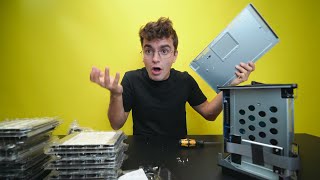
YouTube video (Italian) by Jacopo D'Alesio (Jakidale) showcasing a Synology DS1821+ NAS unboxing, assembly, and setup. The presenter installs eight 14 TB hard drives plus two SSDs, configures RAID 6 for redundancy, and explains how the NAS centralizes and syncs files (including Cloud Sync with Google Drive), reporting an effective usable capacity of ~73.32 TB.
Questions this video answers
Synology DS1821 Plus
Eight hard disks, each 14 TB
Two SSDs; example: a Western Digital 500 GB NVMe mentioned
RAID 6
Approximately 73.32 terabytes
Chapters
112 terabyte di spazio di archiviazione, sapete quanti sono? Sì, forse questa volta ho esagerato.
Salve, oggi parliamo di NAS di archiviazione di giga, giga, tera di roba incredibile. Nella fattispecie voi vedete i video, vedete tanti video, giorno dopo giorno, settimana dopo settimana, mese dopo mese. Dietro ci sono un sacco di file, di registrazioni che pesano giga, giga e giga. Ma siccome io sono un maniaco compulsivo digitale, oggi vi presento quello che sarà il NAS, diciamo, di TechDale, di tutta la baracca, dove verranno archiviati tutti tutti tutti tutti i file. Questo prodotto Synology nella fattispecie il DS1821 Plus che conterrà la bellezza di 8 hard disk da 14 terabyte l'uno e abbiamo poi anche due SSD perché lui ha tutta una serie di chicche di tecnologia e loro fanno sostanzialmente da cache però tutte le spiegazioni le facciamo dopo adesso andiamo a vedere cosa c'è dentro questa scatolina allora due cavi ethernet 10 gigabit e l'alimentazione delle vitine e addirittura delle chiavettine va bene qua togliamo il polistirono e andiamo a prendere il nostro il nostro bestione tu non ci servi.
Eccolo qua, è un bel bestione, è bello pesante anche se pensavo fosse più grande in realtà. Qua abbiamo tutti gli scompartimenti per gli hard disk, qua sul lato abbiamo il logo Synology, mentre sul retro abbiamo le due ventoline giganti, una porta eSATA 2, tre porte USB 3.0 e quattro porte Ethernet. Due porte eSATA, questa è per l'alimentazione e questa dovrebbe essere per il blocco. Piccolo riassunto delle puntate precedenti. Per chi non lo sapesse, un NAS è sostanzialmente un insieme di hard disk, quindi dove metti dentro i file, ma con tutta una serie di caratteristiche e funzionalità che da quello che ho visto gestisce in maniera ottima, poi andiamo a vedere, e quindi lui rimane per esempio sempre connesso alla rete internet. permettendoti di accedere ai file che hai qua anche da remoto piuttosto che appunto poter avere i file messi su più harddisk in modo più sicuro con della ridondanza e avere un posto fisico che non è un cloud di amazon di google o di chissà chi dove tenere al sicuro le vostre cose Detto questo, in teoria dovrebbe essere molto semplice, si prendono le chiavi, si schiaccia, si tira fuori, qua si vanno a mettere dentro gli harddisk, poi si connette tutto, si configura e poi si sclera finché non funziona. La questione è che sapete c'è un po' di carenza di hardware e trovare degli harddisk così è abbastanza difficile. quindi ci ho messo tipo un mese e mi sono letteralmente arrivati in queste condizioni, cioè questo non aveva neanche più l'involucro. Siccome sono un po' delicati io spero veramente che non ci siano problemi perché sennò faccio un casino con chi me li ha venduti. Questi hanno un sistema fighissimo perché si tira, tiro fuori, tac, metto il mio HDD qua e poi rivado a mettere le linguette. Ok. Lui è fissato. Ovviamente qua dentro non lo vedete ma c'è l'attacco per l'hard disk quindi semplicemente andandolo a inserire si fa clack e lui dovrebbe essere già inserito correttamente. Prima di inserire gli altri hard disk però da qualche parte dovrebbe esserci la possibilità di mettere gli SSD. Secondo me qua. Non seguiamo le istruzioni perché non ci piacciono. Oh! Olè! Allora abbiamo un Western Digital. 500 giga nvme che non si mette qua perché non c'è sta qua no quindi richiudiamo quella bello il trasformatore dai non è possibile che bisogna smontare tutto oh no.
Ma allora dovete sapere che è già successa questa scena perché avevo preso il modello di lui che però non aveva la possibilità di mettere gli ssd e ho verificato mille volte prima di prenderlo e sono sicuro che si possono mettere ma non sto capendo dove però figo perché possiamo vederlo dentro vedete qua abbiamo l'alimentazione con tutti I cavi che andranno a alimentare i vari hard disk andiamo a togliere tutti questi.
Eccoli! Ok, era più facile del previsto perché sono qua dentro. Due slot per due SSD che andiamo a posizionare qua. Tac. E tac! Perfetto! E' fatto bene però. E' sempre interessante vedere i prodotti come sono fatti dentro perché sono capaci tutti a fare un prodotto figo da fuori e basta. C'è la gente che fa delle robe a bomine. Facciamo chiuso il cacciavitino quello Xiaomi elettrico che se non ce l'avete è una bomba, vi lascio il link qua sotto in descrizione. E' veramente la cosa più comoda del mondo per avvitare e svitare soprattutto per componenti elettroniche che hanno decine di viti e ha anche la lucina. Va bene, ricomponiamo il tutto.
Bene, quindi andiamo a inserire tutti i dischi nei loro dock. Sarà una lunga domenica. Anche se è martedì. Tre.
Quattro. Cinque. Sei. E otto. Ora, andiamo a inserirli. Tac. Questa cosa è particolarmente soddisfacente. Ok, spero di non doverli toccare mai più. Dov'è l'altro? Ah no, ne manca un altro. Ma so contare o no? Lo vai qua. e anche il nostro ottavo disco è pronto ok abbiamo montato tutto correttamente e devo dirvi che adesso è tutto molto molto più pesante questo è il peso dell'archiviazione quindi cavo di alimentazione e andiamo a montarlo allora allora allora allora per il momento lo mettiamo qua sotto scusate il delirio totale tra cavi schifo e quant'altro ma è ancora tutto un po' in fase di allestimento dopo un anno colleghiamo il cavo di alimentazione colleghiamo il cavo Ethernet direttamente al modem. Grande cable management, vi faccio notare. Tac. E se tanto mi dà tanto, se io schiaccio, si dovrebbe accendere tutto. Ok, i dischi stanno partendo in qualche modo, li sto sentendo fisicamente girare. E sì, lui farà abbastanza casino, perché appunto ha otto dischi che devono girare per scrivere, fare, disfare. Si sono si sono accese tutte queste luci verdi che mi piacciono molto status verde quindi ci spostiamo sul computer ok la buona notizia è che funziona tutto la cattiva è che è tutto comunque super interessante ma super complesso quindi passerò alle prossime giornate a studiare bene tutto e poi ci rivediamo col setup definitivo ora 50 giorni sono passati dall'installazione del nas mi vedevate in pantaloncini e maglietta corta e adesso è praticamente inverno e ancora tutto un delirio, ma finalmente ci ho capito qualcosa e soprattutto ho un setup definitivo. Facciamo però un piccolissimo passo indietro come gestivo i file fino ad ora, sostanzialmente salvandoli su ogni volta un hard disk, un ssd o qualcosa di simile. Questi qui sono ssd comodissimi da 2 tera, 1 tera e quant'altro, questi sono quelli sandisk, questi sono quelli samsung. Questi invece sono dei miei primi harddisk, qua abbiamo roba del 2017 considerate, qua roba ancora prima, qua c'è di tutto, insomma tutto un disastro tra file, cartelle, poi mi son preso questi che erano da 8TB, ho accumulato nel corso degli ultimi 6 anni 20-25TB di roba. La questione è che oltre a essere affidabili sì, ma se poi si perdono, se poi si rompono, se poi succede qualcosa, si perde tutto, diventa poi problematico ricordarsi dove si sono messe le varie cose. e qui il NAS risolve tutto in quanto finalmente ha un posto dove mettere tutto ma non solo, perché il vero valore aggiunto di un NAS è la possibilità di gestire lo spazio in RAID che non è un repellente anti formiche o zanzare o cosa sia ma è spiegato nella maniera più semplice possibile un modo per suddividere i dischi in modo da allocare determinati dischi alla memorizzazione e sfruttare altri dischi sostanzialmente come backup Ora in realtà è molto complesso, non dovete immaginarvi che ci sono dei dischi che fanno solo backup e dei dischi che contengono solo le cose. Tutti fanno un po' tutto quanto. Morale della favola, si sacrifica dello spazio totale disponibile per avere della ridondanza, quindi file salvati in più modi su più dischi e a seconda dei tipi di ride si può scegliere se sacrificare più spazio per avere più sicurezza o viceversa. Ci sono un'infinità di ride, c'è il ride 0, ride 1, ride 2, ride 3, ride 4, vi lascio qua sotto un link con un po' di informazioni al riguardo. Quello che ho scelto io è il ride 6, che dalle considerazioni che ho fatto mi sembrava il giusto rapporto rischio spazio. Quindi ho 8 dischi da 14TB, ne sacrifico 2 per avere appunto questa ridondanza, avere questa sicurezza in più, e quindi lo spazio che ho effettivamente disponibile per salvare i miei file è di 6 dischi. Quindi 6 per 14TB, in realtà 14TB sarebbero 12,7GB per tutta la serie di conversione e non conversione. Ci marciano sempre un po' i produttori di hard disk perché Noi siamo abituati a ragionare in decimale, ma dovete sapere che i byte, i bit, ragionano sempre in binario. Quindi più si va in là, più si perdono cose in giro. Fatto sta che, di tutti i cento e passa tera di disco che abbiamo, ne potrò sfruttare solamente, per essere precisi, 73,32 terabyte. Ma, se all'interno del NAS, perché succede qualcosa, si rompe non solo un disco, ma anche due, io posso semplicemente tirarli fuori, cambiarli, senza perdere nulla. Quindi stiamo in una botte di ferro e questo è sostanzialmente quello che è il RAID. Poi appunto ci sono tutti i vari tipi, fate le vostre considerazioni. Detto questo, come ci si collega? Ci si può collegare via cavo, molto semplicemente. Si possono collegare anche i dischi via cavo, volendo, cosa molto comoda. Cosa ancora più comoda, se si è connessi allo stesso Wi-Fi, il NAS viene riconosciuto in automatico come posizione. Direttamente sul MacBook, dal Finder, vedo qua nelle posizioni appunto NAS DALE, al cui interno c'è la cartella DRIVE DALE, al cui interno c'è sostanzialmente tutto quanto. È comodissimo perché senza fili si sfrutta comunque la velocità del modem, quindi alla grande. Ma la cosa veramente fighissima è il portale di Synology, c'è il sito QuiConnect, c'è anche l'applicazione con l'indirizzo che scegliete voi, vi potete collegare direttamente al pannello del NAS, tra l'altro qua ho personalizzato, ho messo il logo, e in qualunque posto voi siate potete accedere a tutti i file che sono sul vostro NAS. Scaricandoli, caricandoli, adesso vado ad accedere e quello che vedete è fondamentalmente il pannello di controllo che è come se fosse un computer perché alla fine della fiera il NAS è un computer dotato di RAM e di processore che è studiato per gestire appositamente 8 dischi in questo caso quindi io qua ho il mio desktop e posso fare tutte le cose che posso fare su un computer dal collegarli a una stampante a fare mille altre cose qua in basso a destra vedete lo stato del sistema integro perfetto e l'utilizzo della CPU e della RAM abbiamo poi il pannello di controllo dal quale si può fare qualsiasi cosa gestire gli utenti dare i vari permessi agli utenti tipo che un utente può vedere determinate cose ma non altre in alcuni casi può solo vedere ma non può modificare insomma tutte le cose che si possono fare su qualsiasi drive piuttosto che altre cose ma gestite in maniera completamente autonoma per dire qua abbiamo un'indicazione generale su tutta l'archiviazione vedo che sto occupando il 7% totale del naso Ho occupato per ora 5.5 terabyte perché tante di queste cose le devo ancora trasferire. Io ho una capacità totale appunto di 73.3 terabyte. Qua abbiamo tutte le unità, ci dà la temperatura, ci dà lo stato. Insomma ci sono veramente tante tante impostazioni ma ancora più interessante il Il fatto che c'è un vero e proprio centro pacchetti dal quale si possono scaricare tutta una serie di pacchetti aggiuntivi che vanno a coprire determinate funzionalità, che sia il calendario, che siano pacchetti specifici per gestire server, siti web, c'è veramente tanta tanta roba che penso non userò mai, è talmente tanta che boh! La cosa veramente utile, che è il valore definitivo per quanto mi riguarda di tutto, è questo Cloud Sync. Adesso in pausa. Sostanzialmente è un pacchetto che permette di sincronizzare il NAS con un qualsiasi tipo di cloud, che sia Dropbox, Mega o in questo caso Google Drive. Quindi ho impostato che ogni cosa che viene caricata sul NAS viene backupata in automatico su Google Drive e ogni cosa caricata su Google Drive viene caricata in automatico anche sul NAS. Cosa volete di più? Si potrebbe aggiungere anche Dropbox, perché non si è mai così sicuri forse. E' proprio questa la cosa bella, la ridondanza generale. Detto questo, torniamo a noi. La domanda delle domande è, come diamine sto organizzando i file? Non ho ancora trovato una risposta, però ho fatto delle varie macro cartelle generali. L'unica cartella che sta iniziando ad avere un'apparvenza di ordine è la cartella dei video di TecDale perché è l'unico posto professionale della mia vita in questo momento. Si può fare meglio però ogni cartella deve avere l'azienda, il prodotto, il video. Per esempio questo era il video dell'iPhone. Io ho il file finale, ho la copertina, ho il progetto e poi ho tutti i file originali. Qualsiasi cosa succeda io ho tutto. Ecco adesso la sfida sarà catalogare tutta la roba che ho e soprattutto trovare un metodo poi per non sclerare troppo. E nulla, quindi questo era il NAS, prodotto super interessante, quello che ho preso io forse è un po' eccessivo, però vi consiglio di andare a dare un occhio a tutti gli altri modelli. Secondo me quello più sensato diciamo per una persona normale è quello con quattro dischi, costa anche molto meno. E per quanto mi riguarda può essere molto interessante perché adesso tra cloud vari, hard disk, SSD, un po' di cose che rimangono nei telefoni vari, Abbiamo sì molte più foto, molti più video, molti più ricordi di prima, ma poi se dobbiamo andare a cercarli, andare a recuperarli, dove diamine sono? Quindi non vi consiglio di diventare dei maniaci compulsivi accumulatori di file. Però è sicuramente una cosa in più, soprattutto se i file fanno parte del vostro lavoro. Detto questo, io vi ringrazio per la visione. Se avete qualsiasi domanda, dubbio o consiglio, scrivetelo qua sotto nei commenti. E ci vediamo prossimamente con prossime cose, prossimi Tera, prossimi... non lo so però. i prossimi video saranno sicuramente organizzati benissimo all'interno del NAS. Alla prossima! Ciao ciao ciao ciao!