
🔥⚡🔴 MASTERCLASS LIVE | Publicidad CGI 1/3, 3d VFX con Blender y After Effects, ONLINE y GRATIS!!!
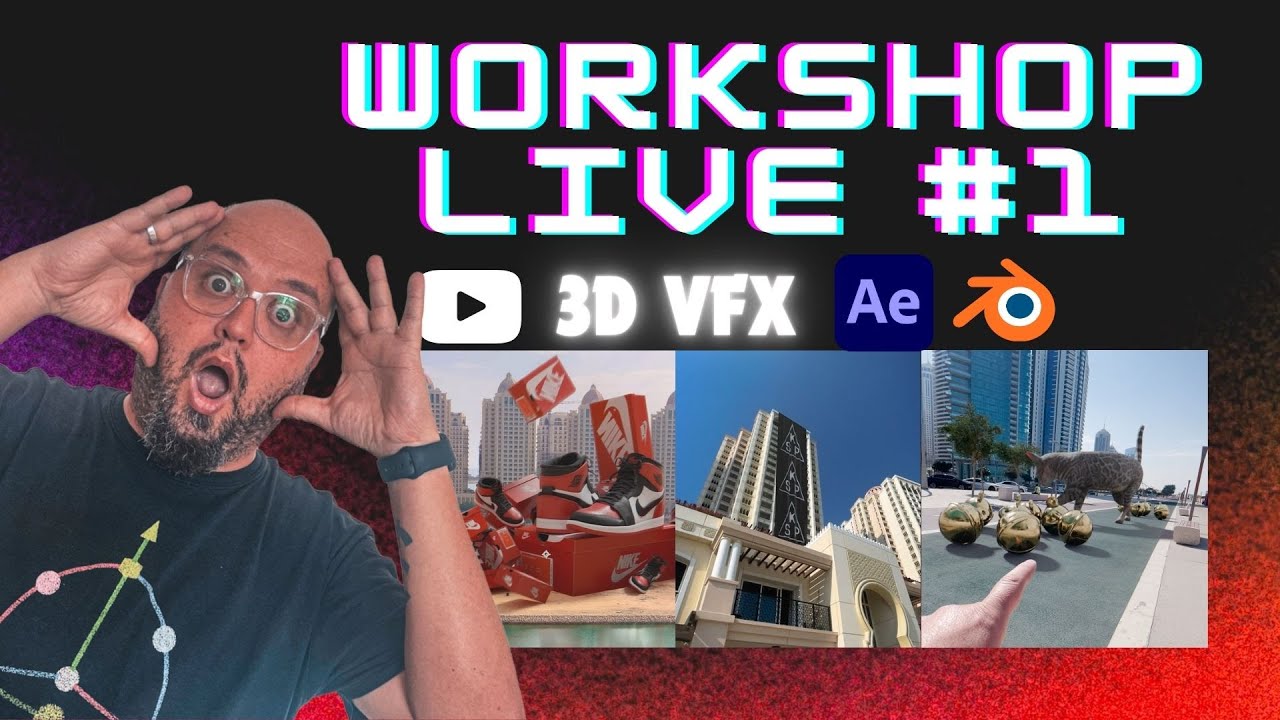
Free masterclass on creating branded CGI ads by combining 3D animation in Blender with real footage. Covers motion tracking, lighting, cloth simulation, and compositing in After Effects, using three example shots: sneakers, a rolling banner, and a cat scene.
Chapters
Hola, ¿me oís? Espero que me oigáis. Hola, ¿me oís? Buenas a todos, ¿qué tal? Creo que sí que me oís. Yo me escucho con un poco de retardo y me vais a perdonar porque es la primera vez que hago un stream. Entonces pues igual no sale todo como debería, pero espero que sí. Bueno, me alegro un montón de que hayáis podido conectaros y hayáis podido perder vuestro tiempo un poco a cambio de lo que vamos a hacer en este pequeño workshop. En este workshop lo que vamos a ver es Vamos a intentar ver los 3 planos, planos CGI, planos que lo que hacen es mezclan animaciones en 3D con vídeo real. En mi canal tenéis un montón de tutoriales, un montón no, pero varios tutoriales sobre cámara tracking e integración de elementos tridimensionales sobre imagen real. Para estos 3 ejemplos, yo lo que he elegido son 3 situaciones que veremos cómo son bastante habituales. La primera, la primera de todas, la de las zapatillas. Enseguida vamos a pasar a verla. La segunda es la del banner, este banner que se desenrolla, que también está hecho en Blender. Y para ese lo que he utilizado es, en lugar del tracking de Blender, el track de After Effects. Entonces vamos a ver también cómo pasamos de After Effects a Blender, vale. Bueno, y a ver quién se ha conectado. Julián Gómez Ayora, hombre, qué mítico. Buenas, Carlos KMV1, bienvenido. Buenas, encantado. Radio Ramblas, mítico. No te conozco en persona, pero un saludo. César Delgado, Luis Gutiérrez, BOW. ¿Qué más? Daniel Sofía, hola Daniel. Carlos KMV, ya te he saludado. Y Polat Kamal, aquí. Hola. Bueno, pues, pues somos bastantes. Yo pensaba que igual éramos menos, pero me alegro un montón, la verdad, de que gente se haya sumado a este intento de live en YouTube. Pues nada, vamos a empezar en breve si queréis. No sé si alguien más se conectará, no sé si alguien se enterará. Yo tenía aquí preparado un post para Instagram de que estamos en directo, vale, por la gente que me seguís en Instagram. Los que no me seguís en Instagram, pues esto es un buen momento para hacerlo. Podéis seguirme, que no cuesta nada, y yo voy subiendo contenido, trato de subir contenido a ambas redes, vale, tanto a YouTube como a Instagram. Bueno, chicos, pues yo creo que ya podríamos empezar con lo que es la chicha y empezar a ver un poco todas las cosas que me gustaría que quedaran cubiertas en este pequeño workshop. Voy a intentar ir lo más en profundidad que pueda. Podéis preguntarme si tenéis alguna duda en algún momento, queréis hacer alguna consulta. Y César Delgado, hola, saludos, amigo, qué buen workshop. Me alegro que te empiece a gustar. Vamos a ver si continúa la cosa así. Y bueno, espero que el OBS no se escoñe, que las transiciones funcionen y que todas esas moñas técnicas funcionen, vale. Ya os digo que es la primera vez y me ha costado un poquito acostumbrarme al OBS y a toda la lógica de las transiciones y los canales y toda la mierda. Pero bueno, voy a intentar que todo salga lo mejor posible. Julia Pelufo, un saludo. Hace mil años, mil años, mil años. ¿Qué tal? Bueno, pues nada, vamos para allá. Espero que veáis mi pantalla. Y aquí tengo los 3 planos que vamos a tratar en este workshop sobre integración de imagen real, perdón, de imagen de animaciones en 3D sobre imagen real, vale. Esto hoy por hoy están súper de moda, este tipo de piececitas son sobre todo para redes sociales. Todo el tema del branded content pues ahora utiliza muchísimo este tipo de piezas. Lo bueno que tienen es que son muy sencillas de recrear, hace falta poco tiempo para hacerlas, y eso es lo bueno de esto, no, la inmediatez para las redes. Que nos permite pues subir piezas de este tipo y lograr que se conviertan en virales. Lo que se convierta en virales o no, yo todavía no lo tengo muy claro, pero bueno, con un poco de marketing supongo que todos lo podríais lograr. Incluso yo algún día me haré viral. Es el primer plano que vamos a ver, vale, el de las zapatillas. Después tenemos el del banner, este banner que que he lanzado desde un edificio con el logo de mi canal. Este, como veréis, lo he trackeado en After Effects, luego llevo la información a Blender. Esto también es muy útil, vale. Y por último, el gato. El gato, una de las cosas que tiene es que, así como el primer plano, el de las zapatillas, está grabado con un tele, este está grabado con un angular. Y si os dais cuenta, además, la deformación de lente es bastante grande, y aparte la vamos a replicar en nuestros elementos. Los elementos también tienen esa deformación. Eso es una de las cosas buenas que tiene hacer todo el proceso, todo el workflow dentro de Blender. Y pues nada, vamos, vamos a ello. Vamos a abrir Blender y, como os contaba, este es el primer plano, vale. Vamos a tener aquí un par de cosas. Saludos desde México, Juan Pablo Cárdenas Reyes. Un saludo, Juan Pablo, un saludo bonito. Otro para ti. Estáis suscritos todos a mi canal, espero, y si no estáis suscritos, pues también es un buen momento para que os suscribáis. Nada, ¿qué es lo que vamos a hacer con este plano? Bueno, los materiales del curso están todos en mi Gumroad, cuestan $1,50. Entonces yo el workshop lo quiero hacer gratuito, pero pues para irme a Starbucks, darme un café, he puesto los materiales a ese módico precio. Junto con esa descarga están los links de todos los objetos tridimensionales. Yo no los puedo, no los puedo distribuir porque tienen copyright, pero ahí tenéis los links a todo y el material, los plates que yo he grabado, vale, los 3 plates, el proyecto de After Effects y el proyecto de Blender para que veáis un poco. Si queréis, después del workshop y queréis replicar esto, pues lo podéis hacer en casa. Entonces, si os interesa, en la descripción tenéis el enlace a Gumroad y solo cuesta $1,50, que es bueno, un precio bastante, bastante razonable. Espero, si a alguno le parece que no es razonable, pues bueno, tampoco son necesarios. Podéis practicar lo que vamos a ver con cualquier cosa, vale. Bueno, pues este primer plano nos va a causar un pequeño problema per se, que es como yo grabo con un teleobjetivo y con el movimiento, si os dais cuenta, es simplemente de izquierda a derecha y de derecha a izquierda, no hay casi parallax. Entonces el parallax que hay es mínimo. Cuando estamos haciendo planos con trípode, si sobre todo además usamos un teleobjetivo, las distancias se comprimen la perspectiva se comprime un montón y al software le va a ser más complicado calcular la posición tridimensional de la cámara. Eso lo vamos a ver aquí, que es algo que de hecho sucede, pero no pasa nada porque vamos a poder trackear de igual modo, vale. Lo que voy a hacer es vamos a crear un nuevo proyecto vacío, totalmente vacío. Voy a borrar el cubo, que es un clásico en Blender, y lo que voy a hacer es venirme aquí a más Y dentro de VFX tengo motion tracking. Voy a cargar la pieza que yo la tengo aquí dentro de track 1080. Es una secuencia, está grabado en 4K, pero bueno, la he exportado a imagen, a secuencia de imágenes, secuencia de JPG. En este caso no hace falta más porque solo la quiero de referencia y en 1080, vale. No quiero que, no quiero trabajar con el 4K en este caso. Le voy a decir Open Clip y fijaros que acaba de cargarse dentro del diálogo de Blender. Aquí hay dos cosas que me interesaría hacer antes que nada, que son, voy a decirle a Blender Set Scene Frames, que lo que va a hacer es limitar, disculpad, Tengo que seleccionar el número 0, vale. Y ahora Set Sim Frames, ok. Ahora lo que vamos a hacer es, está muy pequeñito, número 0. Open Clip, Set Sim Frames. Lo que va a hacer es limitar el tamaño de mi línea de tiempos a la duración del clip, vale. Aquí veis, podéis comprobar ya de un primer momento qué es lo que sucede. El parallax es mínimo, es decir, casi todos los objetos pues se están moviendo con una posición bastante similar. No hay diferencias entre el foreground, el middle ground y el background. Entonces esto le va a costar un pelín a Blender de entender, no va a entender muy bien que lo que tiene delante es una, es un movimiento de cámara tridimensional. Entonces lo va a interpretar un poco como que estamos usando un trípode. Bueno, después de que he dicho Set Scene Frames, lo que puedo hacer es Prefetch. Prefetch lo que va a hacer es cargar esta secuencia de JPGs, que como son JPGs pesa muy poco en la RAM para que todo sea mucho más rápido. Si alguno de vosotros habéis visto alguno de los tutoriales, Invitaciones Digitales, saludos desde Argentina. Un saludo, un saludo para ti también. Yo en este momento estoy en Qatar, no estoy en España, estoy en Qatar. Y nada, un saludo desde Qatar. Bueno, pues lo dicho, si habéis visto alguno de mis tutoriales sobre motion tracking en Blender, yo generalmente lo que hago es seleccionar puntos manualmente, vale. Esto ya lo veis en el tutorial más largo que tengo en profundidad sobre, sobre el tema. En este caso, en lugar de elegirlos a mano, lo voy a hacer un poco automático, ya que eso, ya que es para redes sociales, pero a que queremos que nuestra calidad sea buena, lo que voy a hacer es seleccionar un poco, dejar que Blender seleccione esos puntos. Entonces, bueno, pues si me vengo a esta opción de aquí, Detect Features, cuando clique, fijaros cómo automáticamente Blender me está soltando puntos que considera que me podrían ser de utilidad. Dentro de este diálogo de aquí, Detect Features, lo que puedo hacer es, por ejemplo, reducir el margen de los mismos y mover el umbral. Cuando yo muevo el umbral, pues Blender añade bastantes más, y además puedo mover la distancia. Si yo disminuyo la distancia, como veis, el número de marcas aumenta, vale. Esto Yo normalmente no lo hago porque genera bastantes errores. Él lanza un montón de puntos que igual son buenos o igual no. Ahora mismo estoy más o menos en la mitad, un poco menos de la mitad del clip, con lo cual, bueno, pues podría decir que son correctos y empezar a trackear desde aquí, vale, que esto me parece bien, esta decisión de Blender, y a partir de aquí voy a trackear. Antes de trackear, lo que quiero hacer es varias cosas. La primera de ellas es decirle que quiero que normalice. Esto es un paso que Blender hace para tratar de normalizar las intensidades entre fotogramas, vale. Y luego el prepass, por defecto está siempre activado el prepass. Y estos son los canales en los que yo me quiero fijar. Podría seleccionar, por ejemplo, pues solo rojo, solo verde, solo azul. Yo en este caso voy a dejar por defecto, vale. Y otra de las cosas importantes es el tipo de match. Yo puedo decir que lo quiero hacer basado en keyframes o que se tome como referencia el frame anterior. Yo en este caso le voy a decir que el frame anterior. Y además, en el modelo de motion, motion model, fijaros que como tengo solo la opción de localización, vale, está Posición y escala, posición y rotación, posición, rotación y escala, perspectiva y afín. Afín es, digamos, el modelo más completo de todos, tarda más pero es más preciso. Y el de perspectiva es el que iría después, justo después de afín, perspectiva. Yo en este caso voy a decir afín. Esto tiene en cuenta todas las deformaciones posibles, incluso el skew, la rotación, es decir, todo. Y otra de las dos variables importantes que tengo aquí son estas dos: pattern size y search size. Si os dais cuenta, estas cajitas de aquí son las cajas de búsqueda que va a utilizar Blender, vale. Esto se llama pattern size y el search size ahora mismo no lo estamos viendo, pero si yo selecciono uno de ellos y pulso Alt+S, esto es el Search Size. Es decir, yo puedo modificar este área de búsqueda y ampliarla o disminuirla en función de lo rápido que se mueva mi plano. Es decir, si el plano se está moviendo muy rápidamente, una caja de búsqueda pequeña generará errores, el track se irá enseguida. Yo lo que voy a hacer es, en este caso, Pues lo voy a dejar por defecto porque el plano es bastante estable en el tiempo, vale. Para ocultarlo, de nuevo pulso Alt+S. No estáis viendo los screencast keys porque no aparecen en todos los diálogos de Blender, vale. Aparece en el de layout, pero en este motion tracking no aparece. Pero bueno, el atajo es Alt+S. Alguien me pregunta, ¿esas opciones consumen más recursos? Supongo que te refieres a los motion models. No es que consuman más recursos, es que le cuesta más tiempo el cálculo. Entonces le cuesta un poco más de tiempo, pero es mínimo. O sea, no es algo así grave que le vaya a costar horas, le cuesta segundos, vale. Va súper rápido, sobre todo, bueno, depende del ordenador que tengáis, pero le cuesta poco calcularlo. Cuantos menos parámetros calcule, más rápido, pero ya veréis cómo es muy rápido, vale. Bueno, selecciono de nuevo todos los tracks con A. Ya tengo todos mis parámetros más o menos claros y desde aquí lo que puedo hacer es seleccionar cómo quiero trackear, vale. En este caso lo que voy a decirle es que quiero trackear hacia detrás, y fijaros cómo ha sido prácticamente automático. Me vuelvo a ese fotograma 90 y ahora hacia adelante. Fijaros cómo también ha sido súper rápido. ¿Qué ocurre? Que llega un momento que según la panorámica, los puntos se pierden. Lo que ahora voy a hacer es, lo que voy a hacer es me voy al principio de mi secuencia y aquí voy a añadir más puntos. Selecciono estos y le voy a decir que quiero meter nuevos puntos, y estos nuevos puntos los traqueo hacia adelante. Estos nuevos puntos aquí al final han desaparecido, veis, cuando se oscurecen del todo, cuando se obstruyen, en este caso por el final del plano, desaparecen. Bueno, pues lo que voy a hacer es ahora me voy a ir a un punto que no tenga, por ejemplo aquí, añado de nuevo y vuelvo a traquear. Aquí vuelvo a no tener puntos, bueno, pues de nuevo detecto Y trackeo. Aquí ya ha salido todos esos. Ya, si os fijáis, ya empezamos a ver cosas un poco extrañas, un poco bizarras, como por ejemplo este track de aquí se ha ido un poco de varas. Pues nada, este directamente ni me lo pienso y me lo voy a cargar. Perdón, este de aquí fuera. En este paso es importante que observemos un poco esta gráfica de aquí, vale. Esta gráfica de aquí, si os fijáis, está llena de cosas un poco extrañas. Todos estos puntos, todas estas líneas que se están saliendo, hacen referencia a puntos de track que por lo que sea tienen un comportamiento un poco errático, vale. Todo eso implica que se van a añadir un montón de errores a nuestro cálculo. Directamente lo que podemos hacer es ir seleccionando aquellos que veamos que se van de madre, como por ejemplo todos estos, e ir borrándolos, vale. Otra cosa que podríamos hacer es venirnos aquí a Solve Y está esta opción que se llama Cleanup. Yo desde el Cleanup lo que puedo hacer es que puedo filtrar los tracks con un margen de error X. Pues por ejemplo yo podría decir que quiero un margen que sea de 7, y fijaros como algunos se activan y desactivan en función de ese umbral que yo estoy definiendo, vale. Con esto, ¿qué es lo que hago? Pues todos los que son problemáticos se seleccionan y directamente me los puedo cargar. Fijaros cómo, qué es lo que ha ocurrido aquí, un montón de tracks aparentemente problemáticos desaparecen, vale. De todas formas, me queda un poco de morralla todavía, me quedan cosas extrañas como por ejemplo este. Todos estos rojos de aquí son bastante raros también. Este yo diría que también, este también, este también, este también, y este también. Vale, he borrado un montón de tracks que son incorrectos. Los que se quedan rojos en el borde automáticamente se desactivan. Cuando llegan a ese punto, cuando está en rojo, quiere decir que se han desactivado. Otra de las cosas que podéis hacer si queréis, cuando estáis seleccionando un punto de track, es fijaros en esta ventana de aquí. Cuando yo me muevo, el punto de track me está enseñando todo el rato la zona en la que se está moviendo. En este caso, este de aquí tiene esta especie de caja negra. Si yo me muevo, aquí ha desaparecido, vale, por eso no hay información. Si yo me muevo y esto siempre permanece en la misma posición, pues quiere decir que ese track está haciendo su trabajo correctamente. Vale, bueno, yo podría intentar un solve de cámara en este punto. Para eso, fijaros cómo esta opción va a ser importante. Le vamos a deber decir a Blender que esto es una escena grabada con trípode. Yo la voy a seleccionar. Y voy a leer un momento vuestras preguntas, que tengo un montón aquí. Puedo trasladar esto a Cinema, ¿verdad? Digo, lo que hay que hacer, ¿tienes un vídeo haciéndolo en Cinema? Sí, lo puedes trasladar a Cinema 4D, pero la forma de hacer motion tracking en Cinema 4D es bastante diferente. Vale, los conceptos son los mismos, pero es un poco diferente porque son cosas, o sea, son software diferentes. No tengo ninguno en el canal sobre Cinema, pero bueno, podemos hacer, podemos hacer uno sin problemas. Yo normalmente trabajo con ambos, con Cinema 4D y con Blender. ¿Qué características mínimas tiene que tener una computadora para mover el proyecto? Las características mínimas que tienes que tener son las que pide Blender. Si te sientas en la página de Blender y ves los requisitos que ellos piden, pues verás cómo prácticamente con una computadora normal y corriente podrías moverlo. Con un laptop normal no deberías tener problema. El problema lo puedes tener a la hora de renderizar, sobre todo si usas la gráfica. Si quieres usar la gráfica y no tienes una gráfica dedicada, pues tendrás problemas. Bueno, ¿qué voy a hacer? Voy a decirle que uso trípode. Si os fijáis, cuando le digo que usa trípode, estas dos opciones de los keyframes desaparecen, vale, porque ya no son necesarias para el cálculo. El keyframe A y el keyframe B son dos puntos que yo debería decirle a Blender donde más parallax ocurre en la escena. Es decir, pues si yo busco un punto Llamémoslo fotograma A, me muevo hasta otro en el cual hay un cambio considerable de ángulo o de parallax, defino el punto B y él interpreta que entre ese rango hay un cambio muy fuerte y eso lo va a usar a la hora de calcular. En el caso del trípode, pues esto me lo quita, vale. También le puedo decir que detecte una serie de cosas por mí: distorsión radial, centro óptico y distancia focal. Este tipo de datos, si los conocéis y los introducís, aquí lo tenéis en la opción de cámara y de lente. Si conocéis estos datos y los podéis introducir, esto siempre ayuda a los softwares, ¿no? Es decir, cuantos más datos sepamos de la escena y de la cámara con la que se ha grabado, pues mejor. Yo esto lo grababa con un móvil, no lo he grabado con ninguna cámara, y el tamaño del sensor Depende de dónde lo busques, te dicen un tamaño u otro. Vamos a salvar esto, lo voy a llamar track 1, y voy a venir un momento a la pieza original porque aquí yo juraría que lo escribí No, no escribí nada. Dejo que Blender lo presuponga, vale. Entonces me vuelvo aquí al track 1 y lo que voy a hacer es eso, dejar que Blender lo presuponga, porque pues bueno, igual no lo sé. Sé más o menos que los iPhone tienen una lente equivalente a un 12,3 milímetros, pero el tamaño del sensor pues no está muy claro. Depende de dónde lo busques, te dicen una cosa u otra. Entonces voy a decir que Blender lo presuponga por mí. Y ahora que más o menos veo que mis curvas están más o menos bien, le voy a decir Solve Camera Motion. Y fijaros que con el Solve Camera Motion aparece este dato de aquí, que es el Solve Error, vale. El Solve Error es cuántos píxeles estima Blender que existen de error en la animación. En este caso no en la animación, en la reconstrucción de la cámara. En un segundo, dijiste que grabar con tele puede comprimir, complicar el trackeo. ¿Qué ópticas dices que son mejores para grabar los crudos? O sea, los crudos, eso es muy moderno, ahora todo el mundo lo llama Los llama crudos, antes lo llamaban brutos. Bueno, no es que la óptica, vamos a ver, no es que necesites una óptica u otra. El problema es que cuando estás grabando con un teleobjetivo y además no te mueves prácticamente más que de izquierda a derecha, pues es más complicado estimar la profundidad en el plano para el software. Yo veo la profundidad en lo que estoy grabando, pero él a él le cuesta porque la diferencia con la que se mueven los puntos en la parte más cercana del plano y los puntos en la más lejana no son demasiado grandes. Entonces, el parallax se produce cuando esos cambios son muy grandes, los de respecto de la parte frontal a la parte trasera. Esos cambios son tan grandes que al software es mucho más fácil discernir o detectar que estás que hay una posición de cámara que se mueve en el tiempo. En este caso, como simplemente yo estoy girando la cámara de un lado a otro, pues al software le cuesta bastante detectar que hay un movimiento de cámara. Y por cierto, si te está gustando el vídeo, déjate un like. Bueno, ¿qué voy a hacer ahora? Pues nada, Solve Camera Motion, y sé que tengo un error de 1.45. Esto no es demasiado bueno, vale. Todos los errores, los rangos por debajo de 1.45 son lo ideal, o sea, por debajo de 1, bastante menos, 0.5 para abajo sería lo ideal. Entonces, ¿qué es lo que ocurre? Pues que aquí hay mucha morralla todavía que probablemente debería haberme cargado. Pues voy a coger y bueno, pues vamos a borrar un poco más de curvas erráticas como estas, que lo que están haciendo es inducir errores dentro de Blender. Tampoco hay que cargárselas todas porque al final nos podemos quedar sin datos, pero bueno, hay que tratar de hacer un poco de limpieza y ver si mejora el margen de error. Proceso del tracking, realmente aquí lo estamos haciendo muy rápidamente, pero como tal no es algo rápido de hacer, no es algo rápido de hacer. Y sobre todo hay gente que se dedica solo a esto, hay gente que se dedica prácticamente Madre mía, ¿qué está pasando aquí? Hay gente que se dedica prácticamente solo a hacer tracks de cámara, vale. Bueno, voy a hacer una prueba. Y pasan mucho tiempo y no hacen casi nada con automatismos. Esto que estamos haciendo es una barbaridad. Si lo ve alguien que se dedica a trabajar en la industria, pues va a decir, hostia, ¿qué mierda estás haciendo? O sea, como que le dejas al software que elija los puntos. Pero bueno, en este caso pues ya esto es para Instagram, tampoco, tampoco vamos a pasarnos aquí 2 horas trackeando a mano ni nada por el estilo. Lo hacemos un poquito así a grosso modo y le voy a decir que vamos a hacer un solve de nuevo. Pues hemos bajado a 0.6, esto está mejor, está bastante mejor. Si sigo borrando cosas, si sigo borrando estas informaciones que me da la sensación de que no son demasiado correctas, pues es probable que el solve error se reduzca. Vamos a probar. Sí, está aquí, no me gusta. Vamos a probar de nuevo y a ver qué pasa. 0,30, perfecto. Eso me vale, me gusta, vale. Si hago una visualización así rápida, pues me da la sensación de que ningún track hace cosas extrañas. Bueno, muy correcta. 0.3 es muy válido para lo que queremos, vale. Una vez ya tengo el solve de cámara listo, pues bueno, tengo que hacer varias cosas. La primera que voy a hacer es, no he preparado mi proyecto, lo voy a preparar. En el output, fijaros que la resolución de salida es Full HD. Yo en mi caso necesito hacer 1080 x 1920, vale, porque lo voy a invertir porque necesitamos 9:16, porque esto es para redes. Como veis, pues es un vídeo vertical, vídeo vertical que hay mucha gente que lo odia, pero ahora mismo pues es lo que hay, tenemos que hacer vídeos verticales para subir a redes. Y bueno, otra de las cosas que voy a hacer es preparar un poco la escena que es generar un background y Setup Tracking Scene. Setup Tracking Scene lo que va a hacer es, fijaros, colocar todos los puntos, un suelo y un cubo en mi escena. Otra cosa que me interesa hacer es buscar un punto de origen. En este caso, el punto de origen, pues bueno, podría decir que este es el punto de origen, por ejemplo, que es un buen punto, y le voy a decir que Set Origin. Y ahora fijaros cómo la escena se crea en torno a ese punto. Ese punto coincide con el centro de mi escena. Otra de las cosas que puedo hacer es definir un suelo. Y como esto es un solve de cámara con trípode, sí, no sé si lo veréis claro, ahora os lo enseñaré un poco. Pero Blender no va a tener muy claro qué es el suelo, qué es un muro, nada de eso. Por eso que os comentaba del parallax, vale. No va a saber que hay una profundidad, con lo cual todos los tracks van a estar, digamos, casi en un plano, en un único plano. Entonces, para generar un suelo tengo que seleccionar 3 puntos. Voy a seleccionar, por ejemplo, estos 3 y lo voy a decir Floor. Y con esto prácticamente ya tendríamos todo lo que tenemos que hacer desde este diálogo de motion tracking. Si yo vengo a layout y enciendo mi cámara, vamos a abrir un momento motion tracking porque fijaros en lo siguiente, que es que nos queda decir una cosa a la cámara que es muy importante, que es que Blender está pensado para trabajar con imagen normal, con proporciones normales de 16:9, por ejemplo, cuadradas. En el caso del 9:16, yo le tengo que decir a la cámara que el sensor, en lugar de ser el fit automático sea horizontal. Y ahora sí, estos puntos siguen perfectamente lo que es el plate, vale. Si yo lo dejaba en automático, veréis cómo hay una especie de desfase extraño. No hace bien el track. Pero sí, sí que lo hace bien. Lo único que hay que decirle que el fit sea horizontal, vale. Bueno, cuando yo me muevo ahora, los puntos siguen perfectamente los puntos originales en el plate. ¿Qué pasa? Que aquí las profundidades son un poco extrañas, le cuesta un poco saber que estos puntos realmente están dispuestos en profundidad. Pese a todo, algunos de ellos sí que los está poniendo bastante como debiera ser. Si la isla está aquí en este punto de aquí y algún edificio está por aquí, bueno, pues en este caso estos son los edificios y esto es la isla, vale, por la posición. Pero bueno, más o menos ha tratado de acertar. Otra cosa importante que yo le puedo decir a Blender que no habíamos tenido en cuenta es los tamaños. Si yo sé, en este caso es muy complicado, pero imaginaros que yo sé que entre esto es una especie de caseta, entre este bidón y este de aquí hay, no sé, 8 metros, 10 metros, pues yo podría seleccionar estos 2 puntos y decir que aquí hay 10 metros. Y entonces le digo aplicar escala, vale. Eso sí lo sé. Si no lo sé, bueno, pues más o menos lo podría decir un poco a ojo, y eso pues se reflejará en que la escena sea bastante más cercana a la realidad, sobre todo a la hora de hacer físicas o de simular cosas. Bueno, me voy a venir al layout Y este es mi cubo. La escena ha quedado un poco grande, creo que esto lo voy a reducir un poco. Muy bueno. Me voy a venir al layout de nuevo. Y bueno, pues esta es mi escena, este es mi cubo que es gigantesco. Lo voy a hacer un poco más pequeño y lo voy a subir en Z. Ahora mismo la perspectiva no es la más correcta. Si os fijáis, la fuga que se ve aquí, que se ve la fuga hacia el cielo. Entonces, si yo salgo de esta vista, voy a activar los, la vista de los puntos de track. Fijaros cómo los puntos están generando esta especie de diagonal extraña, vale. Yo lo que puedo hacer es coger la cámara y rotar la escena y reposicionarla para que los puntos sean bastante más cercanos a la realidad. Voy a volver a entrar en el modo de la cámara y veis cómo ahora mismo los puntos se están moviendo respecto a mi escena pues de una forma un poco mejor. De todas formas Creo que aún podría modificarlo un poco más. Algo así, yo creo que es correcto. Este punto de aquí, ese es mi origen. Ctrl+Z. Ahí estamos. Voy a coger la cámara, la voy a rotar de nuevo simplemente para que el punto del horizonte— ahí está. Quede de una forma un poquito más similar a lo que es el plano. De todas formas, todavía, todavía no es correcto, está súper hacia arriba, pero bueno, yo lo voy a dar por bueno. He metido una subdivisión aquí sin querer, y aquí en lugar de un cubo pues vamos a importar las zapatillas como en el vídeo de referencia. En el material del curso tenéis los enlaces a los archivos 3D, a los objetos 3D que vamos a utilizar. Están bajados de Sketchfab, que es una página gratuita de modelos. Hay algunos gratuitos y otros de pago. En este caso Son gratuitos, vale. Yo no los puedo compartir, pero os puedo mandar el enlace. Los he descargado en GLB. GLB es un formato muy útil, sobre todo si vamos a trabajar con el nuevo After Effects, que permite importar objetos en 3D incluso desde Blender, porque vienen con las texturas ya precargadas y no hay que hacer prácticamente nada. No hay que generar materiales, ya viene todo junto, vale. Y además viene todo empaquetado en un solo archivo. No tenemos que tener pues un FBX más una carpeta con texturas, luego importar, hacer. Viene todo de una y es mucho más sencillo de trabajar, vale. Bueno, le voy a decir que quiero importar un archivo, en este caso GLB. Yo lo tengo aquí La carpeta modelos, Nike Jordan, importar. Perdón, equivocado, GLB, este de aquí, modelos, Nike Jordan. Vale, aquí está mi modelo, lo voy a escalar. Ya puedo cargarme este cubo de referencia y este es mi modelo. Son varias piezas. Cuando desplegamos aquí vemos que hay un montón de null objects. La caja está dividida en dos partes, top y bottom. Como quiero hacer una animación de una de sólidos, perdón, vamos a hacer Rigid Bodies. Lo que voy a hacer es unirlo todo. A ver, Helsing Alucard, esto quedará grabado, me tengo que ir. Sí, sí, va a quedar grabado, no te preocupes. Alwin Valenzuela, aquí estoy, un saludo, Alwin. Genial, bueno, ya no hay nada más, perfecto. Bueno, lo que vamos a hacer es unir la estas dos partes. Selecciono las dos piezas, Ctrl+J, y ahora ya tengo una única, un único objeto. En el caso de las zapatillas voy a hacer lo mismo. Esta es la izquierda, selecciono jerarquía, Ctrl+J, Ctrl+J. No quiere. Vamos a ver, shoes, zapatilla y suela. 1, 2, 3, Ctrl+J, vale. Siguiente, lo mismo, 1, 2, 3, Ctrl+J. Entonces ya son piezas independientes, todas juntas, zapatilla 1, zapatilla 2 más caja. Vuelvo a la cámara y ahora mismo si yo activo el render, vamos a venirnos aquí, en lugar de render Eevee Voy a activar Cycles, voy a activar renderizado por GPU. Tengo el Denoiser activado en el render, lo voy a desactivar en la previsualización para que no gaste mucha tarjeta. Vamos a activarlo a ver qué pasa. Y fijaos que se ve esto como un churro, se ve nada bien. Una de las cosas que necesito hacer es añadir alguna luz. Solo tengo esta luz por defecto que añade Blender, que no está haciendo prácticamente nada. La voy a borrar. Esto de aquí lo borro, que me he equivocado al importar. He dicho que importará como SVG. Y fijaros cómo ahora mis zapatillas se mueven con respecto a mi plate de una manera correcta, vale. Bueno, varias cosas que quiero hacer para preparar esto. Vamos a verlo un poco más a profundidad a la hora del render, pero ya por defecto lo que voy a hacer es venirme aquí a Light Paths, y en total aquí hay 12 rebotes máximos. Yo lo voy a bajar 6, y le voy a quitar las cáusticas reflectivas y refractivas porque en este caso no estoy utilizando. Y si quiero que vaya un poco más rápido aún, le puedo decir que quiero que la iluminación global sea aproximada. En este caso no hay luz, y si lo activo se oscurece un montón. Para previsualizar ahora mismo lo desactivamos, pero luego lo activaremos en el render. Y le necesito decir que mi fondo sea transparente, porque veis como ya no veo el plate. El plate estaba en la cámara, eso lo hace automáticamente Blender cuando yo selecciono motion tracking y set background. Pero si me vengo aquí a la cámara, tengo background image, y aquí dentro está cargada, cargado mi plate, y yo lo vería aquí. No lo veo porque no es transparente. El fondo. Si vengo aquí y bajo hasta Film, puedo activar Transparent. Veis, ahora sí que estoy viendo el plate más el objeto, y además este suelo ha desaparecido. Ha desaparecido porque por defecto también Blender lo que hace es poner un match, poner un shadow catcher, es decir, las sombras se van a renderizar pero el objeto no se renderiza, solo digamos que las sombras que recibe. En este caso Pues a mí me viene genial porque yo quiero que mi caja esté proyectando una sombra sobre este objeto. Para generar sombras necesito una luz. Podemos descargar un HDRI para añadirlo como luz global que esté iluminando la escena, y además yo quiero añadirle una iluminación tipo sol de Blender. Bueno, pues vengo, mayúsculas A, Lights, Sun. Fijaros, ahora ya tengo un sol en la escena, está aquí arriba, y lo que podría hacer es, bueno, pues tratar de cuadrar un poco con las sombras reales que hay en la escena. En este caso, bueno, pues las sombras, fijaros que no son demasiado largas y tienen esta dirección. El sol probablemente está incidiendo desde esta parte. Nada, cojo el sol y lo puedo ir rotando, o con mayúsculas T directamente genera una sombra similar, vale. A seleccionar toda la pieza, voy a llevar un poco para atrás. Bueno, vamos a ir un momento al proyecto original. Voy a hacer un salto de nuevo al proyecto original para que veáis que en este caso yo he cogido el suelo y le he hecho unas pequeñas abolladuras. Además, lo he subdividido bastante. Ahora veremos cómo se hace esto, que es muy sencillo, pero lo he hecho para que el terreno sea un poco más irregular. Luis Aguilar, hombre mítico. Buenas tardes, buenas, crack. Llego tarde, no pasa nada, bienvenido. Bueno, pues lo he deformado un poco para que parezca que el terreno es irregular. Aquí veis lo mismo, no es Shadow Catcher, y yo además lo que he hecho es añadirle un material, un material Porque la caja tiene reflexión, refleja cosas, debería reflejar el entorno. Puedo hacer un mapeado del plate sobre el plano para que los reflejos sean perfectos, o en este caso, como tiene mucho roughness la caja y los reflejos no van a ser perfectos, con un color similar, el color lo he sacado del color del suelo, pues sería suficiente, vale. Y también le voy a quitar la reflexión, tiene un roughness del 0.5. Si yo salgo de aquí y me vengo, me vuelvo al modo de render, fijaros, si yo cambio el color, por ejemplo, a un verde, el color de este shadow catcher está afectando también al resto de objetos, vale, porque Una porque la luz rebota y tinta, y otra porque igual reflejan ese color. Con lo cual, si tengo un color similar al suelo, pues será bastante más realista todo. Vamos a volvernos a nuestro proyecto. En el nuestro, el plano no está funcionando como debiera, no está generando las sombras, y la verdad que no sé por qué, porque estaba Extraño. No sé, voy a borrar, voy a generar un nuevo plano. Algo ha pasado con el plano este. Genero uno nuevo. Ahora sí que estoy viendo las sombras. Y si me vengo aquí a las propiedades del objeto y selecciono Shadow Catcher, las estoy viendo. No sé qué había pasado, se había rayado, algo pasaba extraño. Ya tengo esto funcionando. Otro de los aspectos importantes sería la dureza de las sombras. En este caso, mis sombras son muy duras. Esto lo puedo solventar desde el sol diciendo que el ángulo sea mayor. Veis, cuanto más grande es el ángulo, pues más suavizadas son las sombras. En este caso, pues algo así. Vamos a pensar que algo así nos sería útil. Y otra cosa importante es que no estoy teniendo ningún tipo de iluminación global porque no hay en el mundo, solo hay un color que es gris. Esta pestaña de aquí, la de World Properties, nos permite cargar un HDRI, una imagen de alto rango dinámico para iluminar la escena. En este caso pues no tengo, no tengo nada puesto. ¿Dónde podría cargar una? Pues, por ejemplo, podría irme a HDRI Haven. Lo voy a abrir aquí en una pestaña aparte. Esta página de aquí, que seguramente muchos la conocéis, pues es una página que tiene HDRIs gratuitos que están, que están muy bien. La gente los sube y puedes donar para que la página siga funcionando. Bueno, pues a mí me hace falta uno que sea exterior. Fijaros cómo tengo opciones aquí. De qué tipo de HDRI necesito. Me interesaría algo parcialmente nublado. Pues podría ser algo, esta me gusta, esta también me gusta, aunque es demasiado cinemático este cielo. No se puede coger. Esta es la página donde podéis descargaros cualquiera, cualquiera que os guste. Yo no sé, voy a elegir uno, no sé, este, aunque saco una montaña aquí, me ha gustado, vale. Puedo elegir en qué tamaño quiero, 8K igual es demasiado. Tener en cuenta que en el caso de las texturas, los HDRI y todo eso, Cuanto más grande sea, más memoria gasta en la gráfica, vale. Si tenéis una gráfica no demasiado potente, pues si le metéis todo 16K, 8K, pues va a ir muy, va a saber muy bien, pero igual no renderiza. Pues muy fácil, si usamos GPU, quedarse sin memoria. Es verdad, Alejandro, sí, se me olvidó borrar las colecciones de foreground y background, por eso no veía las sombras, porque están en el compositing nodes, están mandadas a otro sitio. Ahora lo vemos, tiene toda la razón. Alejandro. Sí, esto te lo crea Blender automáticamente y a mí se me ha olvidado borrarlo. Generalmente lo borro, vale. Y qué es lo que hace, pues si me vengo aquí a compositing, está componiendo toda la escena usando render layers. Por un lado me saca el background, por otro lado me saca el foreground, y además está aplicando la distorsión de lente si la tuviera. Fijaros que aquí está haciendo un distortion, escala y compone todas las piezas. Yo no voy a hacer esto, no voy a utilizar este esquema de nodos. Entonces lo que puedo hacer directamente es cargarme todo esto, cargarme render layers cargarme el Undistortion y directamente, y esta me voy a cargar y sacar de aquí, perdón, cargamos las cosas. No voy a usar nodos, no voy a usar nodos, y lo que voy a hacer es cargar una colección de foreground, vale. Así todo está en el mismo sitio. Y ya no tengo problemas como este que estaba ahí. No se ve, no se ve, no se ve. Por eso muchas gracias, Alejandro, porque se había pasado por completo. Generalmente los borro y se me ha olvidado. Con esto de que es mi primer live, estoy un poco nervioso. Bueno, pues nada, ya tengo el objeto, vale, ya tengo todo en una misma colección y me he descargado el HDRI. Pues si me vengo a Shading, que es la parte de texturizado, puedo cargar la opción World. Y si tenéis activo Node Wrangler, que es este addon de aquí gratuito, Node Wrangler, pues simplemente pincho Background y Ctrl+T, me va a cargar una textura. Y en este caso pues voy a elegir la que nos acabamos de descargar. Que debería estar en Downloads, y es esta de aquí, vale. Si vuelvo al layout, pues ese HDRI está iluminando la escena una barbaridad. Además, lo voy a bajar a 1.4, por ejemplo, a 0.4, perdón, por ejemplo, incluso menos, 0. 3, pues bueno, podría ser algo así, punto 2, algo así, vale, punto 3. Vamos a decir que ese es nuestro, el punto en el que queremos que esté afectando a nuestra imagen. Y el sol También le puedo modificar un poco la intensidad, vale, para qué, bueno, pues digamos que algo así es lo que me gusta. Yo considero que este es un buen, un buen punto. Con la capa esta que tenemos como Shadow Catcher de suelo, yo lo que había hecho era añadirle subdivisiones, tabulador para entrar en modo edición, y y la voy a subdividir unas cuantas veces, algo así. Y lo que voy a hacer es seleccionar algún vértice y voy a directamente hacer un poco más grande en la escala proporcional e ir subiendo De este modo, para que parezca que pues hay un poco de relieve en esta parte de aquí. Puede incluso intersectar algún pelín la caja. También podríamos hacer esto con la herramienta de escultura. Podemos tener, irnos al diálogo de sculpting y con algún pincel pues ir moviendo el terreno. Para que parezca un poquito más realista. A mí, este caso, pues como está bastante plano de por sí, bueno, pues con un poquito que lo movamos yo creo que es suficiente. Por aquí, algo así, yo creo que me sobra, vale. ¿Qué más me queda por hacer? Bueno, en el vídeo original lo que estamos haciendo es que los zapatos caigan, y esto es muy sencillo también. Vamos a utilizar Rigid Bodies. Si yo selecciono mi suelo, le voy a decir dentro de físicas que es un Rigid Body pasivo. Y voy a coger las zapatillas, las voy a llevar arriba, voy a rotar la caja, también la roto. Y ahora Simplemente les voy a decir que sean Rigidbodies activos. Si tenéis muchos objetos en la composición, en el proyecto, y lo queréis hacer todos a la vez, pues los podéis seleccionar todos y desde aquí, Objetos, tenemos la opción de Rigidbody, Añadir como activos. Ahora ya, cuando yo hago play, los objetos caen interactúan entre ellos e interactúan con él, con la capa esta que yo he definido como suelo, vale. Uno de ellos se ha ido de varas porque probablemente la capa acaba bastante pronto. Voy a mover un poquito para atrás. Si os dais cuenta, también los ejes están un poco extraños. Eso es porque justo con el Set Scale que estábamos haciendo dentro de la opción de Motion Tracking, yo tengo la opción también de decir cuáles son los ejes. Yo podría haber cogido la imagen y haber definido cuál era el eje X y cuál era el eje Y, vale, para que mi escena tenga un poco más de sentido. Yo no lo he hecho en este caso y por eso pues los ejes están un poco de varas. Bueno, pues Me vengo de nuevo a mis objetos, les voy a decir que sean mesh en lugar de convex hull. Esto es un poco más, un poco más preciso a la hora de hacer la simulación de físicas. Y fijaros que si le doy play ahora tarda más. Tarda más en calcular porque está calculando teniendo en cuenta las formas reales de los objetos, vale, y le cuesta un poquito. Pero bueno, esto es tan fácil como coger y hacer un cache de todo, vale. Si seleccionamos todos nuestros objetos, podemos hacer un cache y será todo mucho más rápido. Lo estamos grabando en memoria, no hace falta hacer esto en play, que le cuesta un montón. Si quiero más objetos que interactúen, pues lo que voy a hacer es directamente los duplico, me aseguro que estoy en el primer fotograma y los voy duplicando y reposicionando. Este también Shift+D, escalo, me lo llevo para otro lado. Este también, escalo. Y así iría duplicando los objetos, rotando con doble R y escalando. Como aquí hay una isla y el resto es agua, podríamos hacer, podríamos ser bastante más precisos y poner una serie de objetos que no se vean para que lo que ocurra es que hagan como de muralla, digamos que toda la animación se dé en la zona que nosotros queremos. Esto también es importante. Yo con mucho ensayo y error pues logré que los objetos cayeran en las posiciones que me interesaban. Me voy a volver a mi escena de trabajo, voy a salvar esta, y fijaos cómo realmente, bueno, pues todos los objetos caen y caen en zonas que pues son bastante válidas. No parece que estén cayendo hacia el vacío ni estén cayendo en el agua, nada por el estilo. No me acuerdo yo qué HDRI utilicé, pero no utilicé ningún HDRI, es verdad. Otra cosa que podemos hacer para que sea más vendible la escena es utilizar, en lugar de un HDRI para iluminar, voy a venir aquí a shading para que lo veáis, world. Es utilizar el mismo plate. Yo aquí lo que he hecho es utilizar el plate como iluminación del render de los objetos tridimensionales, perdón. Entonces, si desactivo un momento la transparencia Esto es mi plate y lo puedo rotar hasta que más o menos esté en la misma posición que el original. Es decir, pues esta es la caseta esa, los edificios están aquí arriba, veis, más o menos esto es una posición relativa. Y estoy haciendo dos cosas: una, que el color se mantenga porque está reflejando el propio plate sobre los objetos y la iluminación sea lo más parecida posible a lo que yo necesito. Si tenemos un HDRI similar pues es mejor un HDRI porque es una imagen que tiene alto rango dinámico y en este caso lo único que estoy haciendo es poner una secuencia de JPEGs pero Pero bueno, lo que me va a ayudar muchísimo es con el color. Pues voy a volver a activar el modo transparencia dentro del film, transparent activado. Esta es mi escena, todos los objetos Si me vuelvo a shading, esto es una de las cosas que os comentaba al principio. Esto viene ya con el GLB y ya tiene todo lo necesario, vale. Fijaros cómo hay incluso un mapa de ambient occlusion y pues el roughness, los mapas de normales, el de metal, la metalicidad. Y el color base. Cuando tengáis mapas de oclusión como este, otra de las cosas que podéis hacer, bueno, en este caso se está sumando aquí al output del material, vale. Si no lo queréis hacer de este modo, también lo podéis multiplicar por el color de base, vale. Cogéis el mapa de oclusión y lo multiplicáis por el color de base. En este caso Las texturas están funcionando con este tipo de— cuando veis texturas que se ven así de extrañas, no extrañas, pero un poco como raras, es porque se está utilizando diferentes canales para diferentes texturas, digamos. Pues si yo tengo el roughness, lo voy a meter en el G, voy a meter la oclusión en el R y voy a meter en el B la metalicidad, por ejemplo. Es por eso tenemos que separarlos. En este caso, la oclusión está en el rojo y se separa. Yo, si esto lo quisiera multiplicar por el color base, pues me llevaría estos dos nodos o lo crearía desde cero. Si es este tipo, pues un Separate Color y saco el rojo, vale, y lo puedo multiplicar por el base. Por el base color. Bueno, lo sencillo del GLB es que me ahorro todos esos pasos porque ya está todo montado. Blender me monta, sabe entender el modelo y lo deja tal cual. Es muy, muy fácil para hacer intercambios y para utilizar en proyectos sin necesidad de tener que recrear de nuevo las texturas. Bueno, pues mi iluminación era la correcta, mi modelo interactúa. Cuando tengo animaciones, cuando tengo archivos que están utilizando simulaciones, como en este caso de Rigid Bodies, os comentaba que es muy cómodo el hecho de hacer un cache, vale, de todos los, de toda esa animación que se está generando. Yo aquí, disculpad un momento, pero esto va a sonar un poco sucio, pero tengo que ir unos segundos al aseo. Si no os importa, vamos a hacer una pausita de 2 minutos y volvemos en nada. Bueno. He salido fumando, lo siento, chicos. Nada, ya estamos de vuelta. Hay un montón de comentarios, algunos os está gustando bastante el workshop, otros queréis aprender Blender. Hombre, no está mal aprender Blender, yo os lo recomiendo porque es un software que es muy completo, y aunque hay mucha gente que no le gusta porque dice que no es un estándar de la industria, cosas así, pues es un software súper completo de código abierto, multiplataforma y gratuito. ¿Qué más quieres? O sea, es que es una maravilla. Y encima tiene un motor de render path tracing bueno y gratuito. Es la segunda vez que lo digo, pero es verdad, es súper, súper, súper, no sé, una cosa rarísima tener algo gratis hoy por hoy, que todo el mundo nos quiere vender cosas. Como yo, que os quiero vender los archivos del curso del workshop que está en mi Gumroad. $1,50, nada, menos de lo que vale un café. Os gastáis $6 en un café de Starbucks y no os vais a gastar $1,50. Bueno, dicho, dicho esto, metida esta pequeña cuña publicitaria, vamos a volver al workshop. He tenido que ir al aseo un segundo. Muchas gracias por seguir ahí los que sigáis. Y vamos, vamos con, vamos con la amiga. Bueno, pues estamos de vuelta en nuestra escena. Aprovecho para deciros que deis like si no habéis dado like aún. Si queréis suscribiros al canal, por favor suscribiros, que nunca está de más. Y bueno, si ya conocéis mi Instagram, KSPMN, ahí lo tenéis, podéis seguirme. Me encanta ver crecer el contador de seguidores. Espero algún día pues tener un poco más de reach, llegar a más gente. Bueno, seguimos. Alguien me preguntaba si el workshop iba a quedar grabado. Sí, va a quedar grabado. Si no podéis continuar, lo tenéis grabado y podéis en cualquier momento reverlo o revisionarlo. ¿Qué estábamos comentando del cache? Bueno, el cache está aquí dentro de la escena. Tenemos el Rigidbody World y justo debajo tenemos esta opción de Cache. Esto lo que va a hacer es generar un cálculo de todas las interacciones de los objetos, ya sean pues telas, Rigidbodies, Softbodies, lo que sea, partículas, X llámalo, y lo va a guardar en memoria. En este caso está guardado en memoria, también podría decirle que lo guarde en disco. Esto no ocupa nada, son 350 KB para 300 fotogramas prácticamente. Ya veis que no ocupa nada y aquí lo tenéis, cache, dentro de los parámetros de escena. Y esto me va a ser muy útil a la hora de renderizar y sobre todo a la hora de si tengo que volver atrás un fotograma, pues estoy seguro de dónde está mi animación, qué está sucediendo. Si no está, si no está grabado en memoria, cada vez que yo me muevo hacia detrás, hacia adelante, él va a intentar recalcular todo el rato. Y si muevo algo, pues también recalculará. En este caso, si muevo algo, se va a rayar porque él ya ha guardado las posiciones en memoria. Si yo remuevo tengo que borrar el bake y volverlo a calcular. Aquí tenemos el Bake All Dynamics. Bueno, a la hora de renderizar, si os fijáis, si vuelvo a compositing, así es como queda mi diálogo de composición, que ahora os enseño que lo que he hecho es muy muy sencillo, solo 2 cosas y qué hacemos con ellas, vale. ¿Cómo le digo a Blender qué cosas quiero renderizar? Bueno, ya desde aquí, desde el output, ya habíamos dicho que nuestro formato tenía que ser 9:16. El frame rate es 24, el frame rate es 24 porque yo grabé mi plate en 24 fotogramas, es decir, esto debería ser equivalente al frame rate de la secuencia que hayáis grabado, del plate que habíais grabado. Como son secuencias de imágenes, da un poco igual, y Blender lo interpretará como le digáis. Si le decís que 30, pues moverá 30 en un segundo. Si le decís que 24, 24. Pero luego, a la hora de hacer más cosas, o si yo me quisiera llevar algún dato a After Effects para integrar un gráfico, un motion graphic, lo que sea, pues es conveniente que durante todo el proceso se mantenga una coherencia. Si el plate que voy a utilizar está grabado a 24, y mi proyecto debería estar a 24 también, vale. El frame range ya está automáticamente cuando en motion tracking hemos dicho set scene frames. Automáticamente se ha calculado que va a empezar en el 1 y va a acabar en el 324. Y por esta parte pues prácticamente no tengo que hacer nada más, decirle dónde lo voy a guardar, obviamente aquí la ruta y aquí el archivo. Yo lo voy a grabar como secuencia de PNG, secuencia de imagen. ¿Por qué? Porque Si se jode el render, puedo retomar en el último fotograma que se ha renderizado, vale. Y es mucho más fácil que mi exportación sea desde After Effects o desde el programa de composición que queráis. Si usáis DaVinci Resolve, pues Fusion, perdón, o Nuke, los que seáis muy pros, y una secuencia de imágenes pues es mucho más útil, vale. Un PNG es un archivo bastante sencillo, como máximo me permite una profundidad de color de 16 bits. También podría grabar como secuencia de EXRs. Los EXRs pueden llegar hasta 32 bits de profundidad de color y además tienen la opción de guardar múltiples canales, múltiples salidas. Por ejemplo, yo puedo sacar diferentes canales. Si nos venimos aquí, este botoncito de aquí, Shading, podemos ver que hay una serie de pases de render. Pues está solo el fondo, en este caso el fondo es el HDRI. Puedo decir la luz difusa indirecta, Podría sacar el glossy directo, una serie de pasos que son muy útiles, las UVs. Estos pasos son muy útiles a la hora de componer. Bueno, pues esos pases, se ha rayado un poco esto. Mapa de normales, vamos a volver a combinado. Si tenéis un bug de ese tipo, salís de la vista de render y volvéis a entrar y se va, se bugea un poco cuando eliges mostrar las UVs. Bueno, a mí en este caso no me hace falta tanto, vale, no voy a sacar tantos mapas. El Ambient Occlusion también es muy común que lo saquemos. El Ambient Occlusion es las sombras sobre el mismo objeto y las de contacto con el suelo. Si me vengo aquí y selecciono Ambient Occlusion, pues fijaros cómo tenemos sombras de contacto y las sombras que hace el objeto sobre sí mismo. Es decir, pues en los pliegues, este tipo de cosas. Este paso, este pass, también es muy útil a la hora de componer, vale. Para hacer la cosa un poco más sencilla, que no tengamos tanto rollo, pues yo lo único que voy a hacer es activar dos cosas, que es dentro de View Layer, Pases. Fijaros que voy a sacar el paso combinado Me hace falta esto de aquí, el Denoising Data, porque voy a utilizar unos nodos Denoise y quiero sacar también el Shadow Catcher. Si yo selecciono esta opción Shadow Catcher, si la dejo sin marcar, mi render será el objeto más la sombra, vale, y transparente porque grabo RGB más alfa. Como yo voy a seleccionar Shadow Catcher, tengo la opción de guardar el Shadow Catcher aparte. Es decir, tengo las sombras por un lado y el objeto limpio por el otro. Y luego ya me lo llevo todo a After Effects y desde ahí hago mi pequeña composición. Será una composición muy sencilla porque solo tenemos 2 pases, no estamos sacando nada más. ¿Qué otros pases podría sacar? Pues la reflexión indirecta, los especulares, el ambient occlusion, un montón, un montón de pases que son súper útiles a la hora de combinar, de componer. En este caso vamos a hacerlo un poco más sencillo todo porque no sé hasta qué punto estáis acostumbrados a este tipo de cosas, y además por un poco de tiempo, no extendernos mucho para que podamos ver más cosas. Pues nada, Shadow Cache por un lado, Denoising Data y el Combined, que es por defecto. Si me vengo a Compositing, fijaros que voy a borrar esto y lo vamos a hacer desde cero para que veáis de qué se trata. Por defecto, imagen va a Viewer y a Composite. Esto es lo que tendríamos por defecto si activamos el modo de composición. El modo composición solo funciona si le decimos que use los nodos, si no, por más que yo haga cosas aquí, no va a tener una salida dentro del render, simplemente va a renderizar la salida de la imagen, en este caso el combinado. Y yo aquí lo que voy a hacer es, fijaros que me han aparecido una serie de valores aquí en Render Layers. Si yo quito Denoising Data, fijaros cómo aparecen y desaparecen estos 3 valores. Y si quito Shadow Catcher, desaparece Shadow Catcher de aquí. Yo lo que voy a hacer es añadir un nodo que se llama Denoise. Y lo que voy a hacer es decir que quiero que se haga un denoise de tanto el beauty, en este caso la imagen con todos los pases combinados, como del shadow catcher. Para eso sirve esta opción de aquí, el denoising data. Si solo tenemos esto activado aquí, el denoise en el render, Fijaros que yo tengo el Open Image Denoise aquí activado. Podríamos tener también el OptiX que usa nuestra gráfica. Lo que haría es hacer un denoise del global. Yo en este caso puedo decir qué quiero que tenga denoise y qué no, o sacar varios pases de denoise con todos los pases que yo seleccione aquí, vale. Si estáis utilizando Denoise y no queréis usar la parte esta de composición, fijaros que si tenéis activado albedo y normales, el resultado será bastante mejor. ¿Qué diferencia hay entre Open Image Denoise y el OptiX? Bueno, pues este segundo, el Open Image Denoise, es de Intel y el OptiX es de NVIDIA. Utiliza la gráfica e inteligencia artificial para hacer el denoise. Ellos, con sumo de todos los renders que se hacen en el mundo a diario, pues OptiX va aprendiendo y es capaz de discernir qué zonas se deben limpiar y qué zonas no. Otra cosa súper importante a la hora de renderizar. Estoy saltando un poco, estoy viendo un poco ahí de asalto de mata, pero es que llevamos ya un rato y me gustaría que viéramos lo máximo posible. Me parece que va a haber cosas que se van a quedar por ver, pero bueno. Yo aquí he hecho un truco un poco sucio, que es bajar mucho las muestras, los samples, a 128. Es muy poco. Lo ideal sería pues bastante más. Pese a todo, como estaba metiendo una capa de denoise, pues el resultado es bastante bueno. ¿Qué pasa? Que a pocas, a pocas muestras, peor calidad pero más rapidez. Aquí el juego, a la hora de sacar renders decentes, por defecto Blender te mete aquí 4000 samples, es una barbaridad. Muchísimo, o sea, la vida os costaría renderizar nada. Lo ideal es jugar con dos cosas: el noise threshold, que es el umbral de ruido, y las muestras máximas. También podéis elegir un mínimo de muestras y un tiempo máximo. Es decir, yo puedo decir, mira, a mí me la suda, yo quiero que mis renders sean 30 segundos por fotograma, pues lo meto aquí, o un minuto. Por fotograma. Yo hace poco, por ejemplo, tuve que hacer una cabecera que era toda en 3D. Casi todas las que hago son en 3D últimamente, pero esta era en casa, no era en el trabajo. El trabajo tengo 2 4090s refrigeradas por líquido y pues como que es más, más llevadero un render y puedo distribuirlo en muchas máquinas y puedo utilizar network rendering. Si lo hago en casa o me lo llevo a una granja, vale, o lo hago local. En el caso de una granja, yo me gusta utilizar granjas gratuitas. Voy a hacer un vídeo en breve hablando sobre las opciones de las granjas gratuitas. Que hay para Blender. Y bueno, pues lo veremos en profundidad. Yo cedo mi poder de computación y a cambio ellos me permiten renderizar en sus instalaciones. ¿Qué problema tenía? Que tienen un límite, tienen un límite de tamaño de archivo, y el archivo pesaba mucho, entonces no lo podía mandar. Y lo tuve que renderizar aquí en modo local. Entonces pues dije máximo un minuto, me da igual cómo quede, un minuto. Porque además llevaba niebla y la niebla pues tiene un coste de computación muy alto, vale. Queda muy bonito todo, a lo que le metas niebla queda maravilloso, pero le cuesta la vida. Los volúmenes se llaman, el volumen, un fog volume, pues le cuesta mucho de calcular. Hay renders, motores de render mejor optimizados para los volúmenes. Cycles no es, no es uno de ellos, le cuesta bastante. Entonces yo metí un minuto y bueno, el resultado fue bastante bueno, no pasó nada, se pudo emitir y todo el mundo contento. Bueno, pues nada, tengo aquí mis 2 nodos de Denoise. ¿Qué voy a hacer? Pues Le meto imagen y le meto Shadow Catcher, ambos al slot de imagen. ¿Qué es lo que tengo que poner después? Estos dos, que son los datos que le tengo que meter a este nodo. El Denoising Normal va a normal, Denoising Albedo a albedo, normal a normal, albedo a albedo. Si yo tuviera un montón más de pases, y quizás meter por dinos igual pues haría lo mismo, vale. Esta misma operación la repetiría x veces. Y ahora de aquí, ¿a dónde me lo llevo? Me lo llevo a un nodo que se llama File Output. File Output lo que me permite es tener una serie de, él lo llama aquí inputs, meto inputs de imagen y me lo saca un output que es una carpeta en el disco, no es un render más. En este caso igual, RGB más alfa, 16 bits en PNG. ¿Y cuántos outputs quiero? Pues quiero 2, uno que va a ser el beauty y le meto otro nuevo que va a ser el shadow, vale. Ya desde aquí pues directamente beauty a beauty, shadow a shadow. Con esto logro tener, como os decía, dos cosas. Por un lado, mis objetos, y por otro, mi sombra. Eso vamos a ver que es muy importante ahora en el punto de la composición. Disculpad, no me sale cuánta gente somos. No sé cuántos somos ahora mismo, pero bueno, tenía dudas, tenía curiosidad por saber cuántos éramos. Vale, espero que os haya quedado claro el rollo de los rigidbodies. No he hecho nada del otro mundo, simplemente he duplicado los objetos, vale, he hecho un montón de duplicados. Fijaros aquí, y los he movido en Z y los he rotado, vale. Todos son Rigidbody activos menos el suelo, que es un Rigidbody pasivo. Entonces, cuando yo reproduzco esto, pues voy a poner aquí para que se vea mejor. Pues mis objetos caen al suelo, caen al suelo, interactúan entre ellos, tiki tiki tiki tiki, vale. Dentro de físicas, bueno, pues lo que os decía, es activo convex hull y no he tocado nada, ni siquiera los márgenes de colisión, ni si hay más fricción. Eso sí, les he reducido el bounciness al mínimo. No quiero que boten mucho como si fueran goma, vale. Quiero que se queden más o menos en el sitio. Para eso subo fricción, reduzco bounciness. Y en el suelo igual, no bounciness y fricción, en este caso un valor así intermedio pero alto. Ya podría renderizar esto, vale. Ya simplemente diría renderizar. ¿Qué otros pasos, qué otras cosas tengo que tener en cuenta a la hora de renderizar? Bueno, pues esto es importante, bajar el número de rebotes, porque realmente en una escena así que no tiene nada, solo tiene un suelo y unos objetos, y donde la luz pues tampoco es que tengamos demasiadas fuentes de luz, pues es absurdo, es digamos forzar demasiado a la máquina. Y lo que os decía, los samples y el noise threshold. Yo puedo subir esto un poco, por ejemplo el umbral, y puedo subir también los samples. ¿Qué pasa con el umbral? Que él va a detectar qué partes necesitan menos samples y qué partes necesitan más samples, y en base a ese valor de umbral él va a jugar y va a dedicar su esfuerzo a las zonas realmente problemáticas. Y el resto los va a dejar, pues los va a calcular rápido, porque aquí hay zonas que se calculan muy rápido y otras que no tanto. En el caso de que, por ejemplo, hayan volúmenes, esto lo debo subir. En este caso no hay volúmenes. Y en el caso de que hayan cristales, pues la transmisión también la puedo subir. Aquí no hay, no hay ningún material que sea, que tenga opción de transmisión, con lo cual pues esto realmente lo puedo dejar como quiera, incluso 4 si quiero, da igual, pues no va a tener efecto. Y lo de la aproximación rápida de la Global Illumination, pues fijaros que en este caso lo que me está generando es un resultado muy oscuro, entonces lo voy a dejar desactivado. Y otra cosa que es importante es si queremos o no motion blur. Y luego dentro de Performance activemos esta opción de aquí, Persistent Data. Esto lo que va a hacer es que no se hagan cálculos en cada fotograma. Es decir, si él tiene que enviar algo a la tarjeta, lo envía una sola vez y ya sabe que eso va a mantenerse ahí durante el tiempo. Entonces no es necesario que lo vaya enviando cada vez. Entonces Persistent Data nos va a dar nos va también a ahorrar segundillos, ahí vamos a rascar segundos de render, que eso es pues muy bueno. Todo lo que sea rascar tiempo es perfecto. Y yo diría que ya lo tenemos casi todo. Dentro del color management, fijaros que ahora hay un View Transform. Esto es el nuevo modelo que está utilizando ahora mismo Blender, es el AGX. Antes era el Filmic y ahora es el AGX, que es el que viene por defecto. Es un poquito como si fuera un perfil flat y nos da un poquito de juego, digamos, a la hora de hacer una pequeña corrección de color. No es logarítmico ni nada por el estilo, pero es una transformación del espacio de color un poco más flat, ¿no? Que se parecía al Filmic, pero digamos que es como una evolución. Tampoco es ACES ni nada por el estilo, simplemente pues un perfil que utiliza Blender. Y también podría decirle que quiero un look añadido. Si yo le digo Punchy, por ejemplo, pues fijaros cómo el contraste y la gama se modifican. También le puedo decir que sea en blanco y negro. Bueno, son looks que están predefinidos. Alto contraste. Contraste base. Yo esto lo voy a dejar en nada porque lo quiero hacer directamente desde After Effects. Y nada, ya me podría renderizar. Para renderizar, Ctrl+F12, o desde la ventana, desde el diálogo de Render, Render Animation, vale. Tenemos aquí Render, Render Animation, o Ctrl+F12. Y ya con eso Nos iríamos a After, vale. Finalmente, o sea, me he enrollado demasiado, me parece. Bueno, pues vamos a ver en After qué cosas tenemos aquí, porque tenemos varias cositas que hay que tener en cuenta. Primero de todo, tengo aquí mi plate y cargo el plate. Vale, este es el plate y ahora debería traerme los renders. Los renders se han importado como secuencias de PNG. Tengo los zapatos y las sombras. Estas son las sombras. Ahora veremos que tenemos que hacer una pequeña ñapita aquí y este es el render de los zapatos. Yo lo cargo, mi plate es 4K y mi render es 1080. Pues Ctrl+K, Composition Settings, y voy a decir que esto es 1080 x 1920. OK, Plate, Ctrl+Alt+F, escalar al tamaño de la composición. Y ahora ambas piezas son del mismo tamaño. Mi Plate además tiene un color fatal, tengo que ajustarlo también. Y mis objetos pues tienen el color que ha salido de desde Blender. Y la sombra, si yo la cargo aquí directamente, está sobre gris. Para esto, la solución más sencilla pasa por— vamos a añadir un modificador de curvas y vamos a subir el blanco O sea, las, perdón, la luminosidad hasta que el gris se convierta en blanco, y a compensar con un poco de negro en las sombras. Ahora ya simplemente si yo lo coloco en Multiply, veis, solo estoy afectando a la parte de las sombras. Y lo bueno de esto es que si yo quiero hacer un match más más fiel a lo que es el plate, pues puedo añadirle, por ejemplo, un tinte y decir que mis negros deberían ser como esta zona de aquí. Y bueno, pues ahora más o menos las sombras se parecen bastante a este valor de aquí. Cuando trabajamos con plate e imágenes renderizadas También es bueno que añadamos, que añadamos unas curvas y tratemos de hacer coincidir los niveles. En este caso, los negros de mi plate, fijaros cómo no son demasiado negros. Si queréis ver en detalle los valores, si os venís aquí a Window y abrís la ventana Info, fijaros, esto me indica los valores RGB y alfa de donde yo me pase, pare con el puntero. Si os fijáis, este es el valor de negro que yo tengo aquí, pues los valores de negro de mi render deberían ser similares. Yo lo que hago aquí es subir un poco el negro y lo mismo con la luminosidad, bajarla hasta que a grosso modo las zonas de altas luces de mi render sean similares a las zonas de altas luces de mi plate. Esto ya de por sí, veis, vende bastante más el efecto. Otra cosa que podemos hacer para que venda más aún es hacer un match color. Hay algunos, hay algunos plugins que yo voy a utilizar aquí que son de pago, por ejemplo el de Match Color. Color Matcher viene con Red Giant. Si tenéis la, si tenéis la suscripción de Maxon One, tendríais un montón de efectos de Red Giant incluidos. Pero si no la tenéis, pues Color Matcher no lo vais a tener activo. Si alguien lo quiere buscar por ahí, está dentro de un paquete que se llama Keying Suite de Red Giant, vale. En el Gumroad de los materiales os he dejado un link a un tutorial que hay en YouTube que se llama Poor Man Color Matching, que es algo así como el color matching del hombre pobre, que os explica un poco hacer matcheado de color sin pagar plugins. Yo en este caso, como ya lo tengo, pues pues le voy a decir que a mi render que quiero que tome los valores de mi plate, y automáticamente pues le está metiendo aquí. Esto lo voy a meter por encima de las curvas y a desactivarlas. Fijaros, está llevándose tanto los niveles un poco como el color a algo más cercano al plate. Ahora ya mi ajuste de curvas es excesivo, con lo cual pues lo que voy a hacer es minimizarlo un poco para que estén jugando ambos un poco en sintonía. Y el caso de la sombra del suelo, pues me gustaría un poco más negra. Pues nada, me vengo aquí y la podría oscurecer un pelín. Vale, pues esto me gusta. Este efecto del Color Matcher no es necesario y se puede hacer de más formas. Otra forma de matchear barata o gratis en este caso es hacerlo por canales. Si yo vengo al canal rojo, veo tanto mi render como mi plate y puedo jugar con los valores hasta que los valores de gris coincidan. Esto se hace así por canales y con blanco y negro porque para el ojo es muchísimo más fácil hacer macheos de este tipo con grises que con colores. Lo de los colores es un hábito que sobre todo los que os dediquéis al color lo adquirís con el tiempo, pero para el ojo humano es más fácil ajustar tonalidades o niveles con grises que con color. Pues bueno, esto es una forma de ajustar. Yo me vengo al rojo, activo el rojo y voy moviendo hasta que los valores son similares. Paso al verde y voy ajustando el verde hasta que los valores son similares. Y así podría ir uno por uno hasta lograr que ambas piezas tuvieran más o menos el mismo, el mismo, la misma tonalidad o el mismo, el mismo rango de color. En este caso en concreto, pues nuestro fondo también es bastante cutre. Y vamos a tener que modificar un poquito también. Entonces, pues bueno, lo voy a ajustar un pelín. Es probable que le tenga que añadir un poquito de vibrance y un pelín de saturación, vale. Bueno, pues tengo un problemilla más que es los reflejos. Los reflejos me gustaría que se vieran en el agua. Aquí voy a echar mano del viejo confiable Roto Brush, y Roto Brush 3, porque en la versión 2024 estoy trabajando con After Effects 2024, y la versión 2024 incluye el Roto Brush 3, que es mucho más rápido y mucho más fiable que el anterior. Si tenéis la última versión de After Effects, pues veréis que va de puta madre. Y qué voy a hacer con RotoBrush, me vengo a la composición y esta parte de aquí, esta parte de aquí, pues lo que he hecho es una pequeña rotoscopia automáticamente, no lo he hecho yo, con RotoBrush de la isla. De modo que puedo tener mi imagen original y bajo esta capa de aquí que va a ser mi reflejo en el agua. Esta capa de aquí de reflejo en el agua no es más que los zapatos, el render de los zapatos dado la vuelta Venís aquí a Transform y le decís Flip Horizontal, con un modo de fusión, en este caso yo he elegido Hard Light, un poco de escala, un poco de opacidad y una mascarita para que tenga una especie de fuga. Es decir, que se haga como gradual el reflejo. Pues ya está, eso es simplemente. Y encima de eso, veis, añado esta rotoscopia que hemos hecho para que solo afecte al agua. Si fuera, si quisiera hilar más fino, esto es un tip extra. Podría coger el plate, le voy a añadir un efecto, se llama Colorama. Colorama, el output cycle le voy a decir que sea gris y voy a ajustar los parámetros. Voy a añadir aquí 2 puntos más. Esto es como una especie de remapeado de valores para que, bueno, algo así, vale. Solo quiero centrarme en esta parte de aquí y obviar esta. Precompongo esta capa, ya la puedo desactivar, y esta es mi capa de reflejo, y lo que le diría es que quiero usar un displacement map y elegir el colorama haciendo uso de la luminancia. 5 píxeles, pues sí, vale. Esto está deformando la imagen. Aquí se ve más en función de ese mapa gris, que en este caso, como coge los valores del agua, cuando el agua se mueva mi reflejo tendrá la deformación basada un poco en esos valores, como Me vengo aquí dentro, puedo ajustar un poco y decir, bueno, pues quiero un poco menos, un poco más. Los valores que tomas de blanco a negro y los tonos grises que hay entremedio lo que hacen es que la imagen en base a esos valores de 0, nada desplazado, y 1, muy desplazado, pues se genera un mapa de desplazamiento. Aquí no me interesan valores excesivamente altos, es decir, si yo, ni muy negros ni muy blancos, sino una zona intermedia así de gris. No es lo mismo que quitarle la saturación, porque esto digamos que remapea los valores, los lleva a la zona que yo quiero. Quiero. Y ya está. O sea, fijaos qué sencillo. Estamos distorsionando un poco el reflejo. Otra de las cosas que yo hice fue añadir un efecto que se llama Pixel Motion Blur. Y además otro se llama Lightwrap. El Lightwrap es muy interesante porque lo que hace es una especie de máscara finita solo en los bordes del objeto, o sea, del render en este caso, y lo rellena ese bordecito con lo que yo le diga. En este caso yo le digo que el plate, entonces queda con un halo del mismo color del plate que hace que se venda mucho más el plano. Es decir, es como si yo mirara, pusiera mi mano en el cielo y mirara hacia la luz, pues vería como parte del color del fondo, el cielo en este caso, se traslada a los bordes y contamina un poco la imagen. Eso ayuda mucho a vender el plano. Pues bueno, este light wrap también lo tenéis, también es de pago, y también lo tenéis en el Keying Suite de Red Giant, vale. Si no lo tenéis, también hay tutoriales de cómo hacer el light wrap, es bastante sencillo de hacer pero un poco engorroso, son muchos pasos, y con esto pues te lo ahorras. Y el match grain también Es un efecto que lo que hace, este si quieres lo tiene After Effects por defecto, matchea el grano de mi render con mi plate. Entonces, como el grano también es algo importante que sea coherente en tanto el plate como en el render, pues esto me ayuda un montón a hacer ese match, que el grano sea similar. Y bueno, pues simplemente le estoy diciendo que tome el grano de uno y del otro. Y luego está el Pixel Motion Blur. ¿Por qué le he añadido Pixel Motion Blur? Pues esto es muy sencillo. Si yo me vengo a Blender, lo ideal en Blender es que en el diálogo de render yo active Motion Blur. De hecho, está activado, pero ¿qué pasa? Los objetos tienen activada también una opción que se llama Shade Auto Smooth. Voy a acercarme un poco. Este es el objeto. Si yo activo el Shade Auto Smooth y de repente lo desactivo, esto es lo que ocurre. No se ve correctamente y debería llevar el Shade Auto Smooth. Pero, ¿qué sucede? Que cuando el Shade Auto Smooth está activado El motion blur hace cosas rarísimas en After Effects, en After Effects, perdón, en Blender, cosas rarísimas. Esto está en la, lo podéis encontrar en la, dentro de Blender, en los papeles, en la web de Blender. Hay un montón de gente preguntando por esto y la respuesta es que el Shade Auto Smooth o en la el cálculo automatizado de las normales genera un montón de problemas con el motion blur. Por lo tanto, yo he usado el motion blur, pero solo el de cámara. Es decir, si mi cámara se mueve rápido, los objetos dejan una estela, pero ese no tiene problemas. El problema lo tiene el de objetos. El de objetos está aquí dentro de cada objeto y se activa o se desactiva desde esta casilla de aquí. Si tiene el de deformación activado y el Shade Auto Smooth, os generará un montón de artefactos. Además, hay dos cosas que generan mucho tiempo extra de render. El motion blur es una de ellas y la segunda es la profundidad de campo. En este caso, nuestra cámara puede tener activada la opción de profundidad de campo, y aparte yo la tengo con un número f bastante abierto, bastante pequeño, que genera bastante desenfoque. Esto es para que, para que los elementos que hay más en la parte trasera estén un poquito más desenfocados. Para que sea similar a lo que es la realidad del plate, que el fondo se ve más desenfocado que el primer término. Bueno, pues el depth of field, si yo lo desactivo, lo activo, lo desactivo, se ve poco. Vamos a venir más cerca. Veis, activado, desactivado, es muy sutil, pero es un pequeño desenfoque. Esto da mucho más realismo y mola mucho tener depth of field, pero pues es a costa de tiempo de render. Eso que lo sepáis, cuesta, cuesta tiempo. Pero bueno, en este caso, como hemos optimizado un poco los samples y tal, tampoco va a ser excesivamente largo. Me vuelvo a After Effects y todo esto era para deciros que yo, en lugar de meterle el motion blur aquí lo puedo desactivar y añadírselo aquí. ¿Con qué? Con el Pixel Motion Blur, que fijaros cómo lo que hace es activar ese desenfoque de movimiento basado en la, basándose en el movimiento de los píxeles de la imagen. Es un efecto que no siempre queda bien, pero qué bueno que nos puede ahorrar un poco de tiempo porque se renderiza más rápido en After Effects que lo que le cuesta a Blender calcular la imagen. Si renderizáis y no tiene artefactos, aunque uséis el motion blur, pues perfecto. Esos artefactos no ocurren siempre, igual ocurren en un fotograma en concreto, pero de repente pues genera como unas líneas muy extrañas y cosas muy raras. Entonces es una putada si has renderizado toda la secuencia, que de repente hayan fotogramas aleatorios donde genere eso, y que además no lo vais a poder quitar. Ni está, ni cuando intentas quitar se elimina, porque es algo que pasa de modo aleatorio. Entonces, pues bueno, una solución rápida es usar el motion blur, el pixel motion blur. ¿Qué más? He añadido, bueno, yo aquí tenía un problemilla que he solucionado así, que es quería utilizar el light wrap en la parte superior pero no en la inferior, vale, porque me parecía que quedaba mejor que el light wrap tuviera un degradado. Esto si trabajas con nodos es súper fácil de hacer, pero After Effects como no es nodal pues tienes que hacer ñapas. La ñapa es precomponer y hacer una máscara a la precomposición, una con efecto, otra sin efecto. La de abajo sin light wrap, la de arriba con light wrap. Y con esto ya estaría todo. O sea, este plano ya tiene todas las piezas, vale, tiene su reflejo en el agua. Está deformado en función, en base a lo que es la propia imagen para que se haga realista. Tiene sus zonas de contacto, hemos matcheado un poco los colores. Esto está listo. Hay una cosa más que a mí me gusta mucho meter aquí arriba, que es una capa de ajuste, que fijaros que lo que tiene es dos cosas: un Sharp Mask, que que es como una máscara, máscara de enfoque, aunque en realidad se llama de desenfoque o de no enfoque, que lo que hace es, si yo lo activo, desactivo, veis, le da un toque como más enfocado a la imagen. Eso está muy bien sobre todo para renders. Así, en la realidad nada es tan definido como, como lo que hace un render. Entonces una cosa que nos sirve mucho para vender la imagen un poco mejor es desenfocar un pelín el render desde After Effects, meterle un blur mínimo, y después usar el enfoque. Esto le da un rollo más similar a la realidad, más real, vale. Y lo otro es el chromatic aberration. Yo utilizo siempre uno que se llama Universe RGB Separation, pero eso es porque, como os decía, tengo la, tengo Maxon One, entonces vienen todos los efectos de Red Giant, vale. El Universe también. Si queréis uno gratis, tenéis este de aquí que también está muy bien, el Quick Chromatic Aberration 3, que es de Plugin Everything, se llama Plugin Everything la empresa. También tenéis el link en los materiales, vale, si lo queréis utilizar. Es gratuito y veis, genera una especie de aberración cromática sobre la imagen, que eso también ayuda a vender un poco más la idea de que esto no es un render, sino que es pues algo real, algo que está sucediendo allí. El nivel de fotorrealismo al que podemos llegar, pues bueno, más o menos variará en función de un montón de cosas, de la iluminación, del modelo, las texturas, etcétera. Pero ya veis que de una forma súper sencilla, con 4 cosas prácticamente, pues vamos a llegar a un resultado bastante bueno. Y fijaros además cómo aquí el motion blur está creado en postpro y he creado además en base al movimiento de los píxeles. Ni siquiera es que yo haya renderizado canales Se puede renderizar un pase que es los motion vectors, que luego se utilizan para hacer un motion blur en postproducción, pero fiel al movimiento. Esto es un cálculo que hace directamente After Effects dentro del Pixel Motion Blur, y ya veis que no está mal, no está mal del todo. Veis aquí, bueno, pues es bastante, bastante verídico todo. Cuando yo reproduzco el resultado final, pues oye, no está mal. Todo interactúa, el suelo está colocado donde toca, hay sombras de contacto, hay reflexiones. Es bastante bueno el resultado final, y esto pues es un vídeo perfecto para redes. Podéis meter ahí cualquier tipo de, no es Nike, pero es otra cosa. Bueno, pues va a ser un vídeo de puta madre. ¿Qué más? Llevamos ya un montón, llevamos 2 horas. Yo creo que ya está, ya estar cansados vosotros y cansado yo. Me quedan 2 planos más por ver, pero bueno, lo que más, lo que más me interesa, el del gato, es muy sencillo. Lo único que vamos a abrir un momento el proyecto si queréis. Nos vamos al gato, gato, gato. La única diferencia con el proyecto del gato es que aquí sí, dentro del motion tracking, fijaros cómo tengo varias cosas que en el otro no tenía. Aquí hay parallax, hay un montón de parallax. Voy a ocultar un momento el suelo. Fijaros cómo aquí hay parallax, es decir, los puntos, estos son los del primer término y estos son los de los fondos, están en profundidad, vale. Aquí lo bueno es que el suelo es muy rugoso y tiene en esta parte frontal tiene un montón de puntos de track. Aquí empieza a difuminarse por la propia pérdida de nitidez de la lente, pero es muy bueno. Este, este sol de cámara me interesaba que lo vierais para que veáis que cuando realmente sí que hay un cambio de parallax importante, aquí hay uno muy importante desde aquí hasta aquí, Hay un cambio brutal, pero soy capaz de calcular toda esa profundidad y mi plano pues tiene profundidad y tengo marcadores a lo largo de todo el plano. Y es súper fácil colocar, ya veis, la línea de horizonte, las fugas, todo eso se saca muy, muy fácil. Entonces, en los planos esos grabados con trípode es muy complicado, pero en un plano como este es una delicia. Y además, como le he dicho que calcule las, la lente, las aberraciones, la deformación que está haciendo esta lente, que además es un gran angular, es un angular extremo el del iPhone, y genera un montón de fugas. Pues esas fugas están contempladas, el modelo Si yo ahora añado aquí un cubo, lo veréis más claro. Se añade un cubo ahí, lo voy a hacer un poco más grande y lo voy a subir en Z. Fijaros cómo el cubo en este punto está extremadamente deformado en los bordes de la lente, y conforme se acerca al centro, la deformación es menor, vale. Incluso esto está calculado en base a esos datos de track. Esto es una cosa muy potente, vale, es muy potente porque ya no es solo un seguimiento de movimiento con un tracking normal o un tracking tridimensional, porque en este caso los puntos están puestos en perspectiva. Además, lo que estoy haciendo es tratar de simular la deformación de la lente, y ni siquiera lo hago yo, lo hace Blender directamente. Bueno, pues esto era lo más importante que quería que vierais de este proyecto del gato. Aquí lo otro que he hecho es que estos objetos también sean Rigidbodies, vale. Se ha metido Rigidbodies. Al suelo he metido un pasivo y el gato, pues bueno, simplemente el gato es solo una animación, es un gato animado que me he bajado de Sketchfab y que está muy gracioso. Como toque sí que tiene un poquito de subsurface scattering para que si me vengo aquí Veis aquí en las orejas cuando le da el sol, como tiene el subsurface activado, pues la luz traspasa como si fuera un gato de verdad. Es un detallito que podemos hacer para darle un poquito más de verosimilitud a todo. Y lo mismo, tenemos la capa de sombras, aquí está deshabilitada. Por lo mismo del background y el foreground, vamos a cargarnos. Estas son las sombras y luego en composición pues lo que hemos hecho es utilizar de nuevo Rotobrush para quitar este objeto de aquí y para quitar el dedo, el dedo que señala. Entonces hacemos un roto, una rotoscopia del dedo y del banco. Y lo otro que quería que viéramos, que ya se me ha ido el tiempo bastante, bastante, bastante, es el banner. Y esto del banner me lo han preguntado ya varias personas, cómo lo he hecho, y es una cosa mega sencilla de hacer. Bueno, Este, este track lo había hecho en After Effects y me lo he llevado a Blender. Esto tengo vídeos ya hablando de esto en concreto en el canal, pero para este caso en concreto he utilizado este addon de aquí que se llama Blender AE. Es un Blender, es un Blender, es un addon que lo podéis encontrar en aescripts.com. Que es la página de, la voy a escribir aquí para que la veáis, scripts.blender.ai. Esta es la página, vale un poco caro, vale $30, pero está muy bien. Este plugin me permite, este addon, perdón, me permite pasar objetos tanto de Blender a After Effects como de After Effects a Blender con un solo clic. Y eso es una cosa cojonuda porque si, por ejemplo, vamos a Outdoor building banner. Este es el plate que tengo en After, vale. Vamos a hacer el render, vamos a meterlo aquí. Si yo me lo traigo a After y desde After directamente Animación, track cámara. Esto le va a costar un poco. No sé si lo tengo ya hecho aquí, nos saltamos el paso. No lo tengo hecho. Bueno, va a ser 10 segundos, no le va a costar mucho. Solving. Si yo selecciono, por ejemplo, ya tengo el solve de cámara, selecciono todos estos marcadores de aquí y genero un sólido y una cámara. Este es mi sólido, lo voy a hacer un poco más grande. Y lo voy a rotar para que lo veamos mejor. Este sólido sigue el movimiento en Blender, en Blender, perdón, en After Effects. Si yo lo que quiero es hacerlo mucho más rápido, que ya veis que en Blender es rápido pero no tan rápido como aquí, esto lo hace automáticamente. No es bueno que sea todo tan automático porque aquí nuestro input es mínimo. Y si hay algún error nos lo tenemos que comer. Pero para situaciones rápidas, pues imaginaros que nosotros queremos salir con esto y nos parece que este resultado es perfecto para nosotros. Bueno, pues aquí lo que tenía que hacer es seleccionar estas dos capas, el sólido y la cámara, y directamente desde Blender Si le digo Import Layers, me dice que ponga mi licencia, que se me olvidó ponerla. En lugar de salir este cartel de la licencia, me diría que correcto y llevaría a Blender esas dos piezas. En este caso las tengo aquí en el collection. Esto me lo trajo el plugin y fijaros cómo tengo el plano, el sólido, más la cámara. Esta cámara es la cámara de After Effects. ¿Qué cosas buenas y qué cosas malas tiene? Pues fijaros, la mala es que sí, la cámara está ahí y sigue el movimiento perfectamente, pero Pero uno, la escala no está normalizada, y dos, es la fuga y el horizonte está como el culo, no está nada bien. Eso es algo con lo que podemos vivir. ¿Por qué? Porque yo la simulación no la he hecho aquí. Si yo hiciera la simulación aquí, no saldría, no saldría porque el horizonte está cambiado y no tiene en cuenta la forma del edificio. Es lo que hace, simplemente es poner un plano en una posición en la que está el edificio, pero no tiene en cuenta la perspectiva. Con lo cual, ese plano en realidad, cuando yo lo veo, veis, tiene una posición muy extraña. Si yo hiciera el cálculo del banner en función de la realidad pues esto caería así y el edificio en realidad está de esta manera. Es decir, el banner debería caer en esta posición perpendicular al edificio. Yo lo que he hecho para ahorrarme todo ese rollo es la simulación la hago aparte y me la traigo aquí como un Alembic. Esto en realidad, el banner lo tenéis aquí y es una Alembic. O sea, yo esto estoy yendo súper rápido, vale, pero es que ya vamos a acabar y me gustaría que se viera esta movida. Voy a hacer simplemente que veáis cómo se hace lo del banner, que un montón de gente me lo pregunta, y así ya lo sabéis todos. No guardo, vale. Lo del banner en 2 minutos, vale, súper rápido. ¿Qué me hace falta? Me hace falta un plano, plano, vértices. Lo voy a escalar un poco, algo así. Modo edición. Subdivido, no, voy Ctrl+R y añado loop cuts. Voy a añadir bastantes loop cuts aquí, un montón, vale. Y alguno así para que la malla pues sea bastante homogénea. Y voy a añadir una curva. Una curva que se llama Espirales Archimedean. Esto no aparece por defecto, pero es tan sencillo como irse aquí a Preferencias, Add-ons, y aquí busco curvas y añadís Extra Objects, vale. Una vez hayamos añadido nuestros Extra Objects, curvas, ¿Dónde estás? Curvas, Archimedean. Tengo estos controles que le digo que el crecimiento del radio y cuántas vueltas. Puedo decir que quiero algo así, vale, 4 vueltas, y con este, con este crecimiento me salgo de aquí. Esto Lo voy a rotar en Y 90 y ahora simplemente cojo nuestro plano y le voy a añadir un efecto modificador, deformación, curva. Selecciono la curva y le digo en qué eje, en este caso el eje X, y lo que voy a hacer es rotar la espiral 90. Ahora veis cómo el plano se está deformando en función de esa curva. Esa curva es muy grande, la voy a escalar un poquito y voy a mover el plano en Y hasta que quede totalmente dentro de la curva. Perfecto, vale, ya lo tengo aquí. Shade Smooth. Y voy a aplicar el efecto, vale. Ya no hace falta que se quede ahí como un modificador, lo aplico. Y ahora ya solo tengo que coger este objeto, lo voy a rotar 90 grados en Y, 180 en Z. Lo subo y lo voy a convertir en cloth. Ahora veréis cómo esto es súper sencillo. Vamos a hacer otra cosa más, que es Seleccionar estos vértices. Seleccionamos con esto, vale, el edge. Tenemos vértice, edge o cara, vale. Esto es lo básico de Blender cuando entramos en modo edición: 1, 2, 3, vértice, borde, cara. En este caso voy a seleccionar borde y toda esta línea de aquí. Me vengo aquí a selección, vertex group, añadir vertex group y asignar. Esto parece un poco complicado, pero ya veréis que es una tontería. Cloth, añadir cloth, y me hace falta dos cosas. Solo. La primera de todas es decirle a esto que quiero que sea una seda, silk. Le voy a decir también colisiones, self collisions, que choque consigo mismo, vale, porque como está enrollado quiero que choque consigo mismo cuando se desenrolla. Y le voy a decir en shape Pin Group y el grupo que hemos creado. Eso quiere decir que esta parte de aquí se mantiene fija. Si yo ahora reproduzco esto, fijaros cómo esto se está desplegando como si fuera un banner. Ahí se hace un poquito de lío porque se pliega mucho sobre sí mismo, pero bueno, para que— este es el efecto, vale. Esto lo podemos ajustar más, menos, Podemos cambiar cómo se comporta la tela. Si en lugar de una seda yo elijo un algodón, pues la caída será diferente. Veis, tiene las ondulaciones, tiene todo, actúa de un modo totalmente diferente en función de la masa y el peso que tenga. Y la viscosidad del aire, bueno, una serie de cosas. Podemos añadir fuerzas como vientos, turbulencias, etcétera. Una vez he terminado con esto, simplemente lo que yo he hecho ha sido venirme aquí y exportar como un Alembic, vale. Y ya con eso me voy a la escena de el edificio y ya puedo componer el resto en Blender. Se ha quedado bastante por ver, pero es que es súper tarde, es súper tarde, y tampoco quiero, no voy a tirar aquí mil horas por vosotros y por mí. Tenéis que cenar, tendréis que dormir. Así que nada, si tenéis alguna pregunta, si queréis decir algo, este es un buen momento para que escribáis lo que sea y os leo, vale, os leo en el chat. Vamos a ver qué nos han escrito. ¿Qué ha dado el workshop? Ya le he contestado antes, va a quedar grabado. Muy buena explicación, Johanna. Cintia Llanos, muchas gracias a ti por que te haya gustado. Juan Pablo Cárdenas Reyes, está súper bien explicado para los que no somos tan pro. Hombre, yo tampoco es que sea muy pro, pero bueno, esto es práctica. Más que ser pro o no pro, es práctica. Práctica y mucho, mucho mucho tiempo, mucho tutorial. Deberíamos de ver esa escena al detalle también. Pues sí, lo que puedo hacer es hacer una segunda parte del workshop en otro día y nos conectamos y vemos lo que se ha quedado en el tintero. Ha tenido que ir súper rápido, me he liado bastante. ¿Queréis comentar algo? Muchas gracias, muy bueno todo. Ahora practicaré. Sí, la práctica es súper importante, vale. Acordaros, tenéis en Gumroad los archivos, los plates de todo lo que hemos visto, proyectos de After Effects, sus efectos, tenéis el proyecto de Blender y tenéis los links de todo. ¿Por cuánto? Por $1.50. Nada, nada, eso os lo vais a gastar en cualquier cosa. Y me vais a ayudar a mí a que este canal se pueda seguir manteniendo, porque al final pues esto es un poco, nos ayudamos todos. Yo os doy un poco de la chapa y vosotros me podéis dar $1.50. También podéis suscribiros al canal si no lo estáis, y podéis también Seguidme en Instagram. Si no me seguís en Instagram, es un buen momento. Este es un buen momento para que me sigáis. Y darle un like al vídeo si os ha gustado. Y ya no me queda nada más. Bueno, que os suscribáis de nuevo. ¿Qué más escriben aquí? Muy bueno todo, habla de Carlos. Sí, hemos leído Gracias por todo el contenido de valor que nos has aportado. Gracias a ti por aguantar la chapa. Estaría bien otro día para ver las siguientes escenas. Sí, si os ha gustado este workshop, vamos a hacer más, seguro. Ostras, he llegado tarde, pero me lo veré después. Usaré el Gumroad. Gracias, crack. Gracias a ti si vas a usar el Gumroad. Has llegado tarde, has llegado tarde. Sí, hemos estado 2 horas y pico, una barbaridad. Aquí ya son las 10:30 de la noche y es hora de irse a dormir o tomarse algo, cenar. No he cenado. ¿Algo más, chicos? Oye, un placer, un placer a todos. O sea, habéis estado ahí súper, no habéis dicho nada malo. Insultado. Eso ya es de agradecer hoy por hoy. Y después de todo, no ha ido tan mal el stream. OBS me ha dado un poquito de susto, pero bueno, más o menos, mira, las transiciones han ido, creo que los zooms han ido, algún zoom de pantalla he hecho, creo que se ha visto bien. El chat se carga. ¿Qué más se puede pedir? Voy a quitar Pues nada, lo de fumar no está muy bien en los directos, pero bueno, es electrónico, no pasa nada. Pues nada, chicos, ¿qué más? Sí, alta calidad en todo, 100 de 100. Me alegro un montón de que os guste, de que os guste el contenido. Volveremos, volveremos, volveremos a hacer un workshops, voy a hacer lives porque es un formato que me gusta y sobre todo me evita editar. Lo de editar me gusta mucho, pero, pero hay mucha fricción, vale. Entonces esta forma es mucho más sencilla, entras, pam, dices lo que quieras, la gente puede interactuar y me gusta. El tema de los workshops. O sea que volveremos con esto y haremos más cosas. Si tenéis alguna petición, si queréis ver alguna cosa en concreto, escribírmelo, mandarme un mensaje, lo que queráis, y hacemos en base a lo que demande la gente. Thank you. I can speak Spanish, but It was nice to watch. Thank you very much, Paula. I think Paula Kamal. I used. Are you from Turkey? Maybe sounds Turkish, but I'm not sure. Maybe I'm wrong. So thank you, man, for staying that long. Mi inglés es muy chungo. Mi inglés es Spanglish, pero bueno. Pues nada, chicos, lo dicho, muchísimas gracias por haber aguantado la chapa, por haber estado en el live, por dejar vuestros comentarios, por dejar vuestros likes, like, like, dejarme un like. Y nada, nos vemos en el siguiente, vale. Tenéis en la descripción el link de Gumroad. No quiero parecer un pedigüeño, pero ahí está, $1.50. Ayudáis al canal que no monetiza aún, falta, hace falta money. Y nada, sobre todo tenéis las escenas, vale, si queréis practicarlas, aparte del $1.50. Saludos y gracias, dice Manu. Un saludo para ti, Manu. Gracias a ti por quedarte. Y lo dicho, podéis interactuar en mi canal de Instagram igual. Ha tratado de armar la escena de los Nike, Juan Pablo. Pues sí, tío, claro que sí. You can laugh, no problem. No, I'm not laughing because of you, I'm laughing because Because my English is really bad. My English is bad. I'm not sure about yours. It's not bad. My English is not bad, but it sounds like really, really ugly. It's average. Thank you, Polat. Or I don't want to mispronounce your name. ¿Qué más? Eso, podéis interactuar conmigo tanto en el canal, podéis dejar comentarios en el live cuando empiece a estar disponible, y también podéis escribirme en Insta. ¿Cuál es mi Insta? Este de aquí. Todas mis redes las tenéis con KSPMN, vale. Manu, ¿siempre usas el tracking de Blender? No, no uso siempre el tracking de Blender. A veces uso el de Cinema 4D y alguna vez he usado PFTrack. Me saqué un par de titulaciones de PFTrack y a veces uso PFTrack porque considero que es muy bueno. Bueno, es que es bastante caro. La licencia la puedes sacar por un tiempo, por proyecto, y es un poco caro. A veces trabajo con sitios que usan BFTrack y lo puedo usar. En caso contrario, tienes que sacarte una licencia y es carito. Y también está SynthEyes, que ahora se lo ha quedado Boris FX, y que es una brutalidad. Una brutalidad. Eso es una herramienta profesional de verdad para hacer match moving y que es bestial. ¿Qué más uso? Uso GeoTracker. Tenéis un tutorial de GeoTracker en mi canal que está muy guay. Vamos a hacer más porque GeoTracker me ha esponsorizado con licencias y vamos a ver un poco más funcionalidades porque brutal. Es un addon acojonante para Blender, a mí me encanta. Y qué más, bueno, también uso Lockdown, también tenéis tutoriales en el canal de Lockdown. Lockdown funciona dentro de After Effects, tengo 2 tutoriales de Lockdown, vamos a hacer más porque el creador también me ayudó con una licencia y funciona como un tiro, es una barbaridad. Y qué más, uso también Mocha mucho. Mocha, tenéis una versión gratis dentro de After Effects, Mocha AE, y es una locura, funciona muy bien, es un tracking planar. Qué más, para planos más complicados usan otro programa, para planos más complicados a veces Blender no es lo suficientemente bueno, pero Es raro que no podáis hacer el trackeo con Blender. Suele funcionar la mayoría de las veces. Es decir, el cariño que le pongáis a la hora de hacer el tracker, el tracking, va a marcar mucho el resultado final. Y es raro que no podáis usarlo para todo. Se puede usar perfectamente. Sintáis, si estamos en la gama alta, sintáis una barbaridad. De todas formas, lo que os decía al principio, los trackers, el tracking en sí es una ciencia y es un montón de tiempo para que quede bien y que quede con niveles de error bajos. Eso que veíamos, menos de un píxel, pues sí, mucho menos de un píxel, menos de la mitad de un píxel. Muchas gracias, Roy Fuka Art. Muchas gracias por lo que has enseñado y saludos desde Perú. Ya compré tu Gumroad, está buenísimo. Ahora a practicarlo. Ostias, muchísimas gracias, muchas gracias desde Perú. Un saludo súper grande para Perú y para ti. En tu canal miré uno, el track de los barcos en una taza de café. Ese está hecho con Lockdown. Lockdown es una barbaridad y es un tracking de superficie, nos permite sacar mediante una malla que creamos con Lockdown y unos puntos, llevárnoslo a un programa de 3D. En este caso yo lo hice en Cinema 4D, pero también funciona en Blender y es una barbaridad, muy bueno, me encanta. SynthEyes es caro también. Sí, Manu Strider me dice que SynthEyes es caro. Sí, es caro, es caro, pero lo bueno de SynthEyes, dos cosas: es de Boris ahora, Boris se lo ha quedado, Boris Boris FX. Boris FX se ha quedado también Mocha y se va a hacer muy mainstream. O sea, es el primer paso cuando una gran compañía como Boris compra una línea, como en este caso la de SynthEyes, se va a convertir en algo muy mainstream. Van a haber muchísimos tutoriales y muchísima gente utilizándolo, con lo cual hasta ahora había muy poca información de SynthEyes, era muy cerrado. Y ahora se está democratizando un poco. En breve, yo me gustaría hacer un tutorial de SynthEyes, pero señores de Boris FX, si me dejáis una licencia, yo encantado en hacer un tutorial largo sobre SynthEyes. El problema es que vale muy caro, yo no puedo permitir una licencia porque no lo uso para trabajar. Entonces, igual con un trial se puede intentar. Lo intentaré, y si es posible, si es factible hacerlo, si los señores de Boris FX, que ya me dijeron una vez que mi canal es muy pequeño para ayudarme, si los señores de Boris FX cambian de opinión y tienen a bien dejarme una licencia para hacer el tutorial, yo encantado encantado de hacerles publicidad. Muchas gracias por este vivo, genial. Voy a trasladarme, que dice, voy a trasladarme y complementar con otros para hacerlo en Cinema 4D. Cinema 4D está muy bien. Mira, tengo un montón de cosas para sacar en Cinema 4D, pero no sé por qué nunca encuentro el tiempo, vale. A mí Cinema 4D me encanta, de hecho lo utilizo a diario en mi trabajo, tanto con Octane como con Redshift. Y en mi reel, en mi canal, en mi reel, en esta última no hay, no hay nada de track, pero si te vas a la anterior, hay una lista que se llama reels, o buscas un poco en el canal, en la reel anterior verás un montón de trackings y todos son con Cinema 4D. Está muy bien. ¿Qué más? Ya van a cambiar de opinión cuando esté arriba. Ojalá, ojalá cambien de opinión, porque es complicado empezar, es complicado. El trabajo allá, ¿cómo es? ¿Trabajas como freelance? Trabajo en una compañía, trabajo en una empresa, trabajo en una televisión, y a veces hago cosas como freelance. Con Redshift es brutal esa combinación. Sí, Redshift está muy bien, pero yo últimamente, yo empecé con Octane, o sea, mi primer render. No empecé con Octane, pero me enamoré de los renders y de los IPR y del render rápido de ver en tiempo real prácticamente con Octane. Y he vuelto a Octane ahora mismo, mis últimos trabajos son con Octane. En mi última reel puedes ver qué cosas hay con Octane y qué cosas hay con Redshift. Redshift me gusta mucho, pero creo que Octane me gusta más. Veo muchos vídeos para redes sociales de allá de VFX. Sí, hay un montón, está súper de moda. Moda, pero súper de moda. Dubái y Qatar, ahora mismo hay una demanda de planos de VFX de este tipo bestial, pero bestial. Todo muy similar, track y composición de objetos en 3D. Muchísimas gracias, crack. Muchas gracias a ti. Octane es el mejor, súper buen acabado y rápido. A mí me gusta mucho Octane. No sé si hay gente que le gusta más Redshift, hay gente que le gusta más Octane. Me gusta de Redshift que puedes engañarlo mucho, es decir, no es non-biased y puedes cambiar muchas cosas, que en Octane no. Octane es como muy real, pero a mí me gusta más Octane. Sí, pero toda la gente es de allá. Sí, bueno, sí, hay muchas compañías aquí. No todo el mundo, somos muchos de fuera. En Dubái todo el mundo es de fuera y aquí muchos son de fuera. Yo uso Arnold y es una locura los tiempos de render. Arnold tiene un, ya se puede utilizar con GPU, pero sí es lento. Lo bueno es que es muy escalable y muy estable, pero los tiempos de render Sí, son más lentos que los cuando usas GPU. Octane es muy rápido y la nueva actualización, la 2024, es brutal. El denoiser es brutal. Siempre me sale en redes sociales. Sí, ahora mismo ya lo que te digo, hay un montón, un montón, un montón, un montón de vídeos de estos de tipo CGI. Hay mil, súper de moda. Voy a hacer más vídeos de de esto. Estos eran los primeros, que quería que se viera algo sencillito, pero tengo más para hacer y veremos otros efectos. Creo que ahora mismo es un campo muy bueno porque requiere de un montón de gente y requiere de un montón de— hay muchas agencias que piden este efecto. Y te contactan, oye, necesito esto. Si lo tenéis, si lo hacéis, lo metéis en vuestro portfolio, seguro que, seguro que podéis sacar ahí unos eurillos. Y un saludo a Locamacho. ¿Hay manera de trabajar en remoto para proyectos allá en Dubái o Qatar? Pues seguramente, seguramente sí, sí. Yo de De hecho, yo llevo aquí bastante tiempo, llevo casi 10 años, y del 20 al 22 me volví a España y estuve trabajando en remoto un tiempo con proyectos como freelance. Es cuestión de que te lleve una agencia, de que te vean tu trabajo. Es un poco de suerte y a partir de ahí, ¿por qué no podrías trabajar remoto? Seguramente sí, no veo por qué no. El rollo es tener visibilidad, hacer cosas y que tengas la suerte de que alguien te contacte. ¿Qué más, chicos? Ya Ya nos despedimos, ¿no? Que un poco tarde. Si queréis comentar algo más. Yo soy modelador y es el plus que me encantaría meterle a mis trabajos. Y este es el plus que me encantaría meterle a mis trabajos, Juan Pablo. Pues sí, tío, es una forma de enseñar tu trabajo un poco diferente, meterlo en un entorno real, interactúe con el entorno. Yo creo que te puede venir muy bien. Daniel Sofía, Gumroad comprado. Muchísimas gracias, Daniel Sofía. Vamos, súper contento, me ayudáis un montón, de verdad. Una, con un chute de ánimo, y dos, con 1,50, que yo me tomaré un café mañana a vuestra salud. Me voy a tomar aparte un café de los caros de Starbucks. A vuestra salud. Ahorita todos quieren estar en ese tipo de escenas. Y sí, sí, ahora esto está súper de moda, el CGI y los vídeos, los VFX 3D. Eso sí, hay algunos muy malos y algunos muy buenos. Hay compañías brutales y hay gente que hace cosas un poco mediocres. Pues las compañías brutales generalmente tienen equipos detrás y mucho tiempo y mucho dinero, y meten simulaciones de Houdini seguramente. Pero bueno, se puede hacer en Blender, ya lo veis. O sea, no vamos a llegar nunca a un grado ahí rollo Houdini, pero se pueden hacer cosas muy chulas. Pues sí, ¿qué más? Bueno, muchas gracias a todos de nuevo, a todos los que habéis estado aquí en el en el live y a todos los comentarios. Voy a sacar otra vez el chat en pantalla y yo creo que me voy a despedir. Me despido de todos vosotros, un saludo súper grande. Me ha encantado hacer el live, me ha encantado usar el Stream Deck, que pensaba que era bastante inútil y es una maravilla. Me ha encantado poder usar OBS, que creo que es increíble que sea gratis también. A mí todo lo gratis me gusta, pese a que os estoy vendiendo el material a 1,50. No os lo estoy vendiendo, pero es una forma de ayudar al canal. Pero bueno, el software gratuito, el open source, creo que es súper importante en un tiempo como este donde Unreal era gratis y en breve empezará a ser de pago. Pero tenemos Blender. Pues nada, chicos, me voy a ir yendo. Gracias, ya compramos material a practicar. Muchísimas gracias, Juan Pablo, a ti también. Thumbs up. Nos vemos en el próximo live. Sí, sí, voy a hacer uno, no os preocupéis, lo estaré publicitando por aquí. Me cuesta más publicitar, pero lo publicaré sin dudar en Instagram, donde Podéis seguirme aquí o aquí, Instagram, KSPMN. Podéis seguirme ahí y cuelgo más asiduamente cosas. Y nada, el resto de redes están aquí, KSPMN. Todo, en todos lados me llamo igual, en Threads. Facebook, X, en LinkedIn no, en LinkedIn es un poco más complicado, pero bueno, si ponéis KSPMN igual os llega a mi LinkedIn. No sé si lo tengo también por ahí, en algún sitio lo debo tener. En mi Instagram está un link a todos a todas mis redes, incluido mi setup completo con links de afiliado, e incluidas mis camisetas míticas como esta de aquí para editores de vídeo, o la que tengo de After Effects. Si os gustan, pues están dos tiendas, Redbubble y Spreadshirt, donde podéis ver camisetas, sudaderas y cosas así míticas para Pues eso, para llevar ahí en el pecho los símbolos de nuestro trabajo diario. Nos vemos en el próximo. Gracias, capo. Gracias a ti. Gracias, maestro. Gracias a vosotros. Me halaga un montón que me llamen maestro y ojalá esté a la altura. Un saludo, chicos. Ya me voy a ir y nos vemos en el próximo. Para lo que sea, ya sabéis, Instagram, podéis contactarme, o lo publicaré aquí también, un recordatorio de que va a haber un live. Lo mismo, campanita de notificación para no perdéroslo, y nos vemos en el siguiente. Un saludo, chicos.










