
Seedance 2.0 en 4K: la IA no arregla un mal plano
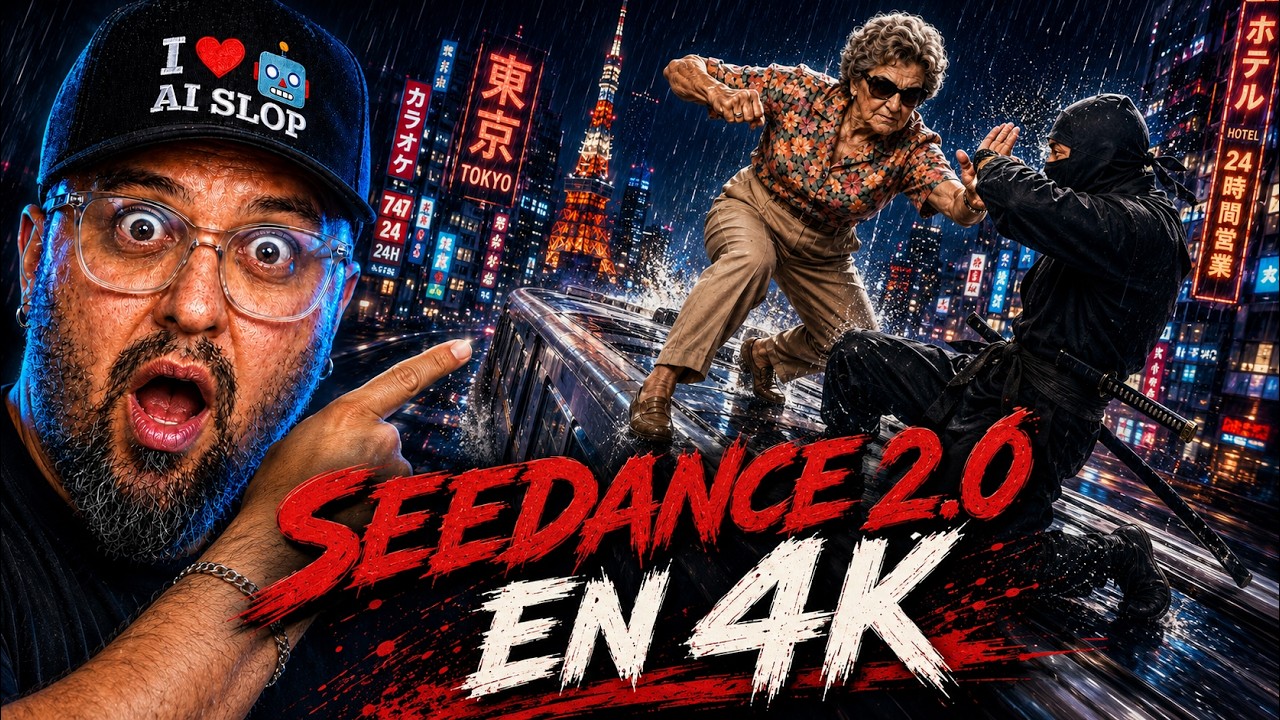
A creator shows how to build AI videos in 4K using Runway, building consistent characters like Dolores and Ramón across dozens of shots. He picks different models for different shots: Cidance 2 for action, Nano Banana 2 for concept art, Aleph 2.0 for edits. He tests at low resolution first, then upscales to 4K to save credits.
Chapters
Esto no lo hizo ningún estudio, lo he hecho yo solo en una tarde sin cámaras, sin actores y sobre todo sin presupuesto. Y antes de que pienses, bah, otro vídeo de IA, déjame decirte que el truco no es la herramienta, es algo que el 99% de la gente que está usando IA ignora por completo. Y quédate Porque al final te voy a enseñar la secuencia completa. Y es que hoy en día todos tenemos el mismo modelo. Exactamente los mismos. Entonces, dime, ¿por qué el 95% de los vídeos hechos con IA se ven así? Plásticos, genéricos, muertos, sin gracia. Y es que la diferencia no es el modelo, es el criterio de quien lo maneja. Y eso te lo puedo demostrar porque hice esto a partir de una idea tontísima. Y fui de esa idea a una pieza terminada, y todo dentro de una única plataforma, Runway. Ay, por cierto, Runway son los sponsors de este vídeo, y te lo digo de frente porque es una herramienta que uso de verdad, porque tengo un montón de modelos dentro de un mismo lugar y no tengo que estar saltando entre plataformas. Y al final te digo cómo lo puedes comprobar tú mismo, pero ahora vámonos con el proceso. Y aquí viene la regla número 1 y la que casi todo el mundo se salta: la herramienta no te salva de una idea aburrida. Puedes hacer algo en 4K de algo que es aburrido, pero no va a dejar de ser algo aburrido en 4K. Y mi idea tampoco es que fuera de Óscar, pero al menos no era: Haz un vídeo bonito. Es simplemente tratar de fusionar 2 conceptos que son bastante opuestos. ¿Y si la señora más tierna del barrio, Dolores, fuera en realidad una máquina de pelear? Y eso es conflicto más sorpresa más un poco de ternura, y eso probablemente retenga, e incluso con suerte puede que se comparta. Eso es el trabajo, el resto es la ejecución. Y cuando tienes un personaje, uno de los mayores desafíos es que se mantenga constante en todas las tomas. Y esto que estás viendo aquí es una forma de lograrlo muy útil, y es trabajar utilizando carácter sheets u hojas de personaje, como esta de aquí. En un montón de vídeos os he explicado cómo se hace, pero es supersencillo. Una vez has desarrollado a tu personaje, que es la base de todo— Yo decidí desarrollar una señora jubilada de Sarasota a la que le gusta ir a los casinos y que está tomando un tiki drink. Y que, bueno, tiene una actitud bastante particular con la vida. Podemos ver que tiene una camiseta floreada, quería que se notara que vivía en Florida, y ese toque despreocupado que te da, pues bueno, la edad. Así que una vez tienes a tu personaje clavado, puedes hacer una primera generación para ver si realmente se parece a lo que tenías en mente. Y cuando ya tienes una buena base, puedes dársela a un modelo de imagen para que te genere un character sheet. Y hacerlo es extremadamente sencillo, no le tienes más que decir exactamente eso, la imagen de referencia, y que salga en cuerpo entero Varios ángulos, varias expresiones, varias poses, frente, lateral, parte de atrás, todo lo que te haga falta. Y ya con eso tienes un ancla de consistencia para darle al modelo y que tu personaje no cambie entre escenas. Y yo a Dolores la he puesto en multitud de circunstancias. Y la misma señora se mantiene idéntica en 20 planos. Sin eso arruinas tu vídeo. Y he hecho lo mismo con todos los personajes importantes. En este caso también quiero sacar a mi otro personaje, Ramón, con su guayabera, sus tatuajes y su cicatriz característica. También tiene una cadena de oro. Y esto lo he hecho del mismo modo. He pedido a un modelo de imagen que me haga una hoja de personajes y todo esto lo puedo hacer sin problemas, sin salir de runway. Porque fijaros que dentro de la herramienta yo estoy trabajando en el modo custom y como siempre estoy utilizando las mismas referencias de Dolores y de Ramón, pues el modelo no tiene problemas. Dolores siempre será Dolores y Ramón siempre será Ramón. Y aquí va el primer secreto sobre el criterio, y es que no existe eso del mejor modelo. Existe en todo caso el mejor modelo para tu plano. Y para el arte fijo puedes cambiar de herramienta. Como la secuencia que estoy generando va a ser eminentemente de acción y va a tener movimientos muy rápidos, yo voy a elegir Cidance 2 porque es de los modelos más fiables para este tipo de cosas. Es uno de los más avanzados, si no el más, y a mí me encanta para generar escenas de acción. Y para los styles del corto, comparar looks, para los fotogramas claves o el arte conceptual, pues puede utilizar el modelo de imagen que prefiera. A mí me gusta mucho particularmente Nano Banana 2, pero si queréis podéis utilizar sin problemas Images 2 de ChatGPT, que también está muy bien. Eso sí, cuando lo utilicéis, fijaros bien en el resultado y tratar de proporcionarle mejores prompts, porque últimamente hay tropecientos vídeos que utilizan fotogramas iniciales creados con Images 2 y todos son iguales y tienen un aspecto bastante poco creíble. Tratad de hacer pruebas para eliminar todo ese ruido visual que tiende a meter Imagen 2 hasta que consigáis unos resultados que parezcan lo más realistas posibles para que luego vuestro vídeo tenga mejor aspecto. Y aquí pasa lo mismo, no hay mejores o peores. Yo no me caso con ninguno, elijo en función del plano que tengo que generar y en este caso todos los tengo disponibles desde Runway, los puedo probar todos desde ahí. Y como he decidido que para esta secuencia no voy a generar fotogramas iniciales, sino voy a darle todo referencias al modelo, lo que puedo hacer es moverme a imagen y generar utilizando, en este caso voy a elegir Nano Banana Pro en 2K con aspect ratio 21:9, que es mucho más cinemático. Y lo que voy a hacer es crear un fotograma que voy a utilizar como referencia de entorno. Así que he generado un prompt bastante largo simplemente explicándole un poco qué es lo que quiero a Nano Banana. Y si habéis visto alguno de mis vídeos sobre Nano Banana O incluso si estáis en mi curso sobre creación de imágenes con Nanobananados, sabréis que hay un esquema de prompts que funciona extremadamente bien. Y yo lo que hago es básicamente describir cómo es ese plano, qué es lo que ancla un poco ese entorno. Aquí describo cómo se ve, wide shot, dónde está la cámara posicionada, escala de plano, todos los detalles. Aquí hablo un poco de cómo es el color y aquí de los detalles de todo lo que no quiero que haya Y ya con esto el modelo tiene un punto de partida muy bueno para generar lo que yo tengo en mente. Y simplemente le vamos a decir generar. Y esta va a ser la imagen que sirva de ancla de estilo. Y ya con una referencia del entorno, del estilo, más las referencias de personajes, puedo empezar a generar vídeos y voy a estar prácticamente seguro de que mi escena va a ser coherente y consistente a lo largo de las diferentes generaciones que cubran esa idea que tengo en mente. Tienes los personajes, tienes el look, pero falta lo difícil de verdad, que se muevan, que peleen en movimiento sobre un tren a 300 kilómetros por hora. Y ahí es donde la IA a veces tiene problemas y tu generación podría romperse. Y aquí tengo dos opciones. Para esos planos máster, la pelea, donde hay muchísima acción, yo voy a elegir SIDA 2 y me gustaría generar en 4K. ¿Qué ocurre? Que generar en 4K es bastante más caro créditos que hacerlo a 720, por ejemplo. Y si encima la escena es compleja y tiene un montón de movimiento, pues es un poco jugársela. Si no os la queréis jugar generando directamente en 4K, se puede hacer algo que es generar a un tamaño menor para ver cómo resulta el plano, y si el movimiento es bueno y ha funcionado bien, después generar a partir de ese vídeo en 720 un vídeo en 4K también utilizando Sidans 2. Para esa segunda generación le doy el vídeo que he generado en 720 como referencia de movimiento y estilo y él genera el plano final en 4K. Pero ya voy sobre seguro. También tendría la opción de hacer un upscale de vídeo. A mí personalmente me gusta más que el modelo lo genere de forma nativa. Así que si los créditos no son un problema para ti, pues puede que lo ideal sea que directamente te la juegues en 4K. Si quieres estar un poco más seguro, generar en un modelo con un menor costo Y si el resultado es satisfactorio, generar en 4K. Y esta va a ser mi primera escena. Yo tengo aquí todas las referencias: Dolores, Ramón y el entorno. Pero para esta primera solo voy a hacer 12 segundos y 3 planos. Vamos a decirle que el aspect ratio sea también 21:9, que es mucho más cinemático. Y aquí es donde tengo la opción de elegir cómo quiero hacer mi generación, seguir por el camino de ir a lo seguro y generar en 720 a ver qué pasa, o directamente decirle que la quiero en 4K. Yo en este caso me la voy a jugar al 4K, pero ahora os enseño cómo lo podéis hacer de un modo un poco más conservador. Y este es mi prompt. Aquí defino los personajes y todos los puntos de ancla. Image 1 es Dolores y los tipos de plano. Estoy también utilizando el entorno. Tengo el plano 1 con sus tiempos, está la descripción de lo que sucede en cada uno de ellos, una descripción bastante poco técnica, pero eso sí, dejando claro qué es lo que sucede y cómo sucede, para que el modelo pues tienda a inventarse lo menos posible. Detalles de continuidad. Y por último, detalles sobre el estilo. Aquí, aunque yo le diga 4K, esto no es más que un recurso estilístico para que el resultado sea lo más nítido posible. Aunque yo lo haga en 720, puedo decirle esto. Simplemente es como un aviso para que el modelo trate de que las texturas y los personajes sean lo más nítidos posibles. Y todo lo que quiero que pase y no pase. Así que ya con esto le voy a decir generar, y ahora os enseño cómo se puede hacer para generar a menos tamaño y después usar eso como referencia y generar en 4K. Y este es un ejemplo muy claro. Yo he generado esta escena para ver cómo funciona, pero lo he hecho en 480, ni siquiera en 720, simplemente para ver que las físicas son buenas y qué es lo que está sucediendo, si el resultado es válido y me vale, me funciona, he gastado muy pocos créditos. Si el resultado por lo que sea es incoherente, pues simplemente he hecho un gasto más llevadero y más asequible que si lo hago directamente a 4K. Y después, ¿qué es lo que he hecho? Utilizarlo como referencia para generar la misma escena pero en 4K, pero le doy como referencia de movimiento y estilo el vídeo de 480, con lo cual estoy generando en 4K otra, pero sin jugármela a que el modelo me devuelva una cosa que no es la que quiero. Y esto pues me ahorra mucho tiempo y sobre todo muchos créditos. Y aquí es donde la cosa deja de convertirse en solamente generar videítos. Ya no solamente creas, editas lo que ya tienes. Igual que he usado ese vídeo en baja calidad como referencia para generar uno nuevo, también le puedo pedir cambios y lo hago hablando en lenguaje natural. Cambia la luz, quita esto, utiliza esta imagen como referencia de estilo, cambia el estilo completo por el que tú quieras, y lo haces sobre tu propio metraje. Metraje que en este caso acabas de generar usando muy pocos créditos. Pero si quieres utilizar un vídeo que has grabado, por ejemplo, con tu móvil, con la actuación, con el movimiento de cámara, con lo que sea, como referencia, puedes hacerlo mismo. Y si estás generando vídeo para clientes reales, pues esto cambia por completo el juego. No tienes que volver a generar, no tienes que rodar de nuevo, solamente ajustas y entregas producción final, no vídeos de demo. Y es que si tengo un fragmento y quiero editarlo, simplemente puedo venirme al prompt completo y decirle editar, y no tengo por qué regenerar nada. Voy a elegir el fragmento que quiero editar, por ejemplo, quiero editar este primer plano Selecciono desde este diálogo y le pido los cambios. Por ejemplo, que le quiero añadir ojos de juguete. Le digo generar, hago las pruebas que necesite, y cuando ya tengo un resultado que me parece correcto, por ejemplo, este me gusta mucho, directamente lo voy a utilizar. Le voy a decir utilizar como referencia o directamente generar vídeo, y lo hago utilizando el modelo de Runway Aleph 2.0. Que para este tipo de ediciones es increíble. Y este es el resultado final, el cambio completo en toda mi escena, y todo a partir de un fotograma utilizando Aleph 2. Y no solo puedo añadir cosas, puedo eliminarlas, cambiar la iluminación, cambiar el clima, lo que se me ocurra. Y ahora que ya tengo todas mis piezas listas, falta ensamblarlas sin volverme loco. Y eso es el último paso y uno de los más importantes: coger todos mis elementos que he generado sueltos y editarlos en una línea de tiempos para que tengan sentido. Edición, efectos, corrección de color, añadir música, efectos de sonido y tener una pieza lista para exportar. Y a mí esto es algo que me encanta hacer utilizando DaVinci Resolve. Y si me seguís en este canal, sabéis que tengo un montón de vídeos sobre el tema, como por ejemplo este de aquí. Pero ese proceso, si lo tuyo no es editar y lo quieres hacer todo sin salir de Runway, también vas a poderlo hacer. Y es que si quiero unir todas mis generaciones sin salir de aquí, no tengo más que irme a este diálogo de apps y seleccionar esta de aquí, Stitch Videos, que me permite subir todos los vídeos que he generado y unirlos para sacar una pieza completa que directamente le puedo enviar al cliente o directamente compartirla en mis redes sociales, y me olvido de tener que editar. Si lo que necesito es un trabajo un poco más fino y ser un poquito más granular con el proceso, pues lo hacéis desde vuestro editor de vídeo favorito. Y eso al final es algo que nadie te cuenta. El valor no es hacer un plano suelto espectacular, es poder hacer la pieza completa sin que el proceso sea un problema. Así que vamos a ver la pieza completa de Dolores luchando en el tren. Aquí la tienes.
Midnight on the bullet train, steel tracks burning through the rain. Dolores looks a silver. Ninjas dropping black parade. Her cane hits hard like Judgment Day. One sharp glance, they turn away. She keeps her coat, she keeps the crown. No one, no one takes her down. Feel the sirens, feel the heat. Put sunglasses on the beach. She breathes in deep, then smiles at fate. The door slams shut, it's too late. Dolores, brutal justice. Break their line, break their pride. Y ya has visto una idea.
Que parecía muy tonta, cero presupuesto, bueno, presupuesto en créditos, y un ratito en una tarde. Y, ¿qué es lo más importante que yo te diría? Pues que la IA no te quita el criterio, es más, lo hace más importante. El techo ha subido para todos al mismo tiempo, y el que destaca más es el que tiene ojo, no el que tiene el modelo más nuevo. Y si quieres probarlo, todos estos modelos están en Runway, todos en un mismo sitio, y tienes en la descripción el link para que lo puedas empezar a probar hoy mismo. Y como Dolores ha venido para quedarse y seguramente tendrá más vídeos, si te gustaría que hiciese un desglose plano a plano con los prompts exactos que usé para esta pelea, no tienes más que dejarme en comentarios que te gustaría otro vídeo y hacemos que vuelva Dolores, porque esto podría ser una serie. Yo me despido ya y, si este vídeo te ha gustado, si te dejas un like, me entero. Y si eres de esos que llegas hasta el final de un vídeo y todavía no estás suscrito al canal, Pues este es un momento ideal para que le des al botoncito de seguirme y actives la campana para no perderte nada. Y si eres un mítico y hypeas este vídeo, pues ya no sé qué decir. Yo me voy a despedir ya, pero antes de irme te recomiendo que veas este otro vídeo porque creo que te va a interesar. Y no porque lo diga yo, porque lo dice YouTube, y YouTube pues sabe bastante. Nos vemos en el próximo tutorial.
Chao.










