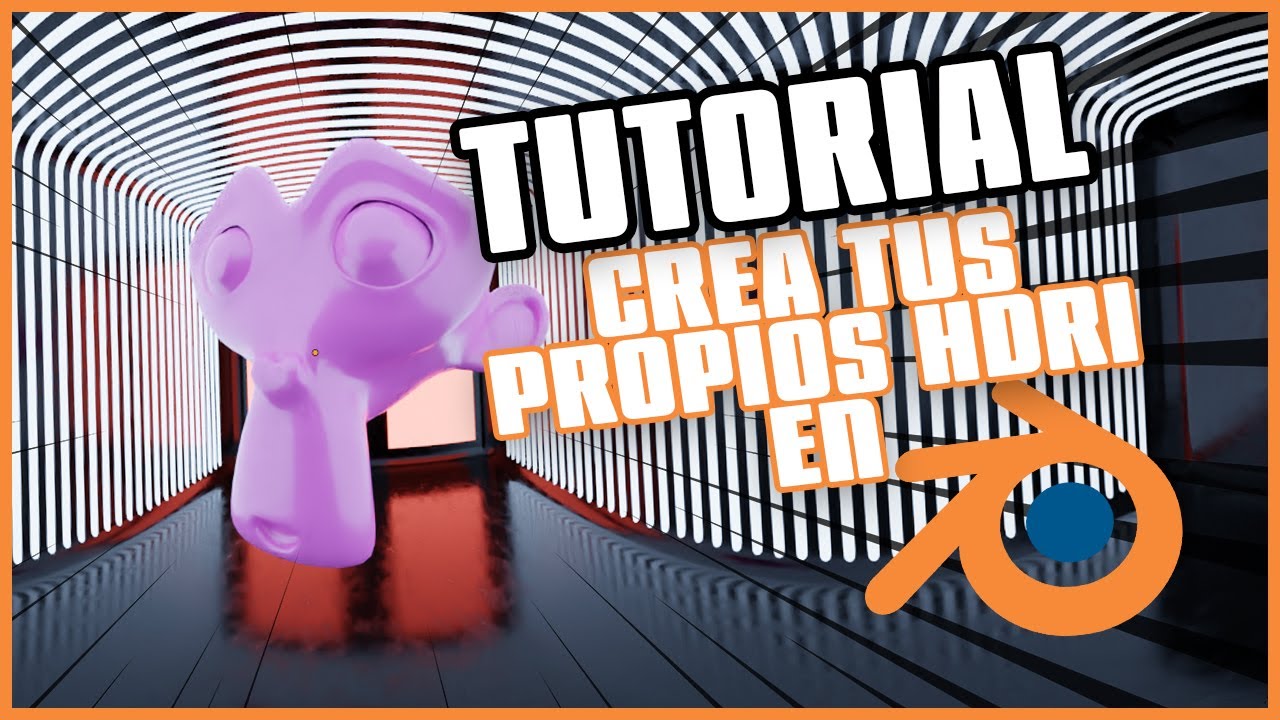
Pablo Ballester shows how to generate equirectangular HDRI images from a 3D scene in Blender and use them as environment lighting. He configures Cycles GPU rendering at 4K resolution, renders the HDRI, and applies it to objects via Node Wrangler. Free HDRI files are available to download.
Chapters
¿Sabías que puedes crear tus propios HDRI en Blender? No, es una locura. ¿Quieres saber cómo se hace? Vamos allá. Esta escena yo la he descargado desde Blend Swap. Un creador llamado Nunkio ha compartido este archivo, lo podéis descargar gratis desde Blend Swap. Yo voy a dejaros el link en la descripción del vídeo. Bueno, pues esta es mi escena. Yo he añadido este cubo que va a hacer las veces de paredes de ese estudio de fotografía. Vale, como veis, aquí no se está viendo el cubo como un sólido, y eso es porque desde la opción de Object Properties he seleccionado Viewport Display y le digo que lo muestre como wire. Fijaros que si lo cambiara por defecto a sólido, no estaría viendo cómo es mi escena. Veo mi cámara, veo todos los objetos, y es mucho más sencillo para navegar dentro de la escena. Lo que vamos a crear es un HDRI. A partir de una escena vamos a crear una imagen equirectangular que podamos utilizar después como iluminación de la escena. Estos son mis objetos tal cual están colocados en el archivo original. Si quiero ver cómo es la escena, me voy a la vista de render y fijaros cómo esta es la escena. Este foco tiene la luz encendida, pero estos de aquí no la tienen. Si yo quiero localizar cuál es el material emisivo de este objeto, Lo selecciono, me vengo a materiales y fijaros cómo veo que hay uno que se llama luz on, luce on. Voy a pulsar, voy a centrarme en el objeto y me vengo a edición. Fijaros cómo la bombilla es parte del foco, todo es una pieza y simplemente varias caras han sido extruidas para que tenga, para que haga las veces de bombilla. Selecciono alguno de los otros, por ejemplo voy a seleccionar este. Centro, selección. La bombilla ya está seleccionada, pero imaginaros que yo no tuviera nada seleccionado. Si yo quiero seleccionar solo la parte de la bombilla, podría hacer una cosa, podría seleccionar cara por cara, pero sería muy pesado. Aparte, muchas no las veo. Lo más sencillo es que os pongáis encima y le deis a la tecla L. Automáticamente se seleccionan todas esas caras. Solo hay un material aplicado. Le voy a decir que quiero crear un segundo material. Hemos visto, se llamaba Luz On. Asignar. Vamos a hacer lo mismo con el siguiente. Pues ya tengo todos mis focos con la luz encendida. Lo ideal es que la cámara esté en el centro de la escena. Con lo cual, si yo la muevo más o menos a esta altura, para reposicionarla directamente le puedo decir Camera to View. Y ahora, bueno, la centro más o menos. Para poder hacer el HDRI y crear nuestra imagen equirectangular, lo que tenemos que hacer es irnos a las propiedades de cámara y donde dice tipo perspectiva lo cambiamos a panorámica. Por defecto tengo un ojo de pez, yo voy a seleccionar equirectangular. Y esto es lo que yo voy a exportar como un HDRI. Vamos a dar Ctrl+B para eliminar toda la información que está fuera de lo que, de la vista de cámara. Aún voy a acercar un pelín más la cámara. Salgo así. Esta es la posición que quiero guardar y este será el HDRI que vamos a generar. A la hora de renderizar, lo que tenemos que hacer es nos vamos a las opciones de salida y le vamos a decir que queremos que nuestro archivo se exporte como un Radiance HDR. Decimos dónde lo queremos y yo el tamaño en este caso le he dado un poco más grande de Full HD, un archivo 4K. Estoy renderizando con Cycles GPU, le voy a decir que quiero activar el denoise, 128 muestras, 64 de mínimo, no es mucho, pero no quiero esperar mucho tiempo porque es 4K y un umbral de ruido de 0.2. Los rebotes todo lo he dejado por defecto. Lo único que he desactivado es las cáusticas refractivas, porque en este caso no hay. Si quisierais que fuera más rápido, le podéis decir que fast GI, pero fijaros lo que pasa, se reducen los rebotes un montón y empiezas a ir zonas negras, vale, porque la luz no está haciendo suficientes rebotes. Yo en este caso lo voy a dejar con el cálculo completo y ahora ya podríamos renderizar. Bueno, pues ya ha terminado. Si os podéis, si os fijáis, hay un montón de manchas aquí y eso es porque las muestras son demasiado pocas, vale. Yo he puesto 128 porque mi ordenador no es que sea muy allá y quería que terminara rápido, vale. Pero fijaros cómo hay un montón de manchas aquí, eso es por el denoiser, que la imagen tenía un montón de ruido. En un escenario ideal necesitaríamos más muestras, más tiempo, y a ser posible una tarjeta gráfica un poco mejor. Esta es la imagen acabada. Lo puedo salvar de nuevo por si acaso. Yo lo he llamado 01 HDR, Radiance HDR. Lo guardo para asegurarme. Voy a salvar mi escena. Si yo me vengo a otra escena, voy a eliminar todo y voy a crear un plano, una Suzanne, para que veáis cómo puede iluminar con ese HDR que acabamos de crear. Subdivisión, Shade Smooth. Si me vengo a Shading, voy a añadir un material a Suzanne, voy a hacerlo Por ejemplo, metálico, para que veamos bien los reflejos. Desde Shading, si en lugar del objeto selecciono World, este es el fondo que tiene, que va a usar Blender para el render, y por defecto es un color. Si yo quiero añadir un HDRI, si tenéis activado Node Wrangler, simplemente seleccionáis el background, Ctrl+T, podemos cargar una textura, seleccionamos el HDRI que hemos creado y nos vamos a la vista de render. Toda la iluminación de mi escena ahora mismo está siendo gracias a este HDRI. Si os dais cuenta, no tengo ninguna luz. Vamos a quitarle un poco de roughness para que se vea un poco mejor. Veis, todos los reflejos son gracias al fondo y la iluminación también. Estamos ahora mismo en Eevee, vamos a cambiar a Cycles GPU. Si yo quisiera girar el fondo Simplemente me vengo aquí, vale, al mundo. Este es el HDRI, despliego donde pone vector, vuelvo a desplegar y aquí tengo los ejes de rotación, vale. Yo lo puedo girar en Y, en X. En este caso lo voy a girar en Z y voy a hacer que esté a -90 para que el fondo esté detrás de Susan. Si no queréis crear un HDRI con objetos como este, podéis hacer un HDRI abstracto. Yo aquí tengo varias muestras de lo que he hecho. Por ejemplo, este de aquí, que es simplemente un cubo con diferentes extrusiones, y del mismo modo que seleccionábamos caras y les aplicábamos una textura emisiva, yo lo que he hecho es generar un fondo como este. O por ejemplo, este de aquí tiene un material metálico negro con un noise en el roughness para hacer estos cambios de roughness que se ven aquí, las luces blancas y dos luces rojas al fondo. Os voy a dejar los enlaces a estos HDRIs de muestra gratis en Gumroad para que los podáis descargar y utilizarlos. Y si queréis practicar, pues acordaros que en Blend Swap tenéis todos esos objetos de fotografía que hemos visto. Pues si os ha gustado, por favor dejadnos un like, suscribíos al canal si aún no estáis suscritos, activar la campanita ahí abajo Y os voy a dejar en la descripción un link a Gumroad con los HDRI que hemos visto en el tutorial.