This AI Agent Just Wrote a Book in 60 Seconds
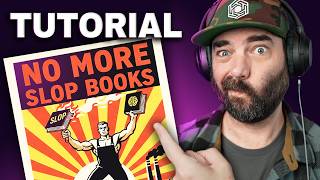
Matt Wolfe shows how to build an AI agent that writes a complete novel in minutes. You feed it a title, genre, and description, then it generates a table of contents, chapter summaries, and all 10 chapters at 2,000 to 5,000 words each, outputting a finished Word document.
Questions this video answers
10 chapters.
At least 2,000 and no more than 5,000 words per chapter.
MeinStudio.
OpenAI GPT (presenter also references using "GPT-5" for generation in examples).
About 205 pages (presenter's example).
Chapters
Ein ganzes Buch mit dem Titel Barry Solder and the Magician's Rock, in dem es um Zaubererkinder geht. Lasst uns einen Key Agenten entwickeln, der ein ganzes Buch von Grund auf schreibt. Ich spreche hier nicht von einem kurzen Bericht oder einem Kinderbuch. Ich spreche von einem ganzen Roman von Anfang bis Ende in jedem erdenklichen Genre. Am Ende dieses Videos haben wir ein ganzes Buch mit zehn Kapiteln, einem durchgängigen Handlungsbogen, der hoffentlich auch wirklich Spaß beim Lesen macht. Ihr gebt einfach einen Buchtitel und ein Genre ein und der Rest wird komplett für euch erledigt. Dazu verwenden wir ein Automatisierungstool namens MeinStudio, dem Sponsor des heutigen Videos. Bevor wir uns nun Schritt für Schritt in die Entwicklung dieses Tools stürzen, möchte ich noch einen kurzen Haftungsausschluss aussprechen. Ich denke nicht, dass man Bücher komplett auf diese Weise schreiben sollte. Ihr könnt so etwas verwenden, um einen ersten Entwurf zu erstellen und dann solltet ihr ihn wahrscheinlich noch einmal durchlesen und eure eigene persönliche Note hinzufügen. Ich denke aber trotzdem, dass ein Buch, von dem wir wissen, dass ein Mensch sein Herzblut Hein ingesteckt hat, etwas ganz Besonderes an sich hat. Ich weiß nicht, ob wir diese Liebe für ein Buch empfinden werden, von dem wir wissen, dass es von einer Key für uns geschrieben wurde, zumindest nicht so bald. Dieses Video soll also demonstrieren, wie ein Key Agenten Workflow aussehen könnte und dir im Idealfall einen kleinen Vorgeschmack darauf geben, was du mit dieser Technologie selbst erschaffen kannst. Es ist nicht als Tutorial dafür gedacht, wie man Key Slot Bücher in die Welt setzt. Wie bereits erwähnt, werden wir dafür mein Studio verwenden, falls du mit meinStudio nicht vertraut bist. Es handelt sich um einen KI Automatisierungs Workflow mit Knotenpunkten und jeder dieser Knotenpunkte kann mit einem anderen Key Modell verbunden werden. Du kannst also einen Knoten haben, in dem jemand Text eingibt und dann kommuniziert der nächste Knoten mit Perplexity und lässt Perplexity Informationen auf Grundlage des zuvor eingegebenen Texts bereitstellen. Dann könnte ein weiterer Knoten GPT verwenden und ein weiterer Knoten könnte bei Bedarf Plot verwenden. Das ist also eine richtig coole Möglichkeit, so einen linearen Workflow zu erstellen, der sich in verschiedene Bereiche verzweigen könnte und jeder Schritt im Workflow könnte auf ein anderes Keymodell zurückgreifen. Ich gehe mal zu meinem Studio AI. Ich klicke auf meinen Arbeitsbereich. Ich bin hier bereits angemeldet. Wenn Sie noch kein Konto haben, erstellen Sie jetzt eins und melden Sie sich an und ich erstelle mal einen neuen Agenten. Hier sehen wir, dass wir im Grunde nur einen Start und einen Endknoten haben. Dazwischen gibt es noch nichts. Um diese Automatisierung zu erstellen, müssen wir nur alle unsere kleinen Knoten dazwischen hinzufügen. Ich lösche mal den Endknoten und füge ihn später wieder hinzu. Wir müssen aber noch ein paar Texteingaben machen. Der Nutzer soll einen Titel und ein Genre für das Thema des Buches angeben und dann noch eine optionale Beschreibung. Wir werden eine Logik anwenden. Wenn das Beschreibungsfeld leer gelassen wird, schreibt die Key eine Beschreibung des Buches für ihn und wenn Sie Ihre eigene Beschreibung schreiben, wird die von Ihnen verfasste Beschreibung verwendet, um das Buch für Sie zu schreiben. Wir klicken mit der rechten Maustaste auf Neuer Block und wir beginnen hier mit einem Benutzereingabe Block. Benutzereingaben lassen sich nach Hinzufügen des Blocks einfügen. Ich klicke hier auf dieses kleine Plus und wir erstellen eine neue Benutzereingabe. Unsere erste Benutzereingabe wird der Buchtitel sein, daher wähle ich als Typ kurzer Text aus. Die Variable. Dies ist sozusagen der kleine Code, den Sie später aufrufen werden, um diesen eingegebenen Text einzufügen. Ich nenne dies Buchtitel für den Beschriftungstext. Das ist das, was Sie über dem Textfeld sehen werden. Daher daher geben wir hier einfach Buchtitel ein und alles andere können wir so lassen. Jetzt kehre ich zu meinem Hauptablauf zurück. Ich klicke erneut auf Benutzereingabe und wir sehen, dass wir die Benutzereingabe Buchtitel haben. Jetzt möchte ich, dass Sie ein Genre eingeben. Also ich klicke auf das Plus, erstelle eine neue Kurztextvariable und gebe das Genre ein. Sie werden gleich sehen, was wir mit diesen Variablen machen, also verzetteln Sie sich noch nicht. Und dann geben wir für unseren Beschriftungstext wieder das Genre ein. Ich möchte dies als Kurztextfeld belassen. Wenn ich wollte, könnte ich ein Dropdown Menü verwenden und die Nutzer ein Genre auswählen lassen, Aber ich möchte, dass es offen bleibt. Wenn jemand Horror oder Science Fiction eingeben möchte, kann er das tun. Richtig. Wenn Sie eine Mischung aus Genres eingeben möchten, möchte ich, dass Sie das selbst eingeben können, anstatt auf ein Dropdown-Menü mit Genres beschränkt. Zu sein. Ich kehre zu unserem Hauptablauf zurück. Sie sehen, wir haben unseren Buchtitel und unser Buchgenre. Beide sind als Pflichtfelder festgelegt, da wir möchten, dass beide alles generieren. Und als letztes geben wir noch eine Buchbeschreibung ein. Diesen lasse ich als Langtext, damit die Nutzer so viel in die Buchbeschreibungsvariable eingeben können, wie sie möchten. Wir nennen es Buchbeschreibung und dann beschriften wir es mit Textbuchbeschreibung in Ordnung. Jetzt kehren wir zu unserem Hauptablauf zurück und ich möchte eigentlich nicht, dass die Buchbeschreibung erforderlich ist, daher mache ich das optional. Auf diese Weise lassen wir das Feld leer und die Key schreibt die Beschreibung für Sie. Jetzt verbinden wir unsere Knoten. Ich muss nur auf einen dieser Punkte hier klicken und ihn auf den anderen Knoten ziehen. Jetzt sind diese Knoten verbunden. Dies ist also der erste Schritt in unserem Workflow. Wenn ich hier oben auf Veröffentlichen klicke, kann ich meinen Key Agenten öffnen und wir können sehen, dass er ein einfaches Formular für uns erstellt. Buchtitel, Buchgenre, Buchbeschreibung. Geben wir den Titel Mats Buch und Buchgenre ein. Spaß. Und ich klicke auf Weiter und unser Workflow endet einfach, weil wir danach keine weiteren Schritte eingefügt haben. Jetzt möchte ich es so einrichten, dass die Key die Beschreibung für Sie schreibt, wenn Sie keine Beschreibung in das Buch eingeben. Ich klicke mit der rechten Maustaste, wähle Neuer Block und generiere hier Text. Hier haben wir also unseren Knoten Text generieren und dann können wir hier direkt eine Eingabeaufforderung eingeben. Sie können diese Eingabeaufforderung wie bei anderen großen Sprachmodellen, zum Beispiel ChatGPT eingeben. Sie können auch aus jedem beliebigen Modell auswählen. Sehen Sie sich das an. Wenn ich die Modelle öffne, haben Sie so ziemlich jedes große Sprachmodell, das Sie sich nur vorstellen können. Aber im Moment bleibe ich beim Schreiben bei GPT. Also gehen wir hier unten zu OpenAI und wählen GPT als das Modell aus, das wir verwenden werden. Und dann schreiben wir unsere Eingabeaufforderung und dafür möchten wir, dass es eine Beschreibung des Inhalts dieses Buches schreibt. Also schreiben wir eine Buchbeschreibung für ein Buch mit dem Titel. Und hier rufen wir die Variablen auf, die wir zuvor erstellt haben. Wenn ich also die kleinen geschweiften Klammern verwende und zwei davon, wie hier, werden tatsächlich die Variablen angezeigt. Die jemand zuvor in diese Eingabemaske eingegeben hat. Schreibe eine Buchbeschreibung für ein Buch mit dem Namen Buchtitel. Das übernehmen wir dann und dann möchten wir auch das Genre übernehmen. Also geben wir das Genre ein und ich setze zwei geschweifte Klammern und wir übernehmen das Buchgenre. Ich möchte das Ganze ein wenig absichern. Die Beschreibung soll nicht zu lang werden. Wir sagen also einfach, dass die Beschreibung 3 Absätze lang sein soll. Das ist die Eingabeaufforderung, die wir an GPT senden, nachdem jemand dieses Eingabeformular verwendet hat. Ich möchte nicht, dass mir die Beschreibung angezeigt wird. Ich möchte, dass diese Beschreibung im nächsten Schritt verwendet wird, wo mit dem Schreiben des Buches begonnen wird. Was das Ausgabeverhalten hier betrifft, möchte ich, dass sie nicht mir angezeigt wird, sondern in einer Variablen gespeichert wird. Das wird eine weitere Variable sein, die wir genauso aufrufen können, wie wir diese Variablen zuvor aufgerufen haben. Wir nennen das jetzt mal Buchbeschreibung, da wir jetzt diese Variable erstellt haben, mit der eine Buchbeschreibung generiert wird. Falls noch keine vorhanden ist, müssen wir unserem kleinen Tool hier mitteilen, wann es diese verwenden soll und wann nicht. Ich werde diesen Knoten noch nicht verbinden. Ich werde hier einen neuen Block hinzufügen. Wir gehen zu Alle Blöcke anzeigen und verwenden dann hier den Logikblock. Wir ziehen den Logikblock also direkt nach dem Benutzereingabeblock hinein. Wir verbinden den Logikblock hier und hier beschreibst du im Grunde genommen einfach, was passieren soll. Es gibt hier keine Kodierung, keinen zusätzlichen Schnickschnack. Du sagst einfach, was du willst. Für den Kontext weisen wir es an, die Buchbeschreibung zu betrachten. Wir weisen es also an, die Benutzereingabe einer Buchbeschreibung zu betrachten und zu entscheiden, ob sie leer ist oder bereits eine Beschreibung enthält. Wir teilen ihm also im Grunde mit, was dieser Logikblock tun soll. Bedingung 1 ist, dass die Buchbeschreibung leer gelassen wird und dann heißt es Ziel auswählen. Wenn die Buchbeschreibung leer gelassen wird, wählen wir unser Ziel aus. Wir wählen Text generieren. Wenn die Buchbeschreibung leer gelassen wurde, erkennt die Logik, dass sie leer gelassen wurde. Wir müssen sie an das Feld Text generieren senden und eine Beschreibung dafür eingeben. Für unsere zweite Bedingung hier unten geben wir an, dass bereits eine schriftliche Beschreibung für die Buchbeschreibung vorliegt. Geben Sie hier eine Beschreibung ein, wird sie an Bedingung 2 weitergeleitet. Es gibt noch keinen Zielort. Als nächstes möchte ich, dass ein Inhaltsverzeichnis für unser Buch geschrieben wird, entweder basierend auf der Beschreibung, die der Benutzer eingegeben hat, oder der Beschreibung, die hier generiert wurde. Wir klicken also auf Neuer Block Text generieren. Ich Verwende dafür wieder GPT 5 und ich gebe ihm diese Eingabeaufforderung. Überlege dir 10 Kapitel für das Buch mit dem Titel. Dann ziehen wir den Buchtitel in das Genre des Buchgenres. Hier ist die Beschreibung die Beschreibung, die entweder hier generiert wurde oder die Benutzereingabe ist. Die Ausgabe sollte nur Eine Liste von 10 Kapiteln mit ihrer Nummer sein. Hier ist ein Beispiel dafür, wie die Ausgabe aussehen soll. Bezüglich des Ausgabeverhaltens möchten wir sie erneut in einer Variablen speichern, da die Kapitel an den nächsten Schritt übergeben werden sollen. Sie sollen mir noch nicht angezeigt werden. Als Variablennamen nennen wir sie einfach Book TOC für Inhaltsverzeichnis. Dann können wir unseren Knoten hier verbinden. Sobald eine Beschreibung eingegeben wurde, wird hier ein Inhaltsverzeichnis basierend auf der Buchbeschreibung erstellt. Dann kehren wir zu unserem Logikblock zurück. Wenn bereits eine Buchbeschreibung in die Benutzereingabe eingegeben wurde, können wir die key generierte Buchbeschreibung hier umgehen. Ich werde viele Blöcke zum Generieren von Text verwenden. Der Einfachheit halber werde ich sie beim Schreiben umbenennen. Wenn ich also hier mit der rechten Maustaste klicke und auf Umbenennen klicke, nenne ich diesen Block Generate TOC. Diesen benenne ich Generate Description um. Jetzt wissen wir also, was jeder Knoten bewirkt, wenn wir uns diese Seite nur auf einen Blick ansehen. An dieser Stelle mache ich gerne eine kurze Pause, um zu überprüfen, ob alles funktioniert. Daher erstelle ich hier einen neuen Block und zeige dann Inhalt anzeigen an. Wir verbinden unsere letzten Knoten mit unserem Anzeigeinhalt und dann schreibe ich in die eigentliche Nachricht einfach den Buchtitel, wie Ich verwende den Hashtag, damit er fett formatiert wird und wie eine Überschrift aussieht. Wir fügen ein Inhaltsverzeichnis ein und dann beziehen wir das gerade generierte Inhaltsverzeichnis ein. Die Variable, die wir verwendet haben, war Inhaltsverzeichnis des Buches und dann beziehen wir einfach die Beschreibung ein. So können wir die Beschreibung lesen, wenn sie von der key generiert wurde. Wir schreiben die Buchbeschreibung wie folgt und diese hier zeige ich dem Benutzer an. Wir löschen diesen Knoten jetzt. Wir überprüfen nur, ob alles funktioniert. Ich klicke also auf Veröffentlichen. Wir öffnen hier den Agenten und jetzt gebe ich den Buchtitel ein. Der Wolf im Wald, Buchgenre, Fantasy Science Fiction. Die Buchbeschreibung lassen wir leer, da sie von der Key generiert wird. Ich klicke also auf Weiter. Die Key macht die Arbeit einfach. Wir sehen, dass sie sich bereits im Schritt Beschreibung generieren befindet. Mit Hilfe der Logik hat sie erkannt, dass keine Beschreibung vorhanden ist. Jetzt ist sie beim Schritt Inhaltsverzeichnis. Sie generiert also ein Inhaltsverzeichnis auf Grundlage unserer Eingaben. Dann werden wir zu einer Seite mit dem Titel the Wolf in the Woods weitergeleitet. Sie hat uns ein Inhaltsverzeichnis angezeigt. Es wurde nicht genauso formatiert, wie ich es wollte, aber das ist nicht schlimm, da wir es als Variable übergeben, so dass wir es nicht so sehen müssen. Wie Sie sehen können, ist der ausgefranste Rand von Thornwood. Kapitel 1. Kapitel 2 Spur der Ertrunkenen. Sternbilder und so weiter. Und hier haben wir unsere Buchbeschreibung. Wir wissen also, dass bisher alles funktioniert. Machen wir einen letzten Test und geben dem Buch eine Beschreibung. Diesmal schreibe ich den Buchtitel Charlies War und nennen es dann Action War.
Und für die Beschreibung schreibe ich Ein Typ namens Charlie zieht in den Krieg und ist bereit für die Schlacht. Ich möchte nur überprüfen, ob die Logik die richtige Antwort gibt. Klicke ich auf Weiter. Sieht man, die Beschreibung wurde übersprungen. Es wurde direkt ein Inhaltsverzeichnis generiert, weil eine Beschreibung schon da war. Perfekt. Und hier ist unsere Beschreibung. Charlies War, das generierte Inhaltsverzeichnis und dann die Beschreibung, die wir ursprünglich eingegeben haben. Bislang funktioniert alles einwandfrei. Löschen wir nun dieses Modul Anzeige von Inhalten. Das war nur ein Test, um sicherzustellen, dass alles funktioniert. Da wir ein Inhaltsverzeichnis haben, möchte ich, dass es die ganze Geschichte schreibt. Ich möchte aber noch kein ganzes Buch mit Wörtern. Ich möchte nur, dass das Programm eine Beschreibung jedes einzelnen Kapitels schreibt, damit es den gesamten Handlungsbogen kennt, wenn wir zurückgehen und Kapitel für Kapitel schreiben. Ich werde also einen neuen Block erstellen und Text generieren. Ich benenne diese Handlungsbogen generieren um und dann verwende ich hier in der Eingabeaufforderung die Eingabeaufforderung. Ich schreibe ein Buch mit dem Titel und dann unseren Buchtitel im Buchgenre. Genre Hier ist die Beschreibung des Buches. Hier sind die Kapitel und ihre Titel. Ich gebe also das Inhaltsverzeichnis zurück, das wir gerade erstellt haben. Bitte schreibe eine Beschreibung für jedes Kapitel. Sei bei der Beschreibung jedes Kapitels gründlich Gib die Namen der Charaktere, Schauplätze und an, was in jedem Kapitel passiert. Es sollte sich zu einer vollständigen Geschichte mit einem klaren Anfang, einer Mitte und einem Ende entwickeln. Durch Lesen der Kapitelbeschreibungen solltest du die ganze Geschichte und den Zusammenhang der Kapitel verstehen. Und hier Jedes Kapitel sollte in das nächste übergehen. Und dann gebe ich eine kleine Beschreibung, wie die Ausgabe aussehen soll. Jede Kapitelbeschreibung sollte in einer neuen Zeile stehen. Das Programm soll die gesamte Geschichte, Figuren, Schauplätze und Handlungspunkte allein durch die Kapitelbeschreibungen erfassen. Die Idee dahinter ist, dass wir alle 10 Kapitel und eine Zusammenfassung aller 10 Kapitel erstellen. Und wenn ich es dann Kapitel 1 schreiben lasse, kennt es den gesamten Handlungsbogen, während es Kapitel 1 schreibt. Und wenn es dann Kapitel 2 schreibt, kennt es den gesamten Handlungsbogen. Während es also jedes Kapitel schreibt, weiß es, woher die gesamte Geschichte kommt und wo sie hinführt. Speichere es in einer Variablen. Wir nennen es Kapitelbeschreibungen und dann verwende ich GPT. Wir verbinden das. Nachdem es nun das Inhaltsverzeichnis geschrieben hat, wird es im Grunde genommen den gesamten Handlungsbogen schreiben, basierend auf allem, was wir bisher eingegeben Titel, Genre, Beschreibung und Inhaltsverzeichnis. Sobald es den gesamten Handlungsbogen hat, lassen wir es jedes einzelne Kapitel nacheinander schreiben und wir wollen, dass das ein großes Buch wird, also ein 200-seitiger Roman. Also füge ich hier einen neuen Block ein. Wir generieren Text und benenne diesen in Kapitel 1 um und für die Eingabeaufforderung von Kapitel 1 gebe ich diese Beschreibung ein. Wir schreiben ein Buch mit dem Titel Buchtitel im Buch. Genre. Genre. Hier sind die Kapitel und die Beschreibungen der einzelnen Kapitel. Ich habe einfach die Kapitelbeschreibungen übernommen, die wir hier erstellt haben. Ich muss nicht das gesamte Inhaltsverzeichnis noch einmal übernehmen, da es auch in die Kapitelbeschreibungen eingearbeitet wird. Und dann schreibe ich Kapitel 1 in seiner Gesamtheit. Das Kapitel sollte mindestens zweitausend und nicht mehr als fünftausend Wörter umfassen. Stellen Sie sicher, dass das Buch richtig formatiert ist und nur den Teil des Buches aus diesem Kapitel angibt. Das Ausgabeverhalten hat eine Variable mit der Variable Kapitel 1 gespeichert. Und dann bleibe ich unter Modelleinstellungen bei GPT 5 Wir verwenden dieses Modell und dann die maximale Antwortgrösse. Ich werde das ein wenig erhöhen. Ich möchte sicherstellen, dass genügend Platz ist, um ein großes, langes Kapitel zu schreiben. Das ist wahrscheinlich viel mehr, als wir brauchen, aber das wird reichen. Und dann können wir unseren handlungsbogen mit Kapitel 1 verbinden. Das wird also der nächste Schritt in unserem Prozess sein. Und dann werde ich Kapitel 2 erstellen. Wir werden so ziemlich dasselbe tun. Kleine Anpassungen an der Eingabeaufforderung. Ich werde dieses Kapitel in Kapitel 2 umbenennen. Ich verbinde es und dann unter Kapitel 2 ein paar kleine Variationen. So ziemlich der gleiche Anfang. Wir schreiben ein Buch. Hier sind die Kapitelbeschreibungen. Alles, was wir geschrieben haben, schreibe Kapitel 2 in seiner Gesamtheit, zweitausend bis 5000 Wörter, aber hier unten schreibe ich Kapitel 1 in seiner Gesamtheit. Damit du die Geschichte dort fortsetzen kannst, wo sie aufgehört hat. Und dann habe ich Kapitel 1 eingefügt, das wir gerade geschrieben haben. Wenn also Kapitel 2 geschrieben wird, steht die gesamte Handlung direkt hier in der Kapitelbeschreibung, aber auch Kapitel 1. Somit weiß das System genau, wo Kapitel 1 aufgehört hat, bevor es mit dem Schreiben von Kapitel 2 beginnt. Noch invariable Speichern. Wir nennen es Kapitel 1. Wir verwenden GPT 5 und erhöhen die maximale Antwortgrösse ein wenig. Und jetzt müssen wir die nächsten acht Kapitel nur noch kopieren und einfügen. Wenn ich hier auf Kapitel 2 klicke, mit der rechten Maustaste klicke, kopiere und dann Befehlstaste V drücke, könnte ich das hier einfügen, dieses hier in Kapitel 3 umbenennen, unsere Knoten verbinden und dann hier unten nur noch ein paar Dinge ändern. Und das mache ich dann einfach für den Rest. Ich werde euch jetzt nicht zwingen, mir beim Kopieren und Einfügen von sieben weiteren Kapiteln zuzusehen. Ich werde einfach ein wenig Bearbeitungsmagie anwenden und schon haben wir alle 10 Kapitel hier. Kapitel 4 Kapitel 5 Kapitel 6 Kapitel 7 Kapitel 8 Kapitel 9. Vergesst nicht, euren variablen Namen hier bei jedem einzelnen zu ändern. Und Zum Schluss Kapitel 10. Geringfügige Anpassung der Aufforderung. Im Großen und Ganzen ist alles gleich geblieben, aber hier unten, wo ich Kapitel 10 Schreiben geschrieben habe, habe ich geschrieben, dass dies das letzte Kapitel des Buches ist. Damit sollte das Buch also zu Ende sein. Ich werde auch ein paar Dinge umstellen, damit alles auf dem Bildschirm übersichtlich bleibt. Ich verschiebe Kapitel 1 hier nach unten. So und lasst mich mal rauszoomen. Und dann lassen wir es einfach ein bisschen hin und her springen, damit wir alles sehen können, was auf dem Bildschirm passiert. Ich denke einfach, es ist ein bisschen übersichtlicher und man kann es leichter verfolgen. Wir zoomen wieder rein und jetzt können wir hier unseren gesamten Workflow sehen. Also Start. Hier gibt der Benutzer seine Informationen ein. Müssen wir eine Beschreibung schreiben, ja oder nein? Dann wird ein Inhaltsverzeichnis generiert. Dann wird der gesamte Handlungsbogen generiert. Sobald das alles generiert wurde, wird Kapitel 1 bis Kapitel 10 geschrieben. Der einzige Schritt, den wir jetzt noch benötigen, nachdem das Ganze erledigt ist, besteht darin, uns das Buch anzuzeigen. Dazu erstelle ich einen neuen Block und zeige Inhalte an. Wir verbinden Kapitel 10. Diesmal wird es dem Benutzer angezeigt. Für meine Nachricht gebe ich einfach den Titel unseres Buches ein. Ich habe hier diesen Hashtag eingefügt, damit er wie eine Überschrift aussieht. Ich ziehe unser gesamtes Inhaltsverzeichnis ein. Dies ist unser ursprüngliches Inhaltsverzeichnis, das wir hier erstellt haben, nicht das mit dem gesamten Handlungsbogen. Dann habe ich einfach Kapitel 1 eingegeben. Unsere Variable für Kapitel 1 wurde eingefügt. Kapitel 2 hat unsere Variable für Kapitel 2 bis hinunter zu Kapitel 10 eingefügt. Es werden also nur der Titel, das Inhaltsverzeichnis und alle Kapitel eingezogen. Unter Anzeigetyp haben Sie einige Optionen. Bei so großen Dokumenten habe ich festgestellt, dass es am besten funktioniert, sie als Word Dokument zurückzugeben. Dann füge ich einen neuen Block ein, zeige alle Blöcke an und teile dem Dokument mit, dass es hier enden soll. Ich füge hier unseren kleinen Endblock ein, um dem Dokument mitzuteilen, dass dies das Finale unseres Workflows ist. Und schon ist es fertig. Das Ganze ist aufgebaut. Jetzt können wir einfach auf Veröffentlichen klicken, unseren Key Agenten hier öffnen und einen Buchtitel ein Buchgenre und falls wir eine Buchbeschreibung für einen Buchtitel wünschen, die Winde des Winters eingeben. Falls Sie es nicht wissen, so soll das nächste Buch der Game of Thrones Reihe heißen. Lassen wir es den Agenten den Titel geben. Als Buchgenre wählen wir Fantasy. Die Buchbeschreibung lasse ich leer. Die Key soll die Buchbeschreibung für uns erstellen. Dann klicken wir auf Weiter und lassen die Finger davon. Wir lassen es einfach machen. Wir sehen genau bei welchem Schritt. Wir können ihm beim Durcharbeiten zusehen, wenn wir möchten. Das wird ein paar Minuten dauern. Ich meine, bei jedem dieser Schritte wird ein Schritt generiert. Das wird ungefähr eine Minute dauern. Das Ganze kann also gut zehn Minuten dauern. Zum Glück haben wir die Möglichkeit, es zu bearbeiten. Und so sieht unser Ergebnis aus. Die Winde des Winters, Unser vollständiges Inhaltsverzeichnis mit zehn Kapiteln. Und dann Kapitel 1 der erste schwarze Sturm. Und hier ist unser gesamtes Kapitel 1. Schauen Sie sich das an. Das ist ein ziemlich langes Kapitel. Ich suche immer noch nach Kapitel 2. OK, hier ist endlich Kapitel 2. Kapitel 2 die Marke des Himmelshändlers. Wenn ich das tatsächlich in einem Word Dokument öffne, sieht es so aus. Und unten können wir sehen, dass es 205 Seiten und Wörter umfasst. Es hat einen ganzen Roman für uns geschrieben. Schreiben wir einen mit dem Titel the Wolf of Fire, Wall Street und wir machen daraus ein Science Fiction Buch. Wir klicken auf Weiter und das Programm schreibt unser Buch für uns. Das machen Agenten so. Sie sagen ihm, was sie wollen und es macht einfach seine Arbeit. Und hier ist das Wir haben Ein Buch mit 10 Kapiteln namens the Wolf of Fire, Wall Street. Kapitel 1 the Opening Bell Blackout. Und wir können sehen, dass wir einige ziemlich solide, lange Kapitel mit einigen guten Dialogen haben. Ich habe einiges davon gelesen und es ist ein sehr, sehr lesbares, anständiges Buch. Nehmen wir noch eins mit dem Titel Barry Solder and the Magician's Rock. Und als Buchgenre können Sie hier wieder alles eingeben, was Sie wollen. Geben wir also Young Adult Fantasy über Zaubererkinder ein. Mal sehen, was wir daraus machen. Los geht's. Ein ganzes Buch mit dem Titel Barry Soldan's Rock. Alles über Zaubererkinder. Und im Idealfall ist es etwas einfacher zu lesen, da es für junge Erwachsene geschrieben ist. Barry Solder kann anhand des Klangs des Holzes in der Stadt erkennen, wie spät es ist. Der erste Pfiff ertönte leise und müde, als die Mühlen erwachten, läutete die Mittagsglocke und so weiter und so weiter. Ich meine, es ist definitiv ein niedrigeres Leseniveau als die vorherigen Bücher, die wir geschrieben haben, weil wir es als für junge Erwachsene gekennzeichnet haben. Und das ist der gesamte Workflow, in dem Sie eine Automatisierung erstellen könnten. Die ein ganzes Buch von Grund auf für Sie schreiben kann. Ich denke nicht, dass die Leute einfach losziehen und Bücher wie dieses schreiben sollten. Ich wollte hier eher mit Mine Studio experimentieren, um zu sehen, ob ich das hinbekomme. Das dient eher dazu, dass Sie sich inspirieren lassen und die Arten von Workflows sehen können, die Sie mit MeinStudio erstellen können, wenn Sie möchten. Eine letzte Möglichkeit ist, wenn ich mich in diesem Workflow befinde. Wenn ich hier oben klicke, können wir diesen Romanschreibagenten benennen. Wir veröffentlichen die Änderung hier oben und wenn wir dann zu unseren verschiedenen Agenten hier zurückkehren, wissen wir tatsächlich, wie dieser heißt. Den Arten von Automatisierungen, die Sie damit erstellen können, sind keine Grenzen gesetzt. Das ist einer meiner Lieblingsaspekte, der Key. Ganz gleich, welche Art von Arbeit Sie erledigen. Sie können Agenten, Automatisierungen, Workflows und einfach richtig coole Dinge erstellen, die Ihre Arbeit um einiges einfacher machen. Es erspart Ihnen einfach einige Schritte. Das ist es, was ich an Vype Coding so liebe. Das ist es, was ich an diesen Agent Workflow Bildern so mag. Ich kann kleine Engpässe in meinem eigenen Unternehmen und Leben finden und kleine Agenten erstellen, die mir diese Dinge einfacher und schneller machen. Und mein Studio ist perfekt für solche Dinge. Ich möchte mich also noch einmal für das Sponsoring dieses Videos bedanken. Ich hoffe, Sie haben ein paar Ideen und Inspirationen dafür bekommen, was Sie sonst noch mit Mein Studio machen können. Vielen Dank, dass Sie reingeschaut und sich mit mir ausgetauscht haben. Das ist so eine Art Oldschool Tutorial, wie ich es früher öfter gemacht habe. Ich hoffe, dass ich diese Art von Videos auch öfter machen kann. Wenn euch diese Art von Videos gefällt und ihr mehr über Automatisierungen und Workflows erfahren wollt und wie man so etwas erstellt, dann lasst es mich in den Kommentaren wissen. Ich werde solche Videos gerne erstellen, denn das macht mir riesigen Spaß. Also, vielen Dank fürs Zuschauen. Vielen Dank fürs Mitdenken. Ich weiß das wirklich sehr zu schätzen. Hoffentlich sehen wir uns beim nächsten Mal wieder. Tschüss. Vielen Dank fürs Mitdenken heute. Wenn euch solche Videos gefallen, dann gebt ihnen einen Daumen nach oben und abonniert diesen Kanal. Ich sorge dafür, dass mehr solche Videos in eurem YouTube Feed erscheinen. Und wenn ihr es noch nicht getan habt, schaut euch futuretools IO an, dort teile ich die coolsten Key Tools und die neuesten Key News und es gibt einen tollen kostenlosen Newsletter. Vielen Dank noch einmal, ich bin euch wirklich dankbar. Bis zum nächsten Mal.
More from Matt



AI News: Dots, GPT-6.1 Sol, Sonnet 5.5, Gemini 4, and everything you need to know