This Chrome Extension Makes AI Agents Super Easy!

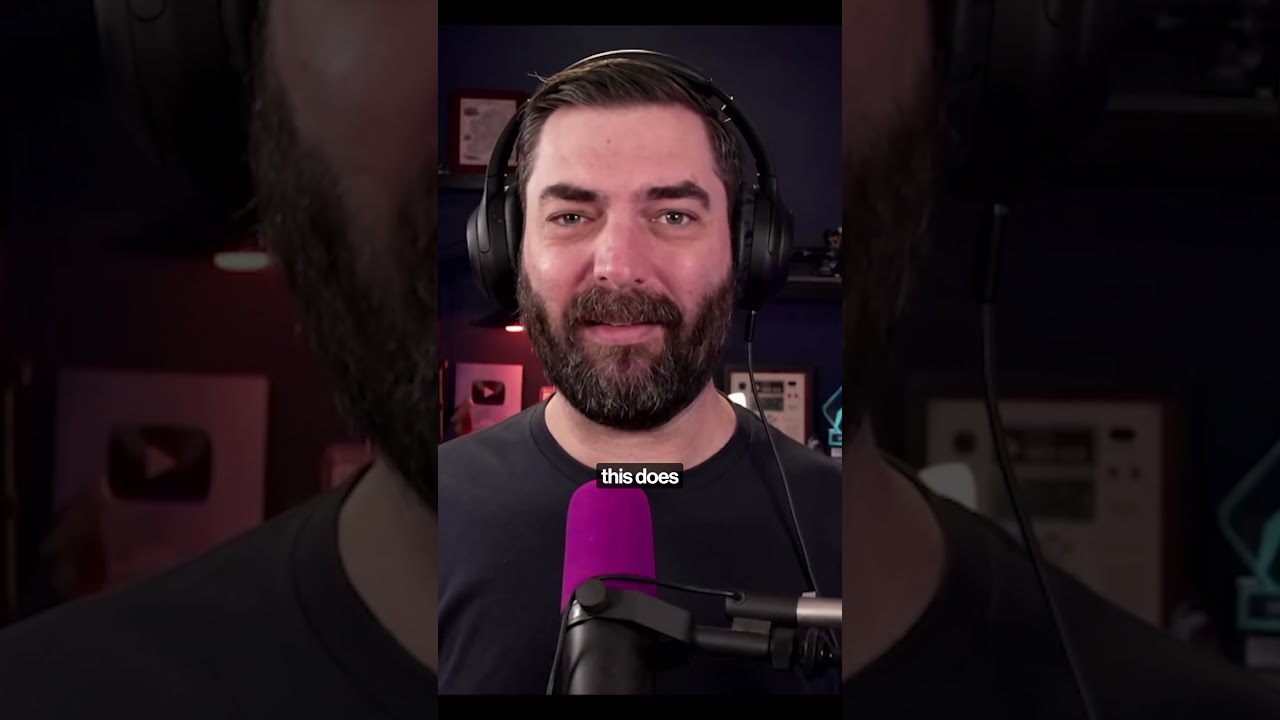
Matt Wolfe demos Mein Studio, a Chrome extension with prebuilt AI agents and a visual workflow editor. He shows agents that turn YouTube videos into threads, summarize text, analyze sentiment, and generate pixel art, then builds a custom GitHub Researcher agent that uses Perplexity to summarize repositories and find similar tools.
Chapters
Heute möchte ich euch ein richtig cooles Key Tool vorstellen. Es ist schon eine Weile her, dass ich so ein cooles Tool schnell und einfach vorgestellt und ausprobiert habe. Aber genau darum geht es in meinem heutigen Video. Es handelt sich um einen Key Agenten in einer Chrome Erweiterung. Das Tool heißt Mein Studio. Ich habe es im Laufe der Jahre schon mehrmals ausprobiert. Ich habe den Gründer und den CEO im Podcast interviewt und da ich eine gute Beziehung zu ihnen aufgebaut habe, haben sie angeboten, dieses Video zu sponsern. Vielen Dank an MeinStudio für das Sponsoring. Aber lasst uns doch mal genauer hinschauen und mit diesem Plugin herumspielen und sehen, was es kann. Auf meinStudio AI findet ihr oben auf dem Bildschirm einen riesigen Button mit der Aufschrift Kostenlose Chrome Erweiterung. Installieren wir sie. Ich füge sie zu Chrome hinzu. Jetzt sehen wir, dass Mein Studio verfügbar ist. Ich klicke mit der rechten Maustaste darauf und pinne es an. Es ist hier oben verfügbar. Anschließend melde ich mich mit meinem Google Konto an. Nachdem ich die Chrome Erweiterung installiert habe, wurde dieser kleine Button hier in meiner Seitenleiste hinzugefügt. Wenn ich darauf klicke, öffnet sich hier ein graues Fenster. Wir sehen eine ganze Reihe vorgefertigter Agenten, die wir verwenden können. Das sind Agenten, die ich in der Vergangenheit entwickelt habe. Diesen beastbot habe ich tatsächlich in einem früheren Video vorgestellt. Den könnt ihr euch gerne ansehen. Ich möchte aber auch einige ihrer anderen vorgefertigten Agenten ausprobieren. Es gibt zum Beispiel einen Deep Research Agenten, einen Research Person Agenten, einen Fact Checking Agenten, einen TLDR Agenten, verschiedene Social Media Agenten, Agenten für Studierende und Agenten für YouTube Videos. Die meisten davon sind kostenlos. Bei manchen steht zwar kostenpflichtig, aber die meisten sind kostenlos. Probieren wir doch mal ein paar meiner Favoriten aus. Probieren wir diesen YouTube Talx Thread Agenten aus. Ich gehe jetzt zu meinem YouTube Kanal und verwandle eines meiner letzten Videos in einen Twitter Thread. Ich habe kürzlich auf einer Konferenz ein Video gemacht, in dem ich eine ganze Reihe von Key Gadgets und Pins getestet. Habe. Ich dachte mir, das könnte sich gut für einen Thread eignen. Also starten wir das Video. Ich pausiere es hier und klicke auf Weiter, um auf YouTube zu xThread zu gelangen. Einmal klicken und der Agent läuft im Hintergrund. Agent wird gestartet, Hintergrundnachrichten werden ausgeführt und schon hat er einen Thread für mich erstellt. 1 2, 3, 4, 5, 6, 7 8 Beiträge für diesen Thread. Ich habe meinen Browser einfach vom Dunkelmodus auf den Hellmodus umgestellt, damit wir sie besser lesen können. Das Video ist 29 Minuten lang und hat in wenigen Sekunden einen Tweet Thread für mich erstellt. Hatten Sie auch schon Probleme, den Überblick über die Unterhaltungen bei mehreren Tech Events zu behalten? Ich habe kürzlich fünf Key Wearables getestet, die dabei helfen sollen. Hier sind meine Zuerst Der Kompass für 99 Dollar. Als nächstes der Plaude Notepad. Vielleicht müssen Sie hier und da ein paar kleine Tippfehler korrigieren. Dies soll der Plaude Notep sein, das bewarable. Das B steht eigentlich für Be Wearable wie eine Hummel. Der Limitless Pendeed, die Otter App und kurz Jedes Wearable hat Vor und Nachteile. Persönlich tendiere ich zum B wegen seiner konstanten Aufzeichnung und seines günstigen Preises. Welches würden Sie ausprobieren? Ich würde die Hashtags in meinen Tweets wahrscheinlich nicht verwenden. Das senkt zwar das Ranking Ihrer Tweets etwas, aber es hat mir wirklich gut geholfen, einen xThread zu erstellen. Ein paar Tippfehler muss ich zwar korrigieren, aber ich meine, es hat mich nur ein paar Sekunden gekostet, nachdem ich einfach ein YouTube Video geladen hatte. So, jetzt bin ich bei den zukünftigen Tools, weil ich einen aktuellen Nachrichtenartikel finden möchte. Öffnen wir das Eartheye bestätigt 6 neue Wolfram, Kobalt und Goldmineralvorkommen mit Hilfe prädiktiver künstlicher Intelligenz. Hier ist dieser Artikel. Öffnen wir Mine Studio und starten den TLDR Agenten. Ich klicke einfach auf Ausführen. Unser Agent lief im Hintergrund und es dauerte buchstäblich weniger als drei Sekunden, bis er angezeigt wurde. Das ging fast sofort. Je länger der Artikel, desto länger dauert es. Aber wir haben hier eine übersichtliche Zusammenfassung, worum es in diesem Artikel geht. Anschließend werden alle im Artikel erwähnten Personen, Unternehmen und Organisationen detailliert aufgelistet. Hier in meiner Seitenleiste finde ich alle wichtigen Informationen zu diesem Artikel. OK, Schnell zurück zu YouTube für meinen nächsten Lieblingsagenten, den Agenten zur Ich gehe zum Kanal von Matthew Berman, einem weiteren großartigen Key YouTuber, der ein Video über ChatGPT gemacht hat. Analysieren wir die Kommentare, um zu sehen, was die Leute über das Video denken und entscheiden wir, ob ich mich näher mit diesem Thema befassen möchte. Ich klicke auf das Video, öffne die Mein Studio Leiste und verwende den Kommentaranalyse Agenten. Er führt die Analyse für uns durch. Los geht's. Die Resonanz auf diesen Beitrag ist durchweg positiv. Nutzer zeigen sich begeistert und begeistert von den neuen Bilderzeugungsmöglichkeiten von ChatGPT. Die Kommentare unterstreichen den beeindruckenden Realismus und das kreative Potenzial der Technologie. Hier sind die besprochenen Themen. Hier sehen wir eine Art Tech Cloud GPT 40 Bilder sind unwirklich, einfach unglaublich. Nie war es so einfach unglaublich gut. Und dann die Top Teilnehmer. Hier sehen wir einige der Top Kommentare zu diesem Beitrag. Das ist auch ideal, wenn sie ihre eigenen YouTube Videos erstellen und die negativen Kommentare ausblenden und stattdessen hilfreiches Feedback und positives Feedback erhalten möchten. Dies kann sehr hilfreich sein, um mehr von dieser Stimmungsanalyse zu erhalten, ohne sich in die Details vertiefen und alle positiven und negativen Aspekte lesen zu müssen. Es gibt viele vorgefertigte Agenten, die bereits für Sie da sind, wie z. B. Produktvergleiche nebeneinander. Einen Agenten, der E Mails für Sie abruft. Einen Agenten, der Ihr Wissen beim Lesen erweitert. Einen Agenten, der Voreingenommenheit aus einem bestehenden Artikel herausfiltert. Wenn Sie also beispielsweise eine Nachrichtenwebsite besuchen, von der Sie wissen, dass Sie tendenziell in eine bestimmte Richtung tendiert, können Sie den Artikel ohne Voreingenommenheit neu schreiben lassen. Ein Agent vereinfacht die Suche nach Subtexten, damit Sie tatsächlich nach versteckten Bedeutungen suchen können. Einer, der wichtige Informationen aus einem Video oder Artikel hervorhebt, den Sie gerade lesen. Ein Inhaltsagent für LinkedIn. Ein Inhalts zu Instagram Agent. Ein Agent, der Ihnen bei der Ideenfindung für YouTube Videos hilft. Ein Agent, der YouTube zu Artikeln verarbeitet. Ein Agent, der Massenanworten auf YouTube Kommentare für Sie ausgibt. Ein Lernkartengenerator. Vielleicht besuchen Sie eine Webseite und versuchen etwas zu lernen. Sie können Karteikarten erstellen lassen, um Ihr Lernziel zu festigen. Sie können Videos auf Fakten überprüfen. Vielleicht haben Sie gerade ein Video von einem anderen Key YouTuber gesehen und das klingt nicht richtig. Können Sie die Fakten noch einmal für mich überprüfen. Sie können Spickzettel aus YouTube Videos erstellen. Sie können Quize erstellen oder Zitate extrahieren, wenn jemand ein Pitch Deck erstellt. Es gibt einen Agenten zum Zusammenfassen von Pitch Decks und einen zur Analyse ihres Portfolios. Es gibt sogar integrierte Agenten zur Bildgenerierung und Agenten für Entwickler. Nehmen wir an, ich möchte pixelart erstellen. Ich klicke darauf. Es erscheint ein Feld mit der Welches Pixelart benötigen Sie? Wir machen einen Wolf, der den Mond anheult und direkt in meiner Seitenleiste generiert es völlig kostenlos ein pixelart Bild für mich und Los geht's. Wir haben einen pixelart Wolf, der den Mond anheult, der meiner Meinung nach ziemlich gut aussieht. Aber hier ist der Haken. Dies sind die bereits in die Plattform integrierten Agenten. Sie können aber auch eigene Agenten erstellen. Wenn ich hier auf diese Schaltfläche klicke, wird eine Schaltfläche zum Erstellen angezeigt. Sie sehen einige meiner früheren Agenten. Direkt in der Seitenleiste kann ich auf die drei Punkte und dann auf Bearbeiten klicken. Ich kann das Fenster öffnen. Hier habe ich einen Editor, in dem ich meine Automatisierung durch Klicken auf Automatisierungen anpassen kann. Sie sehen den visuellen Workflow dieser Automatisierung, die ich erstellt habe. Sie ruft Forschungsarbeiten von Archive Org ab, sucht nach neueren Arbeiten zu derselben Forschung, vereinfacht die Recherche, erstellt eine Audiozusammenfassung, sendet mir diese über Slack und beendet den Workflow. Der Prozess wiederholt sich, sucht nach weiteren Forschungsarbeiten und sendet sie über Slack. Das alles kann ich über eine Chrome Erweiterung namens iResearch Paper auslösen. Aber nur zum Spaß bauen wir einfach mal einen komplett neuen Agenten. Ich schließe die Chrome Erweiterung und gehe zu minestudio AI, klicke in meinen Arbeitsbereich und lass uns bauen. Wir klicken auf neuen Agenten erstellen und nur zum Spaß bauen wir einen Agenten, der ein GitHub Repository analysiert und uns in einfachen Worten erklärt, was dieses GitHub Repository macht und wie wir es nutzen können. Ich klicke hier auf Automatisierungen. Sie sehen, wir haben einen kleinen Anfang und ein Ende. Wir müssen nur noch die Zwischenschritte erstellen. Klicken wir also auf Start und wählen unseren Trigger, unseren Ausführungsmodus. Wir verwenden die Browsererweiterung. Sie sehen, das sind die Variablen, mit denen wir experimentieren müssen. Wenn wir also auf die Schaltfläche ausführen. In unserer Browsererweiterung klicken werden die URL, die Metadaten, der Seiteninhalt, der vollständige Text und alle Benutzerauswahlen abgerufen. Wenn Sie also Text und reines HTML auswählen, werden diese abgerufen. Wir können diese Informationen in unsere Automatisierung einbinden. Fügen wir also unseren ersten Schritt hier hinzu. Wir lassen Text generieren. Anschließend geben wir rechts eine Eingabeaufforderung ein. Genau wie in jedem Chatbot zb Chat GPT setzen wir zwei geschweifte Klammern. Keine Sorge, Sie müssen nicht programmieren. Denken Sie nur daran, dass Sie zum Einbinden einer Variable nur die kleinen geschweiften Klammern setzen müssen. Wir wählen den Seiteninhalt aus. Anschließend setze ich ein Leerzeichen darüber und das Folgende ist der Inhalt einer GitHub Seite. Erklären Sie mir bitte in einfachen, nicht technischen Worten, was dieses GitHub Repository macht. Wozu dient es mir? Warum sollte ich es verwenden? Anschließend füge ich eine Schritt für Schritt Anleitung zur Implementierung hinzu. Anschließend wird das Ausgabeverhalten dem Benutzer angezeigt. Ich sehe die Antwort also als Text. Ich könnte sie auch in eine Variable schreiben und die Informationen an einen anderen Schritt weiterleiten. Nehmen wir beispielsweise Ich möchte herausfinden, ob es online andere Ressourcen gibt, die dasselbe wie diese GitHub Seite bieten und möglicherweise noch einfacher zu verwenden sind. Im ersten Schritt wird clo hhiku verwendet. Im nächsten Schritt soll Perplexity das Internet für uns durchsuchen. Fügen wir hier ein weiteres Feld hinzu, um Text zu generieren. In diesem ersten Feld, in dem die Ausgabe erfolgte, geben wir sie stattdessen in eine Variable aus. Diese variable nennen wir gh summarize for GitHub summarized. Wir haben also diese neue Variable für GitHub summarize. Wir gehen zum nächsten Schritt über und ändern diesmal das Modell in Perplexity. Sie sehen, wir haben so ziemlich jedes Modell, das Sie sich vorstellen können. Amazon Modelle, Anthropix Modelle, Cora Modelle, Deepseaks, Gemini Meta Modelle, Mistral, OpenAI und natürlich Perplexity. Wir verwenden hier das Sona Small Online Modell. Hier ist eine GitHub Seite. Ich setze zwei geschweifte Klammern. Wir ziehen die Original URL von hier hinein und das ist ihre Funktion. Anschließend ziehe ich unsere Variable gh summarize hinzu, die wir im vorherigen Schritt erstellt haben, und schließlich frage Gibt es bereits tools oder andere GitHub Repositories? Die dasselbe aber besser und oder einfacher machen. Auch hier speichere ich diese Variable in einer Variable und nenne sie perplexityantwort. Ich füge noch eine hinzu, um dem Benutzer Inhalte anzuzeigen. Dieses Mal zeige ich die erste Ausgabe und die zweite Ausgabe von Perplexities Ergebnissen an. Ich zeige Ihnen, was das Original Repository liefert. Anschließend ziehe ich unsere GitHub Zusammenfassung hinzu. Und dann zeige ich Ihnen, was wir möglicherweise noch besser gefunden haben. Und dann ziehe ich unsere Perplexity Antwort hinzu. Geben wir diesem Agenten einen Namen. Wir nennen ihn GitHub Researcher. So, natürlich könnten Sie alle weiteren Details hier eingeben, aber ich lasse es so und veröffentliche es. Jetzt kann ich es verwenden. Jetzt gehe ich zu GitHub, gehe zu Open Source und zu den beliebtesten Repositories. Wählen wir einfach eins aus. Ich ändere den Datumsbereich auf diesen Monat. Hier gibt es eins namens Lady Bird mit 8490 Sternen. Öffnen wir dieses hier. Wir sind jetzt auf dieser GitHub Seite. Wenn ich rechts mein mein Studio Plugin öffne, sehen wir uns meine Agenten an. Sie sehen, dass ich jetzt meinen GitHub Researcher habe. Klicken wir einfach auf Ausführen und sehen, wie er funktioniert. Ich drücke auf Ausführen. Er führt alle Prozesse aus, die ich gerade erstellt habe. Ich habe dieses GitHub Repo noch nicht gelesen. Und weiß daher nicht, was es macht. Aber dort So funktioniert das Original Repo. Ich erkläre Ladybird in einfachen Worten und zeige die Implementierungsschritte. Ladybird ist ein neuer Webbrowser, der von Grund auf neu entwickelt wird. Er ähnelt CHR, Chrome oder Firefox, verfolgt aber einen einzigartigen Ansatz. Er ist völlig unabhängig und auf Sicherheit und Robustheit ausgelegt. Die frühe Entwicklungsphase richtet sich derzeit an Entwickler. Warum sollte man ihn verwenden? Ein experimenteller neuer Browser. Ich lerne die internen Funktionen des Browsers kennen, trage zu einem Open Source Projekt bei, möglicherweise eine zukünftige Alternative zu Chrome. Implementierungsschritte. Anschließend wird alles für mich aufgeschlüsselt.
Computer mit Linux, macOS oder Windows. Grundlegende Programmiererkenntnisse. Ich muss das Repository klonen und die Abhängigkeiten installieren. Der Prozess wird Schritt für Schritt erklärt. Es wird wirklich alles ziemlich ausführlich erklärt. Was ist Lady Bird? Hier werden noch mehr Details dazu gegeben und weiter unten im zweiten Abschnitt, dem Vergleich mit anderen Projekten oder Repositories. Das hat Perplexity für uns herausgefunden. Derzeit gibt es keinen direkten Vergleich von Ladybird mit anderen Projekten. Wenn Sie jedoch nach anderen Open-Source-Browser-Projekten mit ähnlichem Fokus. Oder ähnlicher Funktionalität suchen, könnten andere experimentelle Browser oder potenzielle Forks der Chromium oder Firefox-Projekte in Betracht gezogen. Werden. Sie sehen also, dass für uns nach Konkurrenten gesucht wurde. Obwohl es keinen direkten Ersatz für Ladybird gibt, weisen Projekte wie SerenityOS und die zugehörigen Browser-Engines möglicherweise einige Ähnlichkeiten auf und es hat alles erfüllt, was wir gerade gefordert haben. Schauen wir uns das Top Repository des letzten Monats an. Key Hedgefonds. Ich klicke hier zurück. Ich springe zu dem GitHub Researcher, den ich erstellt habe. Lassen Sie ihn hier laufen. Und ehrlich gesagt, das ist nur ein kleiner Einblick. Sie sehen, wie einfach der Workflow ist, den ich hier erstellt habe. Sie können noch tiefer gehen. Sie können Bilder generieren lassen. Sie können Benutzern zusätzliche Eingaben in der Seitenleiste ermöglichen. Sie können Daten abfragen, Funktionen ausführen und URLs extrahieren, obwohl die URLs standardmäßig extrahiert werden. Wenn Sie die Browser Plugin Version verwenden und wenn ich auf Alle Blöcke anzeigen klicke, sehen Sie, wie tief wir hier gehen können. Analysieren Sie Bilder. Extrahieren Sie Text aus Dateien. Präsentieren Sie verzweigte Menüs. Führen Sie andere Workflows aus. Verwenden Sie Logik, um dynamisch die nächsten Schritte auszuwählen. Erstellen Sie Diagramme. Suchen Sie nach Beiträgen auf Blue sky. Scrapen Sie Facebook Seiten. Scrapen Sie Instagram Kommentare. Erstellen Sie LinkedIn Beiträge. Durchsuchen Sie Ex Posts. Erstellen Sie Google Sheets und Google Docs. Verwenden Sie Hunter IO, um E Mail Adressen zu finden. Rufen Sie YouTube auf und ziehen Sie YouTube Kommentare ein. Führen Sie automatisch eine Suche auf YouTube durch. Führen Sie Make Com Szenarien aus. Versenden Sie E Mails, SMS oder Posten Sie Nachrichten auf Slack. Mit solchen Agenten können Sie Ihrer Kreativität freien Lauf lassen. Anschließend wird eine Chrome Erweiterung erstellt, die Sie per Knopfdruck jederzeit ausführen können. Schauen wir uns unser GitHub Repo hier an. Hier ist die Funktionsweise des Original Repos. Lassen Sie es mich kurz erklären. Ein Bildungsprojekt, das die Funktionsweise eines key gestützten Hedgefonds simuliert. Es ist nicht für realen Handel gedacht, sondern nur für Lernzwecke. Es erstellt ein Team von Key Agenten, die jeweils wie berühmte Investoren wie Warren Buffett agieren. Diese Key Agenten analysieren Aktien und treffen simulierte Handelsentscheidungen. Sie helfen ihnen, verschiedene Anlagestile kennenzulernen. Hier finden Sie eine Schritt für Schritt Anleitung mit detaillierten Erklärungen. Hier finden Sie weitere GitHub Repositories und Tools. Es gibt den ETH Global IHM Hedgefonds Agenten, wie auch immer der Name lautet, den Key Hedgefonds Simulator in Streamlit und einige Alternativen zu diesem GitHub Repository. Auch hier handelt es sich um einen einfachen, aber leistungsstarken und wirklich hilfreichen Keyworkflow. Ich möchte einen erstellen, der, sobald ich einen interessanten Nachrichtenartikel finde, in meinem Namen einen Tweet sendet und diesen Artikel teilt. Ich gehe zurück zur Startseite von Mein Studio und erstelle hier oben einen neuen Agenten. Klicken Sie auf Automatisierungen. Wir starten ihn über die Browser Erweiterung. Er ruft alle Informationen für uns ab. Im ersten Schritt soll er einen Artikel für uns zusammenfassen. Ich setze also zwei geschweifte Klammern. Wir ziehen die Metadaten der Seiten ein. Wir übernehmen auch den vollständigen Text der Seite.
Anschließend fasse ich den folgenden Nachrichtenartikel in einem kurzen ex post mit maximal 280 Zeichen zusammen.
Verwenden Sie keine Emojis oder Hashtags. Fassen Sie einfach die Nachrichten aus diesem Artikel zusammen. Fügen Sie den Original Link in den Tweet ein. Achten Sie darauf, dass die 280 Zeichen die Original URL berücksichtigen. So wird der Artikel innerhalb von 280 Zeichen angezeigt, ohne dass der Weiterlesen Button benötigt wird, und der Link wird eingefügt. Außerdem stelle ich sicher, dass der Link auch hier vorhanden ist. Die Original URL füge ich hier ein. Geben wir dem Ganzen noch etwas zusätzlichen Kontext. Ich sage Metadaten, dann Artikeltext und schließlich Original URL. Dies ist die Eingabeaufforderung, die wir an unseren Keychatbot senden. Hierfür verwende ich GPT-40 Ich denke, das wird die Zusammenfassung sehr gut unterstützen. Also wir verwenden dieses Modell hier. Ich setze die temperatur auf etwa 1 und dann die maximale Antwortgrösse. Sie muss nicht annähernd so groß sein. Wir versuchen wieder nur 280 Zeichen zu erreichen. Ich gehe also etwas darüber hinaus, belasse es aber dabei. Ich füge dieser Eingabeaufforderung zusätzlichen Kontext hinzu und keinen zusätzlichen Kontext oder Bestätigung angeben. Einfach mit dem Tweet antworten. So bekomme ich nur den Tweet zurück. Super. So, jetzt haben wir das eingerichtet und ich speichere es als Variable. Ich nenne diese Variable einfach tweettext. Und dann fügen wir hier noch einen Schritt hinzu. Diesmal klicke ich auf Alle Blöcke anzeigen und gehe nach unten, um xost zu erstellen. Erstelle einen neuen Beitrag und stelle sicher, dass er hier in der Zeile steht. Und dann fügen wir für unseren Beitragsinhalt einfach unseren Tweet Text ein. Für das X Konto können wir uns beim Ausführen fragen lassen oder ein neues Konto verbinden. Ich möchte das so einfach wie möglich gestalten. Verbinden wir also ein Konto. Ich verbinde es mit meinem Future Tools IO Konto. Dieses Konto wird automatisierte Tweets senden. Autorisieren wir unsere App hier. Die Verbindung mit X ist erfolgreich. Ich kann das schließen. Unter Konto vergewissere ich mich, dass es unser Future Tools IO Konto ist. Ich klicke auf Veröffentlichen. So haben wir es gemacht. Wir starten es über die Browsererweiterung. Es erstellt einen Tweet basierend auf den Metadaten, dem Artikeltext und der Original URL. Dieser Tweet wird dann direkt auf X gepostet. Suchen wir also hier einen News Artikel. Ich gehe zurück zu FutureTools IO, meiner bevorzugten Quelle für Key News. Nutzen wir die Erkenntnisse von Anthropic Releases zu Wirtschaftsindizes aus Claude 3.7 so nett. Wir haben hier einen ausführlichen Artikel. Mal sehen, wie gut unsere kleine Automatisierung das zusammenfassen und für uns twittern kann. Öffnen wir unsere Mein Studio Chrome Erweiterung hier. Ich habe vergessen, ihr einen Namen zu geben. Sie heißt jetzt Untitled Agent, aber das ist die, die wir gerade erstellt haben. Bevor ich es vergesse, nennen wir sie einfach News Tweeter. Dann veröffentliche ich die Änderung hier und dann aktualisiere ich das Ganze noch schnell, damit es in unserer Chrome Erweiterung aktualisiert wird. Und jetzt haben wir unseren News Tweeter hier. Wenn ich hier klicke, sollte er theoretisch alles auf dieser Seite lesen und einen Tweet für uns schreiben und veröffentlichen. Klicken wir also auf Ausführen. Er erledigt das hier und innerhalb von Sekunden soll es erledigt sein. Gehen wir also zu X com futuretools IO. Nun ja, es ist etwas länger geworden als geplant, aber Wir sehen Antropics neuester Bericht über seinen Wirtschaftsindex zeigt, dass die neue Keycload 3.7 zunehmend in den Bereichen Programmierung, Bildung und Wissenschaft eingesetzt wird. Ihr erweiterter Denkmodus wird hauptsächlich zur Lösung technischer Probleme eingesetzt. Vollständige Daten stehen Forschern zur Verfügung. Der gesamte Artikel wurde zusammengefasst und verlinkt. Ich habe einfach den Artikel aufgerufen, meine Mein Studio Erweiterung hier geöffnet und in meinem News Tweeter auf Ausführen geklickt. Dieses Tool heißt MeinStudio und ist unter MeinStudio AI zu finden. Wenn Sie ein Interview mit dem Gründer Dmitri Shapiro hören möchten, habe ich im nextwave Podcast ein ausführliches Interview mit ihm geführt. Es IST auf dem Nextwaves YouTube Kanal zu finden. Es heiß Dieses Key Tool automatisiert jede Aufgabe in 60 Sekunden. Wenn Sie also tiefer in die Möglichkeiten des Tools eintauchen und mehr über den Gründer dieses Produkts erfahren möchten, können Sie es im nextwave Podcast hören. Aber genau das habe ich heute für euch Ich wollte eines meiner lustigen Werkzeuganalyse Videos machen. Wenn euch dieses Video gefällt und ihr mehr Videos wie dieses möchtet, in denen ich einfach ein Werkzeug auswähle und ein paar richtig coole Anwendungsmöglichkeiten erkläre, lasst es mich in den Kommentaren wissen. Ich liebe solche Videos, aber ich möchte sicherstellen, dass ihr sie auch liebt, wenn ich solche Videos mache. Also lasst mich wissen, ob ihr coole Werkzeuganalysen mögt und ich werde definitiv mehr davon machen. Vielen Dank, dass ihr eingeschaltet habt und nochmals vielen Dank an Mein Studio für das Sponsoring. Ich bin euch wirklich sehr dankbar. Danke fürs Näherding. Hoffentlich sehen wir uns im nächsten. Tschüss.
More from Matt




AI News: Dots, GPT-6.1 Sol, Sonnet 5.5, Gemini 4, and everything you need to know