Veronica Paolucci walks through setting up a Raspberry Pi Zero 2 W from scratch: installing the OS on an SD card, connecting via SSH, running system updates, and installing five packages needed for the project. She names the card "scegli-libro" and invites viewers to suggest a better project name in the comments.
Chapters
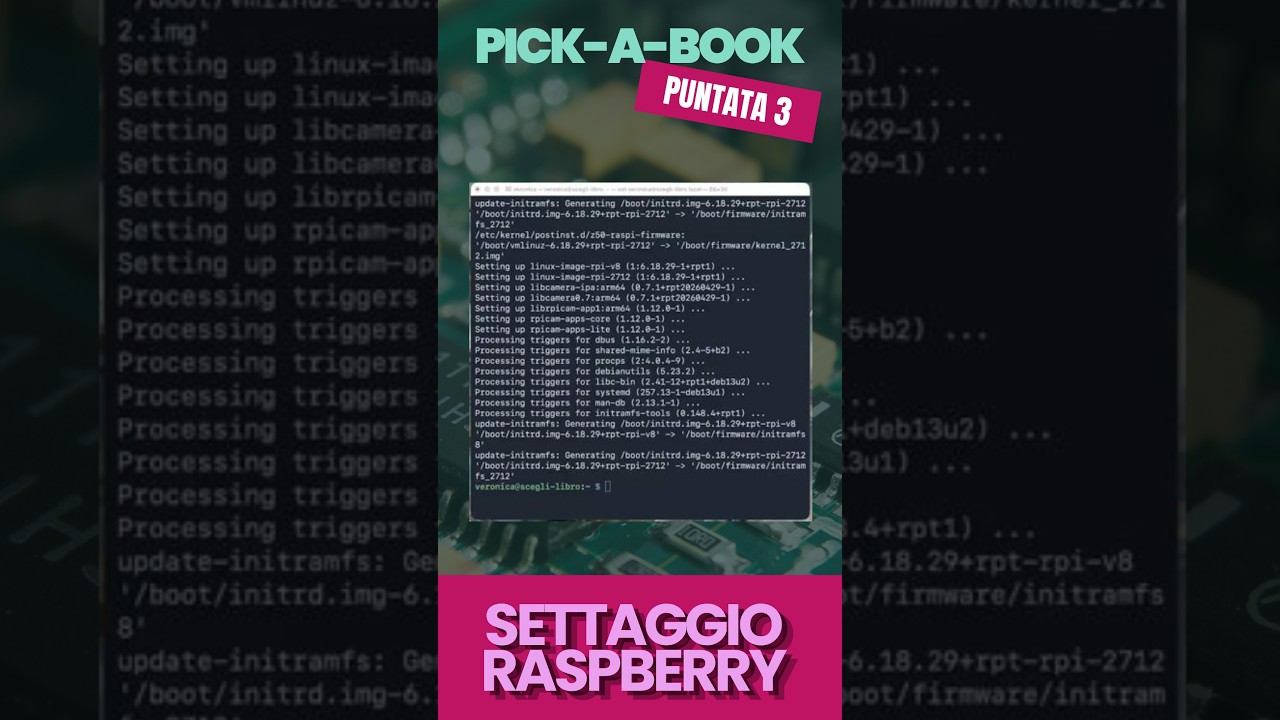
Siamo pronti per riprendere in mano il nostro progetto. Quello che dobbiamo fare oggi è settare il nostro Raspberry, cioè prendere questa cosina qua e renderla un computer, perché di fatto adesso lo è solo sulla carta. Questa è una scheda madre ma non ha dentro nessun sistema operativo, sistema operativo che noi andremo a mettere nella scheda SD. Quindi per il momento questo lo lascio da parte, vado a scaricare quello che dovremo mettere qua dentro, cioè appunto il nostro sistema operativo. Ho inserito direttamente la scheda SD dentro al computer, adesso vado a scaricare il mio programma, cioè Raspberry Pi Imager. Fatto! Questa parte era la parte più facile e l'abbiamo fatta. Allora, adesso dobbiamo selezionare il nostro sistema operativo. Ovviamente il mio è un Raspberry Pi Zero 2 V, quindi seleziono questo e vado avanti. Mi chiede dove deve metterlo e ha già individuato la scheda SD, che è quella appunto montata come no name. Lo devo chiamare in qualche modo e io lo chiamerò scegli libro. Che per il momento è il nome che voglio usare per il mio progetto. Nome utente lasciamo Veronica, password— ora devo mettere la rete in cui sono, voilà, avanti. Riepilogo, perfetto, meraviglioso, scrivi. Ecco qua, io adesso lo lascio scrivere. Allora, ha finito di scrivere finalmente il sistema operativo dentro alla nostra schedina SD e ora andiamo a infilarla dentro al nostro Raspberry. Allora, adesso lo accendo e basta, quindi la collego a quello sopra che è power. Dovrebbe iniziare a lampeggiare, infatti sì, inizia a lampeggiare di verde qua. Allora, io adesso intanto dovrò collegarmi al Raspberry e quindi scriverò ssh, il mio username che è Veronica Paolucci, chiocciola, il nome del progetto che è scegli-libro, abbiamo messo questo, punto local perché ce l'ho qui. Adesso io sono dentro al Raspberry, vado con il comando base che è sudo apt update. Perfetto, ha finito. Adesso vado con il full upgrade, quindi questo è stato un update diciamo base, base, ma ora facciamo proprio quello super completo e quindi scrivo sudo apt full-upgrade. Voilà, e parte. La prossima cosa che dobbiamo fare è questo comando. Questo comando, che è un po' più lunghino, serve sostanzialmente a installare 5 pacchetti che ci serviranno per il progetto, mi dice Claude, cioè gli strumenti per scaricare codice da internet, le librerie per gestire Python e 2 librerie che ci servono per disegnare immagini sul display. L'ultima cosa che ci rimane da fare è riavviarlo, quindi sudo reboot. Adesso il Raspberry si riavvierà, poi potremo rifare di nuovo l'accesso una volta che l'avrà fatto, e a quel punto possiamo iniziare a programmare quello che dobbiamo fare. Mi raccomando, vi aspetto nei commenti con i suggerimenti per come rinominare questo progetto con un nome che non sia scegli libro, perché sono convinta che possiamo fare molto meglio di così.