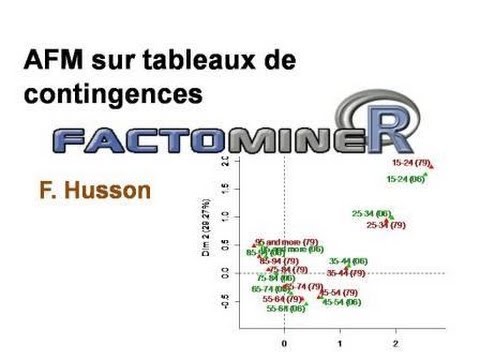
Dans cette vidéo, le présentateur montre comment comparer plusieurs tableaux de contingence en utilisant la fonction MFA du package FactoMineR. Il utilise comme exemple les données de mortalité en France pour les années 1979 et 2006, où chaque tableau contient les nombres de décès par cause et par classe d'âge. Après avoir décrit la structure des données (62 causes, 9 classes d'âge par année) et les exigences de MFA (mêmes lignes, colonnes pouvant différer), il explique comment définir les groupes de variables (un groupe par année) et spécifier le type de variable « F » pour les tableaux de fréquences. Il exécute l'analyse MFA, puis détaille les sorties : valeurs propres, pourcentages d’inertie, coordonnées, contributions et cos² pour les groupes, les individus (causes de mortalité) et les colonnes (classes d’âge). Le présentateur interprète les graphiques (représentation des groupes, axes partiels, individus, colonnes) en soulignant les différences entre 1979 et 2006, la rotation des axes et la stabilité des causes de mortalité. Il montre comment améliorer la lisibilité des graphiques en ajustant la taille des caractères (cex), en masquant les lignes ou colonnes, en sélectionnant les individus/colonnes les plus contributifs, et en gérant la transparence ou la couleur grise pour l’export vers PowerPoint. Enfin, il donne des astuces pratiques pour personnaliser les graphiques (couleurs par groupe, points partiels, sélection de top‑10 contributeurs) afin de rendre les visualisations plus claires et exploitables.
Chapters
Nous allons voir dans cette vidéo comment comparer plusieurs tableaux de contingence. Pour ce faire, nous allons utiliser la librairie FactoMineR et la fonction MFA qui permet de faire de l'analyse factorielle multiple sur des groupes de variables quantitatives, des groupes de variables qualitatives ou également des tableaux de fréquences. Et on peut évidemment mixer la nature des variables, donc avoir des groupes des groupes qualitatifs et des groupes de fréquences. Je vais présenter ici un exemple avec la comparaison de 2 tableaux de fréquences. Les données sont dans l'aide de la fonction MFA. Donc en bas de l'aide, on a un exemple sur des données de vins. Vous pouvez voir la vidéo sur l'AFM qui présente cet exemple et puis je vais m'intéresser à l'exemple qui est ici sur la comparaison de tableaux de fréquences. La comparaison de tableaux de fréquences va être intéressante par exemple quand on va vouloir comparer des évolutions dans le temps. On a un tableau de fréquences à un instant donné et puis à différents instants et on veut comparer l'évolution des liaisons dans le temps. L'exemple qui est proposé ici sur la mortalité, c'est la mortalité en France, les causes de mortalité en France en en 1979 et en 2006. Donc on a pour chaque cause de mortalité le nombre de morts selon la classe d'âge. Je peux faire un résumé du jeu de données. Les colonnes correspondent aux classes d'âge: 15-24 ans entre parenthèses pendant l'année 1979, 25-34 ans pendant l'année 1979, etc. Donc on a 9 classes d'âge pour l'année 1979 et puis les mêmes 9 classes d'âge pour l'année 2006. Et puis en ligne, on a les causes de mortalité. Si je fais rownames mortality, j'ai les différentes causes de mortalité. Donc on a 62 causes de mortalité. Voilà, en ligne les causes de mortalité, en colonne les les classes d'âge dans un premier temps pour l'année 1979 et les mêmes classes d'âge pour l'année 2006. Alors quand on compare des tableaux de fréquences, il faut que soit les lignes soient les mêmes, soit les colonnes soient les mêmes. Pour l'utilisation de la fonction mfa, il faut que ce soit les lignes qui soient les mêmes et les colonnes peuvent être les mêmes ou non. On peut avoir des colonnes différentes. Et donc là-dessus, j'ai une structure en groupes avec un groupe de données correspondant à l'année 1979 et un autre groupe de données qui correspond à l'année 2006. Donc je vais maintenant réaliser l'AFM. Si je reprends l'exemple, je mets tout sur une même ligne. Dans l'exemple, je précise que je fais une AFM sur le jeu de données mortalité. Les groupes de variables que je constitue pour l'AFM contiennent les 9 premières colonnes dans le premier groupe puis les 9 colonnes suivantes pour le deuxième groupe. Le type de variable, je peux mettre quantitative non réduite, ce serait C, quantitative réduite, ce ce serait S, qualitative ce serait N et puis pour des tableaux de fréquences je vais mettre F. Donc là j'ai 2 tableaux de fréquences donc je mets F et F. Je pourrais avoir des groupes de variables également quantitatifs et des groupes de variables qualitatifs. On peut faire une AFM en mixant groupes de variables quantitatifs, qualitatifs et fréquences. Et donc là j'ai 2 groupes de variables: le premier groupe correspond à l'année 1979 et le deuxième groupe à l'année 2006. Donc là je nomme les groupes de variables. Je fais l'AFM. Alors je vais avoir plusieurs graphes: un graphe avec la représentation des groupes classique en AFM. Donc on va voir ici par exemple que les 2 groupes ont une coordonnée forte sur la première dimension de l'AFM. Ça signifie que ces 2 groupes ont une dimension proche de cette première dimension de l'AFM et puis la deuxième dimension est plus liée au groupe de fréquences 2006. Ici on a les graphes partiels: on a fait une AFC sur chaque groupe et puis on a les dimensions de l'AFC qui sont représentées sur les dimensions de l'AFM. Donc on voit que les 2 premières dimensions de l'année 2006, donc dimension 1 de 2006 et dimension 2 de 2006, Donc là, c'est uniquement les dimensions de l'AFC faites sur le seul tableau de fréquences de l'année 2006. Ces dimensions sont très liées aux 2 dimensions de l'AFM. Les 2 flèches sont très proches du cercle et très bien projetées. Et même chose pour les fréquences de 1979, les 2 dimensions sont très bien projetées. Donc il y a une petite rotation entre 1979 et 2006, les deux dimensions sont très bien projetées à chaque fois. Et puis on a un tableau avec toutes les causes de mortalité ici et toutes les classes d'âge. Alors on va revenir sur ce tableau par la suite, qui est difficile à lire ici. On a un autre graphe avec les causes de mortalité et les classes d'âge pour chaque année. Donc là encore, le graphe est difficile à lire parce qu'on a beaucoup d'informations dans cette étude. Sur des études avec beaucoup moins de causes de mortalité, des libellés plus courts, vous ce serait plus lisible. On verra comment utiliser FactoMineR pour avoir des graphes plus lisibles. Et puis un graphe avec des points partiels. Là encore, on va voir comment améliorer ces graphes. Pour commencer, ce qu'on peut faire c'est visualiser les sorties en faisant summary. Je vais agrandir un petit peu la fenêtre. Dans summary, la première chose qu'on peut lire c'est la commande qui a permis d'avoir les résultats. Ensuite on a le tableau classique avec les valeurs propres associées à chaque dimension et le pourcentage d'inertie associé à chaque dimension. Ensuite on a les résultats sur les groupes de variables. J'ai 2 groupes: le groupe 79 et le groupe 2006 avec les coordonnées, contribution à la construction de l'axe et puis la qualité de représentation sur l'axe. Et puis on a les résultats pour les individus. Les résultats par défaut sur les 10 premiers individus sont fournis. On peut avoir les résultats sur l'ensemble des individus en précisant nb_elements= inf. Les individus ici sont les causes de mortalité et on a sur la première dimension la coordonnée, la contribution à la construction de la dimension et la qualité de représentation. La qualité de représentation mesurée par le cosinus carré: s'il est proche de 1, l'individu est bien projeté. Est proche de 0, c'est que l'individu est mal projeté sur l'axe. Et puis ensuite on a les colonnes, c'est-à-dire les fréquences. Là encore on a les 10 premières fréquences, donc les classes d'âge, avec les coordonnées, les contributions et les cos². Et puis donc on a les coordonnées, contributions et cos² sur la première dimension puis la deuxième et la troisième. Dans l'exemple, il n'y a pas d'éléments supplémentaires, ni individus supplémentaires ni groupes de variables supplémentaires. Groupes de variables quantitatifs, qualitatifs ou groupes de fréquences. Mais si on avait des éléments supplémentaires, on aurait les résultats ici qui seraient donnés. Donc voilà pour le résumé des résultats. Ensuite, on peut revenir sur les graphes. Je vais refaire les graphes un à un. Le premier graphe, c'est le graphe des groupes que j'ai déjà vu tout à l'heure. Je peux le Habiller, mettre une couleur par groupe. Je mets une couleur par groupe ici parce que c'est les couleurs que je vais retrouver par la suite quand j'habillerai les individus ou les variables en fonction des groupes. Alors j'ai le résultat des axes partiels, je vais habiller en fonction des groupes. J'ai le graphe des axes partiels des AFC séparés. Alors ce que je peux faire, c'est voir le graphe avec l'ensemble des résultats, donc l'ensemble des fréquences. Ici j'ai un graphe qui est très peu lisible parce que j'ai énormément d'individus, énormément de fréquences. Alors ce qu'on peut faire pour rendre le graphe un petit peu plus lisible, c'est écrire cex= 0.7 pour avoir une taille des caractères qui soit un peu plus petite. Ce qu'on peut aussi faire, c'est agrandir la fenêtre pour laisser plus de place pour écrire. On peut lire un petit peu mieux les libellés, mais il y a beaucoup de libellés qui se chevauchent parce qu'il y a vraiment beaucoup d'informations ici. Alors ce que je peux faire, c'est rendre invisible les lignes et donc là j'ai un graphe avec uniquement les classes d'âge. Ça va être intéressant d'interpréter ces graphes. Alors ce qu'on voit ici c'est par exemple une opposition entre les classes d'âge jeunes en haut à droite et puis les gens qui vieillissent et les personnes les plus âgées qui sont par ici. Donc les causes de mortalité évoluent en fonction de l'âge. Et entre 1979 et 2006, il y a des petites différences mais globalement ce sont les mêmes causes de mortalité pour les deux années. Alors je peux habiller ici par groupe ce qui rend le graphique un petit peu plus lisible. Donc on a en rouge les classes d'âge de 1979 et en vert les classes d'âge de 2006. Donc ça c'est le graphe avec les colonnes. Je peux faire le graphe en rendant invisibles les colonnes cette fois et en ayant donc uniquement les lignes. Donc là j'ai toutes les causes de mortalité et uniquement les causes de mortalité. Je n'ai pas le graphe superposé avec à la fois les lignes et les colonnes. Alors ce graphe est difficile à lire. Ce qu'on peut faire quand on a ce type de graphe, c'est ne s'intéresser qu'à certains individus et donc je peux sélectionner certains individus et par exemple sélectionner les individus qui ont le plus contribué à la construction des axes, les 10 individus qui ont le plus contribué à la sélection des axes. En faisant ça, j'ai les libellés pour uniquement les 10 individus, donc les 10 causes de mortalité qui ont contribué à la construction des axes et pour les autres j'ai juste un point qui est écrit avec une certaine transparence. Le noir en transparence donne du gris clair. Comme je fais une AFM, je peux aussi mettre les points partiels, c'est-à-dire les causes de mortalité vues à l'année 1979 et vues à l'année 2006. En fait, les causes de mortalité ne sortent pas ici, il faut dire qu'on veut le graphe avec les individus. Avec le graphe des individus, les individus, c'est-à-dire ici les causes de mortalité sont en lignes, correspondent à des individus de l'AFM et on a bien par exemple ici les accidents de la route avec le point en noir qui correspond aux accidents de la route vus en moyenne, donc vus à la fois pour l'année 1979 et l'année 2006. Et puis en rouge on a les accidents de la route vus seulement en 1979 et en vert les accidents de la route vus seulement en 2006. On voit que ce point accidents de la route était plus extrême en 1979 par rapport à 2006. Il y a eu une évolution dans les accidents de la route entre les 2 années. Et puis pour certains autres points, par exemple les autres accidents ici, on a une différence, une distance entre le point vert et le point rouge qui est très faible. Ce qui signifie que cette cause de mortalité n'a pas tellement évolué entre l'année 1979 et l'année 2006. Je reprends le graphe des fréquences ici et je vais à la fois mettre les lignes et les colonnes et je vais sélectionner les éléments qui contribuent le plus, donc les 10 colonnes qui contribuent le plus et les 10 lignes qui contribuent le plus. Donc ici j'ai en noir les 10 causes de mortalité qui ont le plus contribué à la construction du plan, donc des 2 axes. Et puis en vert ou rouge avec un triangle, j'ai les 10 colonnes qui ont contribué le plus. Certaines proviennent de l'année 1979 et d'autres de l'année 2006. Alors juste une petite remarque sur les points ici qui sont écrits par transparence en gris ici, on voit des petits triangles en vert ou en rouge écrits par transparence. Si vous voulez importer ce graphe dans PowerPoint, la transparence n'est pas gérée par PowerPoint. Par PowerPoint. Et donc dans ce cas-là, il est préférable d'écrire unselect= gray, par exemple. Donc je dis que les points qui ne sont pas sélectionnés, les 10 points qui n'ont pas contribué, je les écris plus par transparence mais avec une couleur du gris. Et le gris est géré par PowerPoint. Et puis si vous voulez complètement faire disparaître ces points, vous pouvez mettre ici transparent. Les points sont écrits avec une transparence totale et donc ils sont éliminés du graphe. On a juste un graphe avec les éléments, les 10 lignes qui ont le plus contribué et les 10 colonnes qui ont le plus contribué à la construction du plan.