Esther Montoliu explains how to create and connect a ManyChat account to Meta/Instagram, and demonstrates building Instagram automations. She emphasizes that the same automations can be applied to WhatsApp, Telegram or Facebook, but focuses the workshop on Instagram. The instructor walks through selecting a post, creating comment-triggered flows based on keyword variants (including capitalization and common misspellings), activating the automation, editing reply messages (recommendation: sound human), and previewing the mobile view.
Chapters
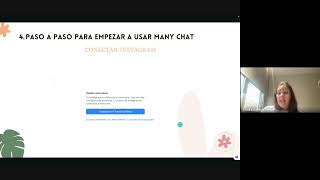
Os he puesto un pantallazo que cuando registráis, el registro es totalmente gratuito, entráis directamente en manychat. Com, podéis registraros a través de vuestro correo y poner la contraseña que queráis o bien podéis hacerlo a través de vuestra cuenta de Google, como queráis. Os llega el correo de verificación, que creo que os mandan un código, que esto es lo típico que suelen hacer muchas herramientas y directamente ya cuando te has creado la cuenta te dice que lo conectes con tu Instagram. A ver, yo he puesto aquí Instagram porque es lo que normalmente vais a utilizar, al final algunas de vosotras no estaréis en TikTok o es una herramienta secundaria para vosotras que subís Reels, subís carruseles que habéis subido previamente en Instagram y ya de paso también lo subís en TikTok, pero a lo mejor lo que os interesa más es programar estas automatizaciones en Instagram, no en Tik Tok. En WhatsApp sí también lo podéis hacer, podéis automatizar cualquiera de las opciones que vamos a ver, lo podéis hacer igualmente en WhatsApp. Yo para que no se haga muy largo este taller me voy a centrar en Instagram, ¿Vale? Pero que sepáis que también lo podéis hacer en resto de herramientas. Si hacéis un grupo para un taller que en vez de que vaya a WhatsApp va a Telegram, lo podéis configurar exactamente igual si queréis que en WhatsApp, pues tenéis un grupo y queréis ir automatizando mensajes para que todos los días reciban un recurso o un mensaje y no tener que escribir todos los días vosotros también lo podéis hacer en WhatsApp, es exactamente igual. Y al igual que si tenéis pues en Facebook, si tenéis una serie de usuarios dentro de Facebook porque habéis visto que vuestros potenciales clientes están ahí, pues también, pero por ejemplo Facebook ahora mismo no es una herramienta que se utilice muy a menudo, normalmente la gente que está en Instagram, o sea que está en Facebook también seguro que va a estar en Instagram. Así que nada, bueno, pues os he puesto aquí un poco los pasos que os saldría. Te pone que te redirige a meta para conectarte, ¿Qué tienes que hacer? Pues nada, meterte aquí, no sé si lo he puesto en el paso siguiente, no, te metes aquí directamente te va a pedir tu usuario y contraseña de Instagram. A ver, darme un segundín porque me voy a poner aquí por si acaso me hacéis preguntas, aunque si las dejamos para el final casi que mejor, pero bueno, me lo pongo aquí a un ladito por si acaso luego tenéis preguntas. Y nada, pues os va a pedir el usuario y contraseña de Instagram y bueno de Instagram no, de meta, que es la que está conectada en Instagram y en Facebook y ya está para que lo podáis hacer. La pantalla que os va a aparecer después va a ser vuestro usuario, que le podéis poner lo típico en el perfil, la fotito en esta parte de aquí que veis como, no sé, es como una estrellita, pues ahí es donde están las automatizaciones que os vienen una serie de secuencias que podéis ver, ahora os voy a enseñar la herramienta real para que la veáis y dentro de ella os ponen como las secuencias que son las más utilizadas dentro de esa herramienta. Si estáis dentro de Instagram, pues os va a aparecer las automatizaciones más utilizadas, que vosotras queréis crear una automatización nueva, pues podéis darle a nueva automatización aquí y podéis crear la que queráis, el flujo de trabajo que queráis. Lo más utilizado para vosotras es que no os compliquéis y ya utilicéis las automatizaciones que están hechas, que ya os da la herramienta para que no os tengáis que complicar la vida. Pero bueno, os voy enseñando un poquito como los pantallazos por las que vais a ir pasando paso a paso para que entendáis un poquito cómo va a ser el orden. ¿Cómo creamos una automatización? Bueno, yo os he puesto aquí los pantallazos, pero luego me voy a meter yo en mi cuenta y lo vais a ver todas las posibilidades para que también veáis la otra opción. Seleccionáis una publicación, lo que te va a decir es vamos a crear una automatización, vale, Quiero crear una automatización sobre una palabra clave que cuando comenten en un reel por ejemplo, una palabra clave yo les mande un enlace, un recurso o lo que sea. Existe esa automatización que luego la vamos a ver en mi propia herramienta cuenta de Minichat. Entonces le dais a una publicación de vuestra cuenta, se sincroniza automáticamente, si no la veis aquí al principio, pues le dais a mostrar todo y seleccionáis la publicación que queráis y luego te va a poner este comentario tiene una o varias palabras clave. A ver si aquí por ejemplo, vais a poner la palabra precio, ¿Qué os recomiendo? Que pongáis precio con la P mayúscula minúscula, que pongáis precio con todas las letras en mayúscula. ¿Por qué? Porque si vosotros a lo mejor ponéis precio como la habéis puesto, o esa palabra clave como la habéis puesto solamente en la última slide o como lo habéis dicho en el reel, con la P mayúscula. Por ejemplo, si una persona escribe precio con todas las letras en mayúscula o todas las letras en minúscula, no lo va a reconocer la herramienta. Entonces aquí te pone escribe una palabra o varias. ¿Por qué? Porque aquí lo que tenéis que hacer es escribir todas las variantes de precio o de la palabra que habéis escrito con la P mayúscula, con la P minúscula, con todas las letras minúsculas, con todas las letras mayúsculas, que estén bien escritas. Claro, si una persona en vez de precio pone precia, pues no le va a reconocer, pero bueno, ahí estamos nosotras para ver al día siguiente y hacer un poco de seguimiento y mandárselo eso manualmente. Eso pasa muy de vez en cuando. Lo más normal es que la persona escriba de manera correcta, pero sí que es importante que pongamos todas las palabras específicas y todas las variantes para que la automatización las tenga en cuenta. ¿Y luego qué nos sale? Pues te pone que aquí va a responder a los comentarios en la publicación. Si le damos al slide para adelante, lo activamos y aquí te da como una serie de mensajes que puede recibir a modo de ejemplo. Tú los puedes cambiar y puedes poner el mensaje que tú quieras. El mensaje cuanto menos a robots suene, mucho mejor. Si es más personalizado, mucho mejor, porque la gente, como sabemos, estamos hartos y saturados de inteligencia artificial, entonces cuanto más humano parezca, va a ser muchísimo mejor. Siempre te va a salir en el lado izquierdo el flujo de trabajo que tú estás automatizando y en la parte derecha de la pantalla te va a salir una vista previa de cómo te va a aparecer a ti y a la persona en el teléfono móvil cuando reciba ese flujo de trabajo. Lo cual, pues oye, también visualmente te ayuda mucho a saber cómo queda, por si le quieres poner algún emoji, alguna cosita. Entonces, pues bueno, la respuesta.