A Spanish, single-presenter YouTube tutorial (Esther Montoliu) showing step-by-step how to create and configure Meta/Instagram ad campaigns. Covers linking a Facebook Page and Instagram (optionally Threads), choosing between promoting an existing organic post or uploading hidden creative from the library, configuring call-to-action behavior (no button, send message, WhatsApp, URL/Walink), and practical advice: prefer no CTA button and use a Walink URL if you want WhatsApp conversations, create up to five primary-text variations for algorithmic testing, enable Meta’s AI text-improvements if desired, and save as draft or refresh if the UI stalls (wait ~5 minutes before refreshing). The presenter also notes that ad naming is private and only visible to the account owner and teases a follow-up video on another campaign objective and further optimization/testing techniques.
Questions this video answers
Up to 5 alternatives of the main (primary) text.
About 5 minutes.
Chapters
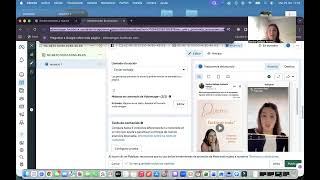
Hola, bueno pues nada, continuamos. Ya le daríamos lo mismo a la parte siguiente o bien para ir a la parte del anuncio o bien desde aquí. Siempre nos podemos mover desde atrás hacia adelante si le damos clic desde aquí y en el anuncio, que esta es la parte del anuncio. Entonces aquí por ejemplo podemos poner anuncio 1. Ya os he dicho que estas zonas de la nomenclatura solamente os va a aparecer a vosotros, no va a aparecer en ningún momento a nadie más, esto no se va a mostrar a nadie más, entonces bueno, lo podemos poner anuncio 1 o anuncio sobre lo que sea, algo que a nosotros nos ayude a identificar el anuncio. Así que desde aquí nos vamos para abajo y tenemos que ver que nos ponga aquí la página de Facebook nuestra y nuestra cuenta de Instagram. Si queremos que se muestre en Threads también, pues bueno, es una posibilidad. Podéis crear perfil desde aquí o podemos usar la cuenta de Instagram, lo que prefiráis. Lo podemos vincular desde aquí en crear perfil, lo creamos y ya está, pero esto al final el perfil de Threads no es relevante, lo importante es que salga en la página de Facebook de nuestro negocio que previamente ya hemos creado y que ya tenemos y nuestra cuenta de Instagram. Y aquí en la configuración del anuncio podemos hacerlo de dos maneras, podemos crear el anuncio directamente subiéndolo desde nuestro ordenador o bien usando una publicación existente. Si ya esta publicación previamente la hemos subido de manera orgánica en nuestro Instagram como parte de nuestra planificación de contenido, entonces vamos a hacerlo como si usásemos la publicación existente. ¿Esto de anuncios multianunciante no es relevante, que lo activéis o lo desactivéis no es importante, pero por qué lo podéis dejar? ¿Esto qué significa? Para que lo sepáis que vuestros anuncios van a salir al lado de la competencia, no significa que vaya a competir entre sí o que no, da igual, esto al final no es relevante el contenido del anuncio. Aquí lo que vamos a hacer es seleccionar nuestra publicación, la seleccionamos y aquí nos aparece que la podemos seleccionar desde Instagram, seleccionamos si, aquí podemos seleccionarlo a través de la fecha, si sabemos en qué fecha lo subimos, yo que sé, lo que sea, o lo podemos seleccionar si lo subimos a Feed, lo subimos a Historias o en la parte de la pestaña de los Reels, si por ejemplo le damos a los Reels y queremos promocionar esta publicación, pues nada, le damos a continuar y ya directamente se nos va a subir con el texto principal que nosotros pusimos en el caption, es decir, en la descripción que acompañaba. A este anuncio y en el lateral derecho nos va a aparecer la parte del anuncio en concreto que hemos subido. Llamada a la acción, pues esto sí que es importante que lo mostremos porque es la parte donde nos va a salir qué es lo que queremos que hagan las personas que vean nuestro anuncio, que nos envíen un mensaje, si queremos que nos envíen un mensaje o bien lo podemos dejar sin botón si queremos que vayan a nuestro sitio web, a nuestro perfil, es decir, que cuando vayan directamente si le damos a sin botón, aquí podemos copiar y pegar directamente la URL de nuestro sitio web o de nuestro perfil de Instagram, cuando le damos a compartir en el perfil de Instagram, esa URL la podemos pegar aquí y directamente pues ya nos saldría, o bien le podemos dar a enviar mensaje de WhatsApp y simplemente aquí sería vincularlo porque ahora cuando cargue nos va a aparecer, nos va a pedir que le pongamos el número de teléfono al que tenemos el WhatsApp y donde queremos que nos escriban las personas, no sé por qué está tardando un poquito más, pero es lo que nos aparecería, o bien si le damos a enviar mensaje pues nos va a aparecer donde queremos que nos envíen el mensaje y nos va a aparecer aquí la URL donde queremos que nos envíen ese mensaje, puede ser al perfil de Instagram, puede ser a Facebook, puede ser a WhatsApp, puede ser a un grupo o a una comunidad de de WhatsApp o de Telegram que tengamos habilitados. Ahora mismo esto que está pasando, que está cargando, es muy habitual en meta porque están continuamente haciendo mejoras, entonces lo que os recomiendo es que si esperáis un poquito, como mucho 5 minutos y veis que esto no responde, le podéis dar a actualizar la página porque siempre todo se va a quedar guardado, es decir, no tengáis miedo y ya está. Normalmente con esto suele hacerlo, suele cargar, vamos a ver si ahora carga, si no a unas malas, lo que se puede hacer es si no tenéis tiempo, que esto también os sirve por si en este momento pues no podéis continuar y hacer toda la campaña y lo queréis dejar en modo borrador, que os aparece ya aquí arriba en modo borrador, pues simplemente si le dais a cerrar y no le dais a publicar, sino que le dais a cerrar otra vez, porque aquí os aparece que si lo queremos hacer en forma de que aparezca como borrador únicamente, que solamente nos va a aparecer a nosotros, no se va a publicar a todo el mundo, se van a guardar todas las actualizaciones que hayamos hecho, pero no se va a publicar en ningún momento hasta que nosotros le demos al botón de publicar. Si le damos nosotros a cerrar, esto se va a guardar directamente en nuestro administrador de anuncios hasta donde hayamos avanzado en la parte de campañas, conjuntos de anuncios y anuncios. Si le damos desde campañas a la parte de editar, pues aquí ya nos va a aparecer todo. Entonces pues nada, vamos a ver si carga y si no carga, pues bueno, era para que lo vieseis un poquito. Pero bueno, en este caso lo que yo os recomiendo para este tipo de vídeos es que no hagáis enviar mensaje ni enviar mensaje de WhatsApp, que le dejéis sin botón y que si queréis poner que vayan a vuestro WhatsApp, podéis poner la URL de vuestro WhatsApp, del Walink por ejemplo, y que así de esa manera cuando toquen vayan a una conversación que les abra de vuestro WhatsApp. Aquí podéis poner también el perfil de una comunidad, si es que queréis que vayan a una comunidad que habéis abierto para un webinar gratuito porque queréis ir calentando la audiencia a través de ese grupo o comunidad que habéis hecho. Y nada más, no tocaríamos nada más. Vamos a ver la otra opción que sería cuando en vez de darle al apartado de una publicación existente en configuración de anuncio, imaginemos que queremos crear el anuncio. ¿Y en qué se diferencia esto? Pues que en nuestro Instagram no va a aparecer ese anuncio, sino que va a aparecer oculto. Va a aparecer oculto, no va a aparecer en nuestro feed, porque este anuncio lo tenemos el archivo directamente en nuestra biblioteca que tenemos que subir desde nuestro ordenador. Entonces pues imaginémonos aquí vamos a añadir el vídeo y pues bueno, salen varias cosas porque yo ya lo he utilizado y tengo varias cositas que he subido en la cuenta. Esta es la biblioteca, pero si por ejemplo queremos utilizar, si lo queremos subir, pues lo que tendríamos que dar es a subir, porque si no nos aparece aquí, le tenemos que dar a subir y nos vamos a nuestro ordenador y seleccionamos el archivo que queramos hacer. Imaginémonos que queremos subir, pues no sé, aquí también nos deja ir a lo de Instagram, pero yo que sé, imaginémonos que yo quiero subir esta foto. Pues le damos a siguiente y aquí nos va a pedir el texto principal y veis que Si pinchamos pone 1 de 5. ¿Esto qué significa? Pues que podemos hacer 5 alternativas de textos principales. ¿Qué es lo que va a hacer aquí el algoritmo de Instagram, el algoritmo de Meta, perdonad? Lo que va a hacer es que va a testear qué texto es el que funciona mejor con vuestra imagen y con vuestro avatar, cuál es el texto que conecta mejor con vuestro avatar. Yo os recomiendo que pongáis cinco alternativas de textos principales que os podéis mirar en chat GPT para poder hacerlo. Aquí os aparece esto de añadir un destino. Entonces, ¿Qué os pone aquí? Si añades un destino puedes dirigir a las personas inmediatamente después de que hagan clic en tu anuncio o toquen un sitio web a una experiencia de pantalla completa. Si no lo hace, se le dirigirá a la pantalla de Facebook o a tu cuenta de Instagram. Yo os recomiendo que esto no lo toquéis, esto es algo nuevo que ha implementado Meta hace muy poquito y esto no lo toquéis, ¿Por qué? Porque vosotros ya habéis puesto que no vaya botón de llamada y que ponga la URL de donde le queréis vuestro perfil de Instagram, vuestra comunidad o en vuestro URL de Walink para que os abra una conversación directamente con vosotras. Entonces nada, aquí le daríamos al botoncito de siguiente, esto lo voy a hacer un poquito más grande para que lo veáis, y esto de mejoras de texto que es inteligencia artificial. Esto simplemente significa que va a aparecer como texto principal, como título, descripción, en diferentes opciones, el texto que vosotros hayáis puesto. ¿Lo podéis dejar? Pues si, lo podéis dejar porque así es como que testea, que aparece y que llama más la atención a los clientes y a los espectadores, ¿Vale? Y nada, una vez que le hemos dado aquí, pues ya le damos a cerrar y ya está, os aparece aquí de nuevo el texto principal para avisaros meta de oye, por favor, rellenar esto. Pues bueno, nada más, o sea, luego ya le daríais a publicar y se os publicaría todo esto que os estoy enseñando. No es necesario en vuestro caso que lo cumplimentéis. Así que nada, esto sería por un lado el cómo podéis hacer campañas publicitarias. Os voy a enseñar el otro objetivo en el siguiente vídeo y posteriormente os voy a enseñar otras cositas más para que podáis optimizar vuestros anuncios y testear mejor para ver qué funciona mejor en vuestros casos.