Fear No More: Your Ultimate Guide to DIY QR Code Labels
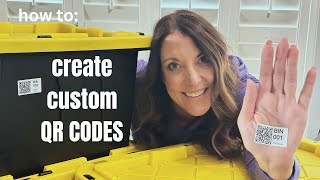
Learn how to make QR code labels for storage bins using your phone, Google Drive, and a label printer. Photograph what's inside, organize photos in Drive, generate a QR code in the Nimbot app, print it, and stick it on the bin so you can scan to see everything inside without opening it.
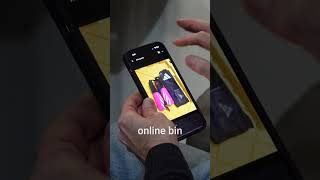
Hallo zusammen, das wird ein lustiges Video. Heute zeige ich euch, wie ihr individuelle Etiketten erstellt. Ob ihr umzieht, Ordnung in eurem Haus schafft oder einfach nur Bastelbedarf beschriften wollt. Ich zeige euch, wie ihr individuelle Etiketten mit QR Codes erstellt. Ihr braucht nur ein Handy und ein Etikettiergerät. Ihr könnt die QR Codes auch am Computer ausdrucken. Heute zeige ich euch, wie das geht. Eines dieser kleinen tragbaren Geräte. Es ist ganz einfach. Wenn wir das erste Beispiel durchgegangen sind, sind die restlichen ganz einfach. Also lasst uns anfangen. Für die heutige Demonstration habe ich drei verschiedene Behälter. Das sind Behälter, die wir in unserer Garage lagern und in denen wir unsere Weihnachtsvorräte aufbewahren. Es ist alles Weihnachtsdekoration, aber es kommt immer wieder vor, dass ich meinen Mann Hey, kannst du mir den Behälter mit dem Geschenkpapier runterholen oder kann Kannst du mir bitte die Kiste runterholen, in der Weihnachtskugeln sind und er Welche ist es denn? Und natürlich habe ich insgesamt vielleicht fünf Kisten mit Weihnachtsdeko. Deshalb versuchen wir immer sie zu beschriften, egal ob mit Klebeband oder Markern. Es passiert immer wieder, dass man eine Kiste mehrfach verwendet, Dinge durchstreicht und neu schreiben muss. Deshalb habe ich angefangen, diese individuellen Aufkleber zu verwenden und ich liebe es. Ich liebe es, weil ich eine Möglichkeit geschaffen habe, alle meine Kisten online zu durchsuchen. Wenn ich zum Beispiel nach einem Band suche, ich habe hier ein extra langes Geschenkband, kann ich einfach in allen Behältern danach suchen, für die ich Aufkleber erstellt habe. Ich führe eine Suche durch und es wird angezeigt, OK, es ist in Kiste Nummer Fünf. So weiß mein Mann, dass er mir Kiste Nummer FünF holen muss. Er muss nicht alle Behälter nach dem Band durchsuchen, das ich suche. Das macht so viel Spaß. Heute zeige ich es euch. Ich habe drei verschiedene Behälter. OK, In einem der Behälter sind Ornamente. Das sind alle meine Ornamente für unseren Baum. Und ich weiß genau, was in diesem Behälter ist. Wenn ich diese Ornamente beschrifte, weiß ich, was es ist. In diesem Behälter ist Weihnachtsdeko, Tischläufer und verschiedene Dinge, mit denen wir zu Weihnachten dekorieren. In diesem Behälter sind Geschenkpapier, Geschenkanhänger und Bänder. Das ist alles, was sich in diesem Behälter befindet. Ich zeige euch, wie ich ein individuelles Etikett erstelle, das auf die Außenseite jedes dieser Behälter kommt. Wenn ihr es mit eurem Handy scannt, seht ihr ganz einfach, was sich darin befindet. Ihr seht sogar Bilder auf eurem Handy, wenn ihr die Behälter anschaut, ohne sie zu öffnen. Außerdem hast du, wie gesagt, die Möglichkeit, online zu suchen und alle deine Behälter auf deinem Computer oder deinem Handy durchzusehen und herauszufinden, ob du beispielsweise nach den Ornamenten suchst. Dann weißt du genau, in welchem Behälter du suchen musst. OK, also nimm dein Handy zur Hand. Ich öffne Google Drive, denn das ist der Dateifreigabeordner, den ich für dieses Projekt verwenden werde. Ich habe ihn geöffnet. Als erstes möchte ich in dieser Dateistruktur, die ich erstellen werde, einen Speicherbereich erstellen. Ich nenne ihn einfach Speicher. Entschuldigung, das ist mein Drucker. Ich nenne ihn also Speicher. Dann gehe ich in den Speicherordner, in dem ich alle Informationen zu diesen Behältern speichern werde. Ich werde drei Behälter erstellen, denn ich arbeite gerade an drei Behältern. Ich erstelle also einen Ordner mit dem Namen Behälter. Ich nenne ihn wahrscheinlich Weihnachten, um ihn etwas aussagekräftiger zu machen. Dann erstelle ich einen weiteren Ordner mit dem Namen Behälter Weihnachten und ich erstelle noch einen Ordner mit dem Namen Behälter Weihnachten und dann erstelle OK. Jetzt habe ich meinen Hauptbereich mit dem Namen Aufbewahrung und darin erstelle ich jetzt einen Ordner für jeden der verschiedenen Behälter oder Kartons, die ich beschriften werde. Dies wird also der erste sein. Behälter Nummer 1 Ich klicke auf das Pluszeichen und mache ein Foto vom Inhalt und ich weiß, dass das alles Ornamente sind. Wenn ich dieses Foto sehen würde, wüsste ich also genau, was es ist. Ich habe also ein Foto gemacht und gesagt Foto verwenden und es wird in diesem Ordner Behälter abgelegt und es wird hochgeladen. Und dann benenne ich es einfach mal ganz schnell um und ich zeige euch später, warum ich es umbenenne. Ich nenne es Ornamente. Ups, Ornamente. OK und dann umbenennen. Also jetzt habe ich einen Ordner namens Bin Christmas und darin befindet. Sich eine Datei, die eigentlich ein Bild ist, nämlich ein Bild von allen Ornamenten. OK. Und dann gehe ich in den zweiten Behälter und mache noch ein weiteres Foto. Und auch bei diesem Bild würde ich sofort wissen, was es ist, denn es ist alles Dekoration. Ich habe das Bild gemacht und auf Foto verwenden geklickt und das Foto wird hochgeladen. Dann klicke ich auf diese drei Punkte. Dann scrolle ich zu Umbenennen und nenne es Dekorieren. Dann klicke ich auf Umbenennen. Dann gehe ich in den dritten Ordner, der ist bin und der enthält eine ganze Menge verschiedener Dinge. Ich mache jetzt verschiedene Fotos. Ich mache ein Foto von der Schleife. Ich klicke auf Hinzufügen und dann auf Bild hinzufügen. Ich mache ein Foto von der Schleife und wähle Foto verwenden. Sobald das hochgeladen ist, benenne ich es schnell um. Ich klicke auf die drei Punkte, scrolle nach unten zu Umbenennen und schreibe Jumboband. OK. Das kommt in diese Box. Ich mache auch ein Foto von dieser Box hier. Hier bewahre ich alle meine Geschenkanhänger auf. Ich klicke auf das Pluszeichen, verwende die Kamera und mache schnell ein Foto. Das sind keine perfekten Bilder. Ich mache ein Foto und wähle Foto verwenden. Nachdem das hochgeladen wurde, klicke ich auf die drei Punkte. Ich benennen es um. Dann nenne ich es Geschenkanhänger. Ich weiß also, dass dies der Behälter ist, in dem sich meine Geschenkanhänger befinden. Die lege ich also wieder zurück. Jetzt möchte ich auch wissen, dass dies der Behälter ist, in dem sich meine Schachteln befinden. Richtig. Ich habe hier all die verschiedenen Schachteln, die ich für mein Weihnachtsgeschenk verwende. Ich mache also schnell ein Foto davon. Und da haben wir es. Ich habe also das Foto aufgenommen und sage Foto verwenden und klicke auf die Schaltfläche umbenennen oder auf die drei Schaltflächen und dann auf Umbenennen. Ich nenne dies Geschenkschachteln und benenne es um. Jetzt habe ich es. In diesem speziellen Behälter habe ich also drei verschiedene Dateien. Wenn ich mir das ansehe, kann ich also leicht erkennen, was sich tatsächlich in diesem Behälter befindet. Dann beende ich das Programm. OK. Jetzt ist es an der Zeit, das Etikett zu erstellen. Falls ihr findet, dass ich zu schnell vorgegangen bin oder ihr lieber eine Liste oder eine Druckvorlage mit allen Schritten haben wollt, verlinke ich euch unten einen Link zu einem Dokument, das ich erstellt habe und das ihr ausdrucken könnt. Dort werdet ihr alle Schritte zum Erstellen der Dateien und Ordner durchgehen. Außerdem wird der nächste Teil behandelt, den ich jetzt durchgehen werde. Schaut euch also unbedingt die Videobeschreibung an, um die Druckvorlage herunterzuladen. Ich teile jetzt meinen Bildschirm, damit ihr sehen könnt, was ich mache. Ich lade die nimbot Anwendung, die mit dem Drucker geliefert wurde, und klicke auf Neu. Die Anwendung erkennt dann, welche Art von Etikett sich im Gerät befindet. Ich sage also dieses Etikettenpapier verwenden. Standardmäßig wird immer ein leeres Etikett erstellt und es wird ein zufälliges Textfeld angezeigt, das ich immer lösche. Als erstes erstelle ich gerne den QR Code. Also was ich mache, ist, dass ich auf den QR Code klicke. Ich ziehe ihn, um ihn ein bisschen zu vergrößern. Das kann manchmal etwas knifflig sein. Da haben wir's. OK. Ich möchte, dass er auf dem P auf dem Etikett ein bisschen größer ist. Und dann möchte ich hier unten in diesem Inhaltsbereich, dem Abschnitt mit der Bezeichnung Inhalt im unteren Drittel alle darin enthaltenen Zahlen entfernen. Und ich gehe zurück zu meinem Laufwerk und suche mir eine URL aus, die mit dem Ordner für Behälter verknüpft ist, also Behälter, an dem ich hier arbeite. Dort steht Behälter Weihnachten und darin befindet sich das Bild, das ich von all den Ornamenten gemacht habe. Ich klicke also auf die drei Punkte und erstelle dann Link kopieren. OK. Dann gehe ich zurück zu meiner nimbot Anwendung und erlaube das Einfügen. Also jetzt habe ich den URL Code eingefügt, der angibt, wo das Etikett hin soll, wenn es jemand scannt. Das habe ich einfach gemacht und dann OK. Was ich auch gerne mache, ist hier den Namen des Behälters einzutragen. Also gehe ich zu Textfeld. Ich erstelle also ein Textfeld und ziehe es hierher. Ich schreibe Behälter und dann Ich mache es gerne groß, damit man leicht erkennen kann, ob etwas gestapelt ist. Das mache ich und ich mache es gerne fett. Und dann mache ich noch eine Sache. Ich füge einfach ein weiteres Textfeld hinzu. Ich in dem Weihnachten steht. Man könnte sogar Weihnachtsschmuck schreiben, aber ich sage Weihnachtsschmuck. Okay, das habe ich hier eingefügt. Das sieht ganz gut aus. Mir gefällt, wie das Etikett aussieht. Jetzt wo ich fertig bin, gehe ich hier runter und klicke auf Drucken. Dann wird mir angezeigt, wie es aussehen wird. Er fragt mich, wie viele ich möchte. Ich werde tatsächlich drei drucken. Dann klicke ich auf Drucken und es Oh, er möchte, dass ich mich mit dem Drucker verbinde. Entschuldigung, ich habe zu lange geredet, deshalb hat er sich ausgeschaltet. Jetzt ist er wieder an und jetzt klicke ich auf Verbinden. Er stellt die Verbindung her. OK, jetzt ist er bereit. Jetzt klicke ich auf Drucken und Sie sehen, er druckt die Etiketten 1, 2 und dann wird noch 1 gedruckt, weil ich ihn angewiesen habe, 3 zu drucken. Also jetzt reiße ich dieses hier ab und ich habe meine drei Etiketten für diesen hier. Als nächstes möchte ich Etiketten für den Rest dieser Behälter drucken und das mache ich ganz schnell und lasse sie nicht warten. OK, jetzt habe ich also alle meine Etiketten gedruckt. Ich habe sie nicht warten lassen. Ich habe alle drei Behälter beschriftet. Jetzt möchte ich die Deckel wieder drauf machen. OK, alle drei Deckel drauf und jetzt kommt der spaßige Teil. Ich habe drei aufgedruckt, weil wir gerne mehrere Seiten der Behälter beschriften. Ich werde also diesen hier beschriften und ich werde diese zweite Seite hier beschriften und es ist dasselbe Etikett und ich werde hier noch einmal etwas beschriften und ihr könntet alle vier Seiten machen, wenn ihr wollt. Lasst mich jetzt alle Etiketten anbringen. OK, ich habe also alle Etiketten auf meinen Behältern. Ihr könnt sie sehen und ich habe sie tatsächlich auf drei der Seiten geklebt. Ihr könnt vier anbringen, wenn ihr wollt. Ich sehe keinen Sinn darin, die Oberseite zu beschriften. Jetzt möchte ich euch zeigen, was ihr damit machen könnt und warum das so eine tolle Sache ist. Ich werde meinen Bildschirm mit euch teilen. Jetzt gehe ich hier rein und drücke auf diesen Knopf und das System authentifiziert mich. Das System hat erkannt, dass ich es bin und als ich diesen hier gescannt habe, das ist Behälter, hat es ihn aufgerufen und mir die Bilder vom Inhalt angezeigt. Ich kann darauf klicken und sie mir anschauen, wenn ich möchte und Ach ja, ich wollte dieses Band. Ich brauche Behälter. Wenn ich nun vor den Behältern stehe und nicht weiß, was sich darin befindet und ich sie nicht immer wieder herausziehen und hineinschauen möchte, ist das Schöne daran, dass ich einfach zurückgehen kann. Ich kann sie erneut scannen, den nächsten scannen und OK, was ist denn da drin? Und schon wurde ich authentifiziert. Und wenn ich das tue, kann ich sehen, dass es sich um meine gesamte Deko für die Tische und die Weihnachtsdekoration handelt. Das ist wirklich eine tolle Sache. Und das Letzte, was ich euch zeigen möchte, ist, dass ich das daran liebe. Wenn ich also in meinen Hauptordner für die Aufbewahrung gehe, der sich hier befindet, und wenn ich dann weitermache und suche und nach Geschenkanhängern suche, wird es angezeigt und es zeigt mir das Bild. Und wenn ich auf diese drei Punkte klicke und mir dann die Details und die Aktivität ansehe, kann ich sehen, dass es sich in Behälter Nummer 3 befindet. Ich musste nicht einmal wissen, in welchem Behälter es war oder dass es Weihnachten ist. Ich ging in den Hauptordner für die Aufbewahrung und suchte nach Geschenkanhängern. Es wurde mir angezeigt, dass sich in Behälter Nummer 3 mit der Aufschrift Weihnachten die Geschenkanhänger befinden. Dann kann ich in meinen Lagerbereich gehen, wo auch immer ich diese Behälter und Kartons lagere und ich kann nach Behälter Nummer 3 suchen und weiß, was ich habe. Das ist so genial und ich werde Kartons und Behälter nie wieder ohne diese Aufkleber lagern. Wenn Sie also umziehen oder sich ein Bastelzimmer einrichten und alle ihre Behälter beschriften möchten, ist dies ein fantastisches Projekt. Es ist super einfach. Und nochmals, wenn ihr die Schritt für Schritt Anleitung zum Ausdrucken haben wollt, klickt einfach auf den Link in der Videobeschreibung und bis zum nächsten Mal. Also abonniert meinen Kanal. Tschüss.
More from Nicole
It takes minutes to set up and seconds later to find what you are looking for! See full video