Step-by-step guide to setting up Klaviyo's abandoned cart trigger on Shopify. Includes code snippets and testing instructions to recover lost sales through automated email sequences.
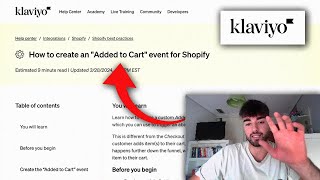
Esta va a ser una lección muy técnica y muy al grano, porque os voy a enseñar cómo añadir el trigger de añadir al carrito, vaya, valga la redundancia, que es muy diferente, bueno, no es muy diferente, pero se diferencia de el que empiece el checkout, ya lo hemos visto en otras lecciones, pero esto va a ser una lección técnica de cómo hacerlo. Este es el link que os dejaré de cómo hacerlo, pero vaya, aquí lo explica muy bien, pero quiero que lo veáis visual y cómo se hace, porque es muy importante a la hora de este módulo de email marketing. Bueno, ya sabéis que tengo un inglés de Cambridge, entonces os lo voy a traducir. Básicamente, ¿Cuáles son los pasos? Saber dónde lo tenemos que poner, que esto va a ser un poco de tocar código, pero muy sencillo, si yo lo sé hacer, es que todo el mundo lo sabe hacer porque tengo dos, dos neuronas y media. Con Shopify tenemos la opción fácil, tanto en WordPress como Prestashop, no lo tengo muy claro la verdad, pero básicamente hay mil vídeos en YouTube y también te lo explica. Vamos con Shopify, que es lo que Control y tienes que copiar este, Este snippet, que snippet supongo que será código, para nosotros va a ser código. Y aquí te dice que donde lo tienes que pegar. Tienes Custom Liquid blocks, que nosotros, mira, esto es una tienda de prueba, te tienes que ir a tienda online. Bueno, es que aquí te lo dice exactamente, hacía tiempo que no lo hacía, pero es que te lo explica muy bien Shopify, Themes, Personalizar, vas a la Homepage y te vas al producto predeterminado, a la página de producto predeterminado, a Add Section y pones Custom Liquid y después ahí es donde pegarás esto de aquí abajo. Esto es una página de tiendas online contra reembolso de mi hermano y yo lo utilizo como saco de oxeo. Así que página de inicio, nos vamos a productos, producto predeterminado y nos vamos a agregar sección, lo aplicado y liquid personalizado, pero bueno, te lo borro. Agregar sección, Liquid personalizado. Y aquí es donde pegaremos lo que nos dice que es exactamente esto. Copiamos, pegamos y le damos a guardar. Listo, ya lo tenemos bien controladito. Una vez lo tengo pegado, ¿Qué tenemos que hacer ahora? Probarlo. Te dice que va a tardar en recoger esos emails, porque tarda un poquito, pero Vamos a probarlo y lo que tenemos que hacer es navegate to your website, aquí estamos en la homepage, en tu homepage a the following URL y cambias ese testing email com, que es esto, por tu email personal, que ahora vais a ver cuál es el mío, copiamos, vamos a la homepage, ponemos la barrita, bueno, ves, esto es lo que había probado antes, lo he probado antes de hacer el vídeo, obviamente. Listo, le damos a enter y ahora qué nos dice que carguemos, que es lo que hemos hecho, vamos a la página de producto y que añadamos al carrito y después ya nos saldrá en Klaviyo, vamos a ir a la página de producto y añadimos el carrito y ahora se supone que ya está, entonces lo que vamos es ir a klaviyo, esto es lo que me había aparecido, lo que me había aparecido antes que es total conversión suna y ya buscamos pow scripts, que es un servidor y just now, vale, listo. Esto ha sido una lección muy técnica, básicamente lo que he hecho es seguir los pasos, pero creo que lo veíais, o sea, quería que lo vierais en vivo y en directo y listo, no hay más. Si tienes alguna duda, obviamente lo vamos a ver en reuniones o háblame al WhatsApp, pero vaya, esto era una lección muy cortita y muy al grano.