Brutal! 3 IAs GRATIS que te harán Muy PRODUCTIVO 🦾 Crea Presentaciones, Infografías, Podcast y…
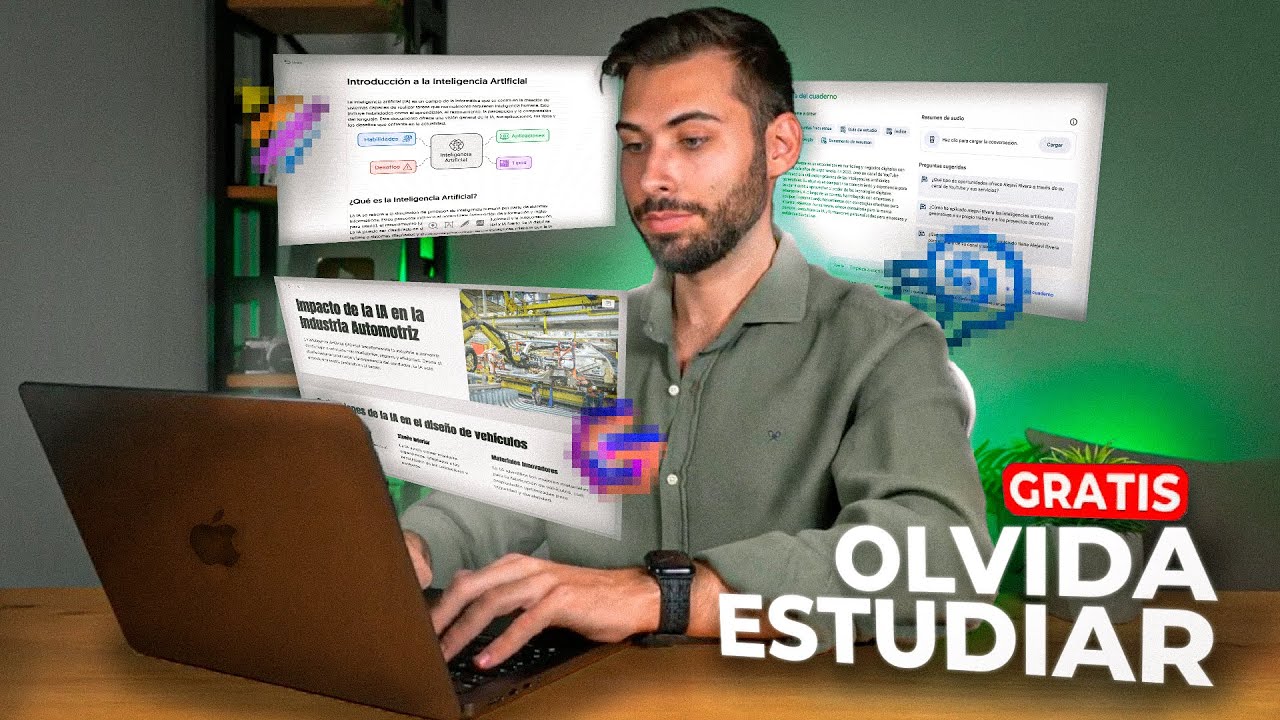
Alejavi Rivera shows three free AI tools that boost productivity: Napkin generates infographics and mind maps from text with one click, Canva creates full presentations from descriptions with 400 daily free credits, and Google Notebook LM turns documents into interactive chats or audio podcasts using Gemini 1.5 Pro.
Chapters
Si hay algo que la inteligencia artificial generativa hace bien es ahorrarnos mucho tiempo a la hora de crear algo. Sabiendo esto y utilizando las herramientas adecuadas, nuestra productividad se podría disparar, haciendo posible que tareas de profesores, estudiantes, trabajadores o empresarios se lleguen a automatizar. Pero, ¿cómo podríamos hacer esto? En este vídeo estaremos viendo 3 plataformas de inteligencia artificial que me sorprendieron al verlas, ya que con un solo clic podremos tener en cuestión de segundos infografías para nuestros documentos o presentaciones que podemos personalizar al detalle. También podremos con un solo clic crear una presentación de calidad con todas sus transiciones, infografías e imágenes generadas por inteligencia artificial a partir de una idea o contenido que ya tengamos. O incluso cambiar por completo la forma en la que aprendemos algo para nuestro trabajo o estudios, ya que convertiremos cualquier fuente de información que tengamos que aprender a un chat o hasta un podcast que podremos escuchar tranquilamente mientras hacemos otras cosas. Lo mejor es que son herramientas muy sencillas con las que podremos conseguir esto utilizando su versión gratuita. ¿Suena bien? Pues comencemos con la primera plataforma. La inteligencia artificial con la que empezaremos será la que nos va a permitir crear infografías en cuestión de segundos. La herramienta que veremos actualmente se encuentra en su fase beta, lo que nos permite que, al menos al momento de hacer esta grabación, podamos usarla de una forma totalmente gratuita e ilimitada. Pinta muy bien, así que es hora de conocer a la plataforma de Napkin, que es esta plataforma de aquí. Antes de continuar, te recuerdo que todos los enlaces información lo vas a tener abajo en la descripción. Y cuando cliques sobre el primero, aterrizarás a esta página de aquí, en donde podemos ver que nos dejan muy claro su enfoque a crear visuales a partir de nuestro texto. De aquí realmente pues vamos a poder ver que tienen diferentes estilos, y haciendo un poquito scroll para abajo pues vamos a poder ver que conseguir esto es muy sencillo. Simplemente copiaremos un texto de cualquiera de las herramientas que nosotros solemos utilizar para posteriormente que la inteligencia artificial nos genere todas estas infografías adaptadas a nuestro contenido, y que posteriormente la vamos a poder personalizar en detalle. Pinta muy bien. Y para poder utilizarla, pues simplemente clicaríamos en este botón de arriba a la derecha. Ahora desde aquí nos haríamos el registro, en mi caso con la cuenta de Google. Y ahora pues te van a hacer 3 preguntas para conocer cómo vas a utilizar esta plataforma. Y tras solo 2 preguntas, pues ya tendrías finalizada la encuesta y ya pues podrías utilizar la plataforma. Para ello tendríamos que clicar en este botón de Mi primer napkin. Y desde aquí nos van a dar 2 opciones. Por un lado, si nosotros clicamos en la primera, vamos a poder pegar el contenido que nosotros ya tengamos en cualquier otra plataforma plataforma con aquel documento que le queramos crear infografías o textos específicos para que nos las genere. Pero más allá de nosotros ofrecerle un texto que ya tengamos nosotros, volviendo para atrás, también nos van a hacer toda esta tarea simplemente con una idea, ya que la plataforma también es capaz de generar todos los textos por inteligencia artificial. Yo para ello lo estaré utilizando con esta segunda opción, así que le voy a dar un clic. Y ahora desde aquí nos van a poner diferentes ejemplos, aunque nosotros vamos a poder escribir lo que queramos. Como por ejemplo que me cree un documento para tener una introducción a la inteligencia artificial. Así que yo con esto le voy a dar a continuar y ya por aquí la inteligencia artificial me lo está escribiendo a este ritmo tan rápido como estás viendo. Unos 3 segundos más tarde, pues ya tendremos aquí toda la estructura de nuestro contenido, desde donde podemos ver un título y un párrafo, algo que realmente podríamos hacer nosotros. Pero sin embargo, aquí va a estar el valor diferencial, ya que como nos dice este mensaje, si nosotros clicamos en este símbolo del flash al lado de cualquiera de los párrafos, pues automáticamente por inteligencia artificial nos va a estar analizando el texto que hay por aquí para generarnos cualquiera de estas infografías, que como puedes ver pues tendríamos todas estas como sugerencia, desde algunas más simples hasta otras más complejas como mapas mentales. Yo aquí como primer ejemplo seleccionaré esta de aquí, así que le voy a dar un clic y con esto nos van a aparecer diferentes variantes que puede tener este diseño, como es esta con toda la información o una más simplificada. Yo la voy a dejar justamente así y ya con esto pues lo tendríamos por aquí, que además nosotros vamos a poder mover a cualquier otra ubicación. También le vamos a poder cambiar tanto la fuente como cualquier color que nosotros queramos específicamente, todos estos aspectos visuales de las líneas que vamos a tener en este diseño, e incluso añadirle alguna decoración adicional. Yo sin embargo lo voy a estar dejando así. Y ahora lo que quiero poner a prueba con algún párrafo que tenga varias opciones, como podría ser los tipos de inteligencia artificial. Y aquí, más allá de la infografía, ten en cuenta que sobre el título nos va a recomendar algunos iconos muy adecuados con el título que tenga esto. Así que le he dado a este robot y nuevamente en todos los párrafos tendremos este símbolo de flash. Así que yo le voy a dar aquí a los 4 tipos, y al haberlo clicado nuevamente nos va a analizar estos 4 bloques. Y ya con esto pues nos acaba de dibujar todas estas alternativas que encajan perfectamente para esta estructura de información en donde tenemos 4 tipos de inteligencia artificial. Yo para este ejemplo voy a seleccionar esta de aquí, y fíjate por aquí como hay otros diseños que tienen otras alternativas adicionales. Como es un color simple, que aparezcan más colores, que cada uno de los elementos se puede ir también adaptando. Y al fin y al cabo, pues nos va a permitir tener una personalización total. Yo aquí voy a seleccionar esta última y se nos habría quedado de esta forma. Y además de esto, ten en cuenta que además de añadir estas infografías, también le vas a poder añadir otros efectos visuales, como podría ser imágenes o incluso hacer cualquier dibujo. Simplemente le daremos un clic. Yo por aquí podría subrayar esta parte de aquí. Y en el caso que ya tengamos todos los aspectos visuales que queramos en nuestro documento, pues vamos a poder ir a esta parte de compartir y descargar como PDF. Nos van a dar la opción de dejarlo como una sola página o diferenciarlo en páginas de tamaño de folio. Y al clicar en exportar ya se guardaría en tu dispositivo en el formato de PDF. Bueno, nada mal esta primera plataforma, pero esto tan solo ha sido un entrante. Vayamos a la siguiente. Y es que con la segunda inteligencia artificial vamos a poder convertir cualquier tipo de información, ya sea una URL, un archivo o una simple idea a una presentación completa. Estas tendrán todo, desde el contenido, las imágenes generadas por inteligencia artificial, transiciones, infografías, e incluso podrá tener en cuenta los estilos de antiguas presentaciones que tú ya tengas. Todo esto es posible gracias a la plataforma de Canva, una plataforma que nos deja bien claro su enfoque a la creación de presentaciones, documentos y páginas web hermosas sin necesidad de saber diseñar ni tener conocimientos de programación. Esta es la única de las 3 plataformas que veremos en este vídeo que sí que tiene un crédito limitado, aunque también tiene su versión gratuita con la que lo vas a poder probar. Y yéndome a la página de precios, vas a poder ver los diferentes planes de precio que tienen, pero de forma gratuita nos van a regalar 400 créditos de inteligencia artificial y muchas funcionalidades que son las que vamos a estar viendo. Y para ello me voy a ir al botón de arriba a la derecha que dice Try for Free. Desde aquí nuevamente nos tenemos que registrar, en mi caso con la cuenta de Google, le daríamos un nombre a nuestro espacio y le damos a crear. Bien, desde aquí nos van a dar 3 opciones: tanto pegar un texto que nosotros ya tengamos y queramos convertirla a una presentación. También esta inteligencia artificial se podría ocupar de todo simplemente dándole el concepto de la presentación que tengamos que hacer, y esta se encargará de crear todos los contenidos necesarios. Y por último, también vamos a poder importar cualquier archivo que nosotros queramos convertir a una presentación. Aquí, de hecho, si clico, vamos a poder ver que nos van a dar 3 opciones, desde poder subir documentos Word, otros documentos que tengamos en el Google Drive, o incluso convertir directamente cualquier URL URL como una página web a una presentación. Yo, sin embargo, me he vuelto para atrás, ya que voy a querer que la inteligencia artificial haga todo por mí. Y para ello voy a clicar esta opción para que genere todos los contenidos. Y ahora, desde aquí, ten en cuenta que más allá de crear presentaciones, también podrías crear sitios web por inteligencia artificial y un documento de una forma muy similar a la que hemos visto con la plataforma anterior. Yo, sin embargo, voy a estar profundizando en el de las presentaciones. Y desde aquí, ten en cuenta que de forma gratuita vas a poder hacer hasta 10 diapositivas por presentación de forma gratuita. Así que yo seleccionaré 10 y ahora desde aquí le pondría de qué quiero que trate mi presentación. En mi caso, a modo de ejemplo, le he puesto cómo impactará la inteligencia artificial en el sector de la automoción. Y al clicar en generar esquema nos va a poner en cuestión de un segundo, creo que ha tardado, cuál va a ser el enfoque de cada una de estas 10 diapositivas para que realmente nosotros, si hay algo de lo que no queramos hablar o viceversa, pues lo vamos a poder modificar. Yo, sin embargo, con lo que estoy viendo por encima, la verdad que es una buena estructura, así que lo voy a dejar así y lo voy a crear por 40 créditos. Así que ten en cuenta que, como te he comentado, la plataforma te da 400 créditos diarios, por lo que te va a dejar generar hasta 10 presentaciones de forma gratuita. Y para verla le voy a dar a continuar, y ahora nos van a dejar elegir el tema que nosotros vamos a querer para nuestra presentación. De aquí tenemos todas estas opciones, y algunas con muchos detalles como esta de aquí. Aunque de todas formas, después de crear esta presentación te voy a decir cómo incluso podrías duplicar un estilo de presentación que ya lleves trabajando. Con lo que por ahora yo me voy a quedar con este tema a modo de ejemplo y le voy a clicar en generar. Ya por aquí se estaría procesando y fíjate la velocidad en la que nos está haciendo esta presentación por inteligencia artificial, en donde, como te estás fijando, nos está escribiendo todo el texto. Y esto no está pasado a cámara rápida, sino que nos lo está haciendo así de rápido y nos está generando todas las imágenes, todas las infografías, contenido. Y en definitiva, conforme estoy terminando de hablar, ya tendríamos la presentación hecha. Si nos vamos arriba del todo, pues vamos a poder ver esa diapositiva de presentación. Luego vamos a poder ver otras en donde nos diferencian los diferentes tipos como una especie de cuadrado. También tenemos infografías de este estilo y algunas imágenes que creo que la han cogido libres de derechos de autor. Y realmente pues no es un diseño que se vaya repitiendo, ya que podemos ver que en cada una de estas diapositivas pues tenemos un diseño específico para cada uno de los contenidos que se está tratando, incluso con los iconos por aquí. Y realmente pues una presentación que está bastante bien. Sí que es cierto que no me gustan las imágenes que ha escogido, pero realmente ellos pueden utilizar el modelo de inteligencia artificial de Flux, que es uno de los mejores y que por cierto, estuvimos viendo en este vídeo de aquí. Y para poder cambiarlo, me voy a ir arriba del todo y sobre esta primera imagen voy a clicar en Editar con inteligencia artificial. Y ahora voy a clicar en Añadir una imagen. Desde aquí se empezaría a cargar y después de aproximadamente 3 segundos ya tendríamos esta imagen de aquí, que evidentemente está bastante mejor. Con el resto vamos a ver si tiene en cuenta el contenido. Aquí, como habla de la experiencia del conductor, vamos a ver si nos pone alguna persona conduciendo. Así que nuevamente voy a clicar en Editar con inteligencia artificial y que cree una imagen. Y unos 3 segundos más tarde, pues ya nos habría generado esta imagen por inteligencia artificial de un Mercedes en la posición del conductor. Así que realmente tiene en cuenta todo el contenido que aparezca en la diapositiva, que por cierto también podrás editar por completo, tanto seleccionando aquello que no te guste para poder eliminarlo, resaltarlo, o incluso utilizar la inteligencia artificial para que te cambie todo el texto y en definitiva cualquier cosa que aparezca en esta presentación. Desde este apartado vas a tener todos los contenidos que vas a poder añadir Y entre ellos, como no me añadió ninguno en este caso, le voy a clicar en Gráficos y diagramas. Y ten en cuenta todos los recursos que vas a poder añadir a golpe de un clic. Por ejemplo, si yo clico en el diagrama de Venn, yo voy a poder arrastrarlo allá donde yo quiera, como por ejemplo por aquí. Ahora entraríamos en una especie de editor para poder modificar las palabras y adaptarlo a nuestra presentación, aunque yo lo estaré dejando así. Así que cierro. Y fíjate lo bien que se integra en la presentación en cuestión de unos segundos. Sabiendo toda la personalización que podemos hacer, imaginemos que ya tenemos la presentación lista. Pues si fuera el caso, podríamos presentarla desde la propia aplicación simplemente clicando en Presentar. Va a aparecer en este formato completo y ahora desde aquí pues podríamos ir cambiando entre las diapositivas para poder hacer nuestra presentación. Y por terminar con esta herramienta, 2 puntos importantes a nivel visual. Por un lado, las imágenes. Quizá no quieras tener todos estos márgenes y simplemente clicando en el botón de Ajustar imagen pues ya se estiraría al tamaño que tenga esa diapositiva. Y además, como te comentaba antes, vas a poder copiar el estilo de otras diapositivas. Para ello podrías clicar en Tema e importar desde aquí cualquier presentación que tú tengas clicando en este botón de aquí. Y por aquí, clicando en este apartado, ya acabo de subir una plantilla que ya tenía en mi ordenador, que por cierto es esta de un evento que hice en verano con Talentland, en donde podemos ver que utilicé los colores verdes y negros de mi logotipo. Y realmente pues este estilo en donde tenemos esos dos tipos de colores y letras en negrita. Y aquí, pues, después de apenas unos segundos me habría cogido los diferentes colores que podría tener mis presentaciones, que realmente no lo ha hecho nada mal. También tenemos el tipo de letra que yo utilicé. E incluso más para abajo me ha seleccionado los posibles logotipos que podría ser. En este caso sería este de aquí, ya que el otro era del evento. Y yo ahora, si le doy a guardar y terminar, voy a tener sobre el apartado de personalizado este tema que acabamos de crear. Y si le doy un clic, pues en cuestión de un segundo ya tendremos por aquí el cambio visual de esta presentación utilizando letras en negritas y tonos verdes, e incluso incluyendo nuestro logotipo de la empresa a la que estemos trabajando o tengamos. Ahora bien, más allá de presentar, hay otra inteligencia artificial que hará que aprendas cualquier cosa de una forma muy sencilla. Vamos a terminar con la última inteligencia artificial gratuita de Google que me pareció espectacular, ya que con esta vamos a poder subir cualquier tipo de información que nosotros tengamos, ya sean URLs, documentos, textos o presentaciones, para que podamos chatear directamente con esa información que le hemos importado o incluso convertirlo en un podcast. Y te aseguro que el resultado es tan bueno que es imposible detectar que está hecho por inteligencia artificial. Esto lo haremos con la plataforma de Notebook LM, una herramienta de Google que se encuentra en una fase experimental, pero que realmente el funcionamiento parece final. Aquí de hecho está utilizando su último modelo de Gemini 1.5 Pro, que de hecho estuve utilizando para crear mi propia aplicación de detección de plantas por inteligencia artificial, que te lo voy a dejar por aquí. Y lo que te quiero decir con esto es que es un modelo que funciona realmente bien. Para poder probar estas funcionalidades, vamos a darle a Try Notebook LM, y ahora tendríamos que crear nuestro primer cuaderno, que básicamente es ese conjunto de información que le vamos a dar. En este aspecto podemos darle a crear y ahora nos van a dejar subir cualquier tipo de información, ya que vamos a tener 5 tipos distintos y además le vamos a poder subir hasta 50 cosas. Yo aquí, a modo de ejemplo, simplemente voy a poner mi página web, así que voy a clicar en sitio web y al poner aquí la URL me pone insertar. Ya con esto, en cuestión de unos segundos, habría leído toda la información de ese sitio web Y desde aquí pues me pone un resumen escueto con alguna información que sí que está un poco desfasada, pero que realmente lo que es la información la ha cogido bastante bien. Y ya me empieza a poner por aquí algunos ejemplos de preguntas que le podría hacer para ir directamente sobre la información que queramos conocer. Aquí, a modo de ejemplo, para hacer una pregunta voy a clicar en esta última de aquí, en donde pregunto por los servicios que ofrezco. Y en cuestión de 5 segundos nos ha puesto de forma correcta que tendría la consultoría marca personal, de inteligencia artificial y formaciones a medida para empresas e instituciones educativas. Por lo que ya solo con esto podríamos ahorrarnos mucho tiempo. Pero realmente aquí lo que me llamó mucho la atención es que si cierro este chat y clicando sobre la guía del cuaderno, vamos a tener aquí una función que se llama resumen de audio, en donde podremos tener una conversación en profundidad con toda la información que le hayamos proporcionado, algo que nos va a permitir crear nuestro propio podcast De aquello que tengamos que aprender para un trabajo o un examen mientras estamos haciendo cualquier otra cosa, ya que estará en este formato que es muy fácil de consumir. Para poder hacer esto simplemente le daríamos a generar y unos tres minutos más tarde tenemos por aquí el podcast que me lo acabo de escuchar y lo hace genial. Por ponerte una de las partes en donde se ve cómo las dos personas intervienen más entre ellos, lo voy a poner directamente sobre el segundo 23 y vamos a escuchar unos 15 segundos. Así que vamos a ver qué tal.
How can you actually leverage AI for your own career, your own interests?
Absolutely.
So Jumping right into it, one of the first things that caught my eye was Rivera's YouTube presence.
Vale, lo voy a cortar aquí, pero fíjate cómo estas dos personas, que son voces generadas por inteligencia artificial, intervienen entre ellos de una forma tan natural y realmente aquí te resumen un pequeño podcast de unos tres minutos todo el contenido que tienes en mi web. Imagina por un momento lo fácil que podrías aprender cualquier cosa, ya que aquí en lugar de leer los diferentes conceptos que tenga cualquier documento que le hayas subido de una forma literal, aquí lo que hace es interpretarlo. Y transformarlo a un podcast con un lenguaje más humano, simplificándolo todo bastante más. Aquí debes tener en cuenta que, como lo has escuchado, está en inglés, ya que por el momento solamente lo hacen así. Pero por inteligencia artificial nuevamente lo vamos a poder traducir en español. Para ello, si quisieras hacerlo, simplemente clica en los 3 puntitos, le das a descargar. Ahora aquí lo vamos a tener descargado en un formato .wav, pero para poder trabajar con la traducción lo necesitaremos convertir en un MP4. Para ello yo he buscado simplemente en internet esta extensión a MP4 y clicando en el primer enlace voy a arrastrar aquí mi archivo, le doy a convertir y lo descargo. Ya por aquí lo tendríamos en MP4 y ahora tendríamos que ir a la plataforma de ElevenLabs, una plataforma que es mi favorita para todo lo relacionado con generación de voces por inteligencia artificial. Y además esta también nos va a hacer la traducción, así que aquí voy a clicar en Dabbing Studio, le doy a crear nuevo DAB, le ponemos un nombre a modo de ejemplo, en mi caso ejemplo podcast, seleccionamos el idioma, aunque esto realmente es opcional pero yo se lo voy a poner, que está en inglés y lo quiero traducir a español. Ahora aquí clicaríamos y subiríamos nuestro MP4. Y en la versión gratuita, ten en cuenta que quizás no tengas suficiente crédito, pero sí que lo vamos a poder probar, ya que en lugar de traducir todo vas a poder coger un pequeño fragmento. En mi caso le voy a poner que traduzca simplemente el primer minuto, y con esto ya lo podría generar. Antes de nada le voy a especificar, para facilitárselo, que aquí hay 2 personas hablando, y con esto le voy a dar a Create DAP, y ya por aquí se nos empezaría a procesar. Mientras se está cargando, sí te tengo que decir que al traducirlo a través de esta aplicación en la versión gratuita, pues sí que vamos a perder esos tonos más emocionales y que lo hacen humano, ya que la voz será un poquito más estática. Pero oye, realmente va a ser un resultado que no está mal, como te mostraré ahora. Un minuto aproximadamente más tarde, ya tenemos por aquí el resultado, y para poder verlo le podremos dar un clic y desde aquí lo podremos previsualizar. Pero yo directamente lo voy a descargar clicando en este botón de aquí, y una vez lo tenga descargado, por aquí te dejo unos segundos del resultado.
Muy bien. ¿Quieres mejorar tu juego digital con IA, verdad? ¿Quieres aprender de los mejores?
Para eso estamos aquí. Hoy nos adentramos en el mundo de Alejavi Rivera. Él la está rompiendo en el campo de la IA y el marketing digital.
Y créeme, su sitio web es como un cofre del tesoro de conocimientos. Sí. Consultoría en IA, branding personal, lo que sea, él lo tiene.
Es realmente interesante.
Y bueno, ¿qué te ha parecido que hayamos hecho todo esto de una forma gratuita? Déjamelo por los comentarios y comparte si te gustó. Como estamos viendo, ahora podemos automatizar muchas tareas, haciendo posible que nos liberemos de toda esa operativa, como crear presentaciones o infografías, para podernos centrar en aquello que realmente tenga un gran impacto.
More from Alejavi




¡FreeLLMAPI acaba de Romper las Suscripciones de IA! TODO GRATIS y SIN límites




