Cómo Crear tu AVATAR con IA (paso a paso) - Tutorial FÁCIL y Completo con solo 2 Herramientas
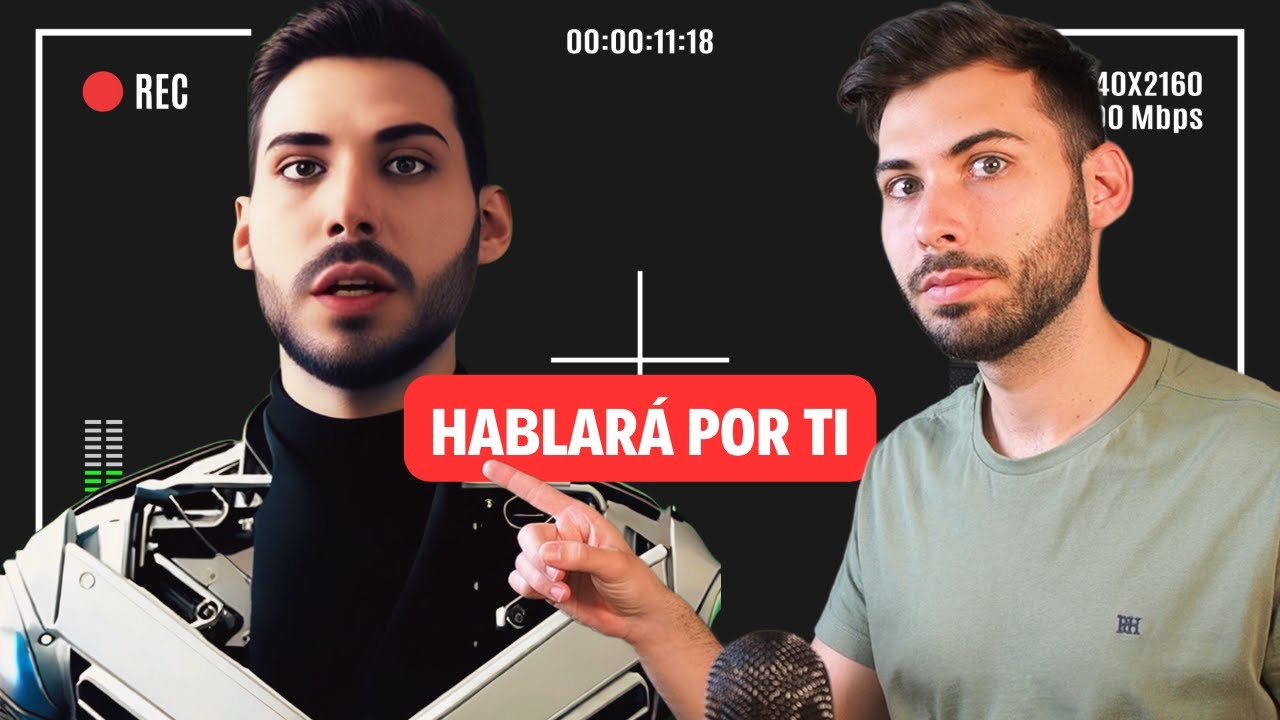
En este tutorial, Alejavi Rivera muestra paso a paso cómo crear un avatar personal mediante inteligencia artificial y luego animarlo para generar videos hablados. Primero explica la elección de una herramienta de generación de imágenes – Leonardo AI – y detalla cómo usar prompts, escalar la imagen, eliminar el fondo y descargar el avatar listo. A continuación presenta dos opciones para animar la imagen: la plataforma gratuita Nostalgic, que genera movimientos simples (parpadeo, sonrisa) a partir de una foto, y la más avanzada HeyGen, que permite crear videos con texto‑to‑speech o con la propia voz del usuario, elegir idioma, género y voz, cambiar el fondo mediante croma y exportar el video. El video también cubre aspectos prácticos como la creación de cuentas gratuitas, los límites de tiempo de los planes gratuitos (1 minuto total, 6‑second clips), y consejos para usar los resultados en redes sociales o proyectos sin mostrarse personalmente, subrayando la importancia de la autenticidad. El tutorial está estructurado como una guía práctica, con énfasis en herramientas gratuitas, pasos concretos y ejemplos de resultados.
Chapters
En este vídeo voy a mostrarte cómo podemos darle vida a nuestro propio avatar creado por inteligencia artificial. Como estás viendo ahora mismo, en él podemos usarlo como nosotros queramos, tanto para crear contenido para nuestro negocio o simplemente para probarlo.
Ahora mismo lo estoy utilizando con mi propia voz, pero incluso si no nos gusta esto, podemos ponerle una voz generada a través de una inteligencia artificial, como es ahora.
Además, podremos utilizar cualquier otro avatar, incluso si estos no se parecen a nosotros. De hecho, hoy en día hay muchos rondando por internet en donde podemos ver personas que ya no existen pero que cuentan su historia, como por ejemplo este de aquí: Hola, soy la Mona Lisa, la célebre pintura de Leonardo da Vinci.
Me paso por el canal de Alejavi Rivera para que veáis el ejemplo que mencionaba.
Y lo mejor de todo son 3 puntos: utilizaremos tecnologías gratuitas, solamente nos basaremos en 2 plataformas, y además será un método muy sencillo de poder realizar. ¿Suena bien? Pues vamos a ello. Para crear nuestro avatar utilizaremos plataformas con las que podremos crear imágenes basadas en inteligencia artificial. Para ello podemos utilizar la plataforma de creación de imágenes por inteligencia artificial que más nos guste. La más conocida es la de Midjourney, pero hay muchísimas otras opciones, como este vídeo que te dejo por aquí en donde estuvimos viendo plataformas para crear imágenes por inteligencia artificial de una forma totalmente gratuita e ilimitada. Pero en este caso estaré utilizando Leonardo AI, ya que justo en el anterior vídeo que te dejo por aquí estuvimos viendo cómo podríamos crear nuestro propio avatar basado en nosotros creando nuestro propio modelo. Así que voy a reutilizar ese modelo que entrené para crear mi propio avatar. Así que para ello os comparto mi pantalla y veamos los siguientes pasos. Simplemente para buscarlo, buscamos Leonardo AI en nuestro navegador y este primer resultado sería la plataforma que vamos a estar viendo. Recordad de todas formas que todos los enlaces los vais a tener en la descripción. Para acceder a la plataforma simplemente le damos aquí, decimos que estamos en lista y ya accedemos a ella. Si habéis llegado a este vídeo y no tenéis cuenta en Leonardo AI, os recomiendo este otro vídeo en donde lo estuvimos viendo más en detalle y viendo cómo podemos crearnos la cuenta en esta plataforma. Una vez ya estamos aquí, para crear las imágenes a través de esta plataforma, como estuvimos viendo, le daríamos a este botón de aquí. Y en mi caso voy a utilizar el modelo que yo había creado del anterior vídeo con el siguiente prompt que he estado jugando para que sea un avatar similar a mí, pero un poco robotizado. De hecho, como podéis ver, estuve jugando anteriormente, aunque le voy a volver a dar a generar para ver qué nos crea. Y aquí tengo el resultado que me acaba de lanzar, como por ejemplo este de aquí. En mi caso, como realmente me gusta más las pruebas que estuve haciendo anteriormente, utilizaré esta imagen. Pero antes de ver los siguientes pasos, tener en cuenta que realmente nosotros podemos cambiar un modelo que ya exista y podemos crear un avatar que no seamos nosotros simplemente poniéndole un prompt que haga referencia a ello, como por ejemplo el siguiente. Como por ejemplo a través de este prompt, que os voy a dejar por cierto todos los prompts que vamos a estar viendo a lo largo de este vídeo, tanto el anterior que hemos visto del ejemplo que se parece a mí como este de aquí. Y realmente nosotros podríamos utilizar a esta persona para crear nuestro avatar animado. En mi caso voy a utilizar este de aquí que me ha gustado. Y aquí puntos también importantes a tener en cuenta y que nos van a hacer ahorrarnos saltar a otra plataforma. El primero de todos es que os recomiendo que sobre el resultado que os guste le deis a este botón de aquí. Con este botón vais a permitir subir un poco la calidad de esta imagen, incluso con una pequeña variación. Una vez ya esté, esto pararía de cargarse, como es el caso. Y ojo, posiblemente no lo veáis, pero es porque tenéis que desplegar aquí donde pone imagen original y ya aparecerá esta opción que acabé de seleccionar. En mi caso le voy a dar y fijaros, de esta forma aparece. Si os dais cuenta, la diferencia de este avatar respecto a la imagen original es que se ve un poco más a nivel de dibujitos y con un poquito menos de imperfecciones. Aquí tendríamos la original y aquí tendríamos la que acabamos de escalar. En mi caso me quedaría con esta. Siguiente paso que es muy interesante tener en cuenta para la creación de nuestro avatar, y es que desde esta propia plataforma nosotros podemos quitarle el fondo. Para ello simplemente clicamos sobre este botón y ya nos empezaría a quitar el fondo. Y ya tendríamos el fondo quitado. Para poder verlo volvemos a desplegar y aquí en la opción que nos aparece No Background, si os fijáis, ya no tendríamos este fondo y ya tendríamos nuestro avatar listo para ver los siguientes pasos. Una vez ya tenemos nuestro avatar, podemos descargarlo. Para poder descargarlo y poder moverlo a la siguiente herramienta en donde vamos a poder darle vida, directamente le daríamos a descargar imagen, y cuando se nos abra en esta nueva pestaña, le daríamos al botón derecho Guardar imagen como y le daríamos a guardar. Y de esta forma ya tendríamos este primer paso con el avatar descargado en nuestro ordenador como imagen para que veamos la siguiente plataforma en la que le daremos vida. Pero antes de saltar a la segunda plataforma, aprovecho que si te está gustando este vídeo, déjame un me gusta, una suscripción, activa la campanita, ya que en próximos vídeos estaremos viendo más plataformas basadas en inteligencia artificial como por ejemplo cómo podemos crear un vídeo completo simplemente poniéndole texto, u otras plataformas como la edición de imágenes que tengamos en nuestro ordenador o móviles a través de la inteligencia artificial, haciendo que esta se invente cómo continuaría esta imagen o incluso añadiendo objetos que ni siquiera existen en esta. Y ahora sí, dicho esto, veamos la siguiente plataforma con la que podremos convertirlo en formato vídeo. Para dar vida a nuestro avatar realmente podemos utilizar muchísimas plataformas también. Ahora bien, en mi caso os voy a mostrar las 3 que más me han gustado a mí tras las pruebas que he estado haciendo, aunque nos estaremos focalizando en 2. Una de las plataformas nos da resultados un poco más básicos, pero es muy sencilla de utilizar, y la otra realmente nos da resultados mucho más avanzados, aunque si bien es muy sencilla también de utilizar, es un pelín más compleja. Así que empecemos por la primera. La primera plataforma se llama Nostalgic y es una plataforma que, si bien no vamos a poder meterle una voz a ese avatar, sí que vamos a permitir que haga ciertos movimientos. Así que os voy a compartir pantalla y vamos a ver brevemente en qué consiste. Y esta es la plataforma de la que estaba hablando. Realmente, como el propio nombre indica, de nostalgia, tiene foco en que realmente nosotros subamos una foto de alguien que ya no sigue vivo para que podamos darle vida nuevamente a través de un vídeo, como este ejemplo que vemos aquí, a través de esta imagen antigua Pues la inteligencia artificial ha hecho este movimiento de aquí. ¿Cómo podemos utilizarla? Pues simplemente nosotros le daríamos a este botón naranja que pone carga una foto, seleccionaríamos la imagen que nosotros queremos que tenga movimiento, en mi caso el ejemplo que hemos visto antes, y mientras se esté cargando la imagen nos van a pedir que nos creemos una cuenta. Pero tranquilos, porque esto es totalmente gratuito. Para poder hacerlo le podemos dar a continuar con Google o Facebook si lo preferís. En mi caso voy a seleccionar la cuenta que utilizo para todas las pruebas. Le doy a confirmar, acepto, y nos va a pedir la fecha de nacimiento. En mi caso voy a seleccionar esta a modo de ejemplo. Le daríamos a continuar y ya está, ya tendríamos la cuenta y podríamos ver el resultado. Ahora empezaría a cargar la imagen como estáis viendo aquí y va a empezar a procesarla para darle un movimiento. Vamos a ver cómo lo hace. Y fijaros, ya lo tenemos aquí. A través de esta imagen nos ha creado esta otra con el siguiente movimiento. Pero fijaros, hasta sonríe y realmente lo hace bastante bien. Parece que incluso estuviese vivo y que realmente el archivo original fuera este en donde aparezco en un formato vídeo moviéndome. Aquí realmente puedes jugar con cualquier imagen, ya sea de una foto que vosotros tengáis, no solo vuestra, sino incluso de algún familiar o incluso de algún avatar que hayáis creado a través de inteligencia artificial. Y bueno, ¿qué os ha parecido esta primera plataforma? Sin duda una plataforma súper sencilla que con 2 simples clics podemos simular de que la foto cobra vida. Ahora bien, como habéis podido ver, esta plataforma tan solo simula movimientos, pero si realmente nosotros queremos ir un pasito más allá, como el ejemplo que os he mostrado en la introducción de este vídeo, en donde mostraba un avatar moviéndose y además diciendo aquello que yo quisiera, para ello he tenido que utilizar otra plataforma que es más avanzada llamada HeyGen. Os voy a compartir mi pantalla y vamos a ver en qué consiste. Os vuelvo a recordar que todos los enlaces los vais a tener en la descripción. Una vez aterricemos en esta página, lo primero que nos va a pedir es que nos creemos una cuenta. Para ello podemos nuevamente iniciar con nuestra cuenta de Google o si preferís la de Facebook. En mi caso le voy a dar a crearme una cuenta con la de Google, le daría aquí confirmar y ahora nos va a lanzar 5 preguntas. Bueno, en mi caso he pasado súper rápido estas opciones porque no importa realmente lo que marquéis, así que le podéis dar a otro, darle a siguiente, siguiente, siguiente hasta que cierre la ventana esta. Puntos importantes que debemos tener en cuenta: la plataforma de forma totalmente gratuita nos va a regalar el primer minuto. ¿Qué quiere decir esto? Pues que realmente podemos hacer tantos vídeos como queramos siempre y cuando no nos pasemos de 6 minutos. Es decir, podemos hacer 6 vídeos de 10 segundos o un vídeo de 1 minuto. Aquí realmente la forma en que utilicemos ese minuto es como nosotros queramos. Ahora bien, si vamos a necesitar muchos más minutos, también esta plataforma nos ofrece planes de pago en donde vamos a poder ampliar ese tiempo. Vamos a ver cómo podemos darle vida a ese avatar que hemos creado previamente a través de esta plataforma. Para ello le daríamos a avatar. Y una vez estamos aquí, nosotros le daríamos a esta segunda opción de aquí, que nos va a permitir subir nuestra propia imagen. Entonces le daríamos un clic a subir o generar foto. Desde aquí realmente podríamos generarlo también, si a nosotros nos vale cualquier avatar que no se parezca a nosotros. Para ello incluso nos podríamos ahorrar ese primer paso que hemos visto en el vídeo, o subir la imagen que hemos creado, que va a ser mucho más personalizada, o como es en mi caso, similar a mí. La clicamos y ya se empezaría a subir. Una vez ya la tenemos aquí subida, le damos un clic y ahora aquí le daríamos a crear vídeo. Aquí podemos crearlo tanto en el formato ordenador como en vertical para formato de dispositivos móviles, como podría ser un TikTok o cualquier otra red social. En mi caso le voy a dar a formato ordenador. Y ya una vez aterrizamos aquí, lo primero que tenemos que hacer es decirle lo que queremos que este avatar diga. Para ello tenemos dos opciones: El primero en formato texto, es decir, nosotros aquí podemos escribir lo que queramos para que la inteligencia artificial lo lea. Ahora bien, esto no tendrá nuestra propia voz. Si por el contrario queremos que este avatar hable con nuestra propia voz, le daríamos a esta opción de aquí y podemos por un lado grabarnos ahora mismo o subir una grabación que ya tengamos. Vamos a ver ambos ejemplos. En este caso le voy a añadir el siguiente texto en el que muestra hola, Esto es una prueba para que vea cómo podemos animar nuestro avatar con un texto que escribamos. Muy importante que seleccionemos nuestro idioma, si no va a hablar fatal. Entonces, en mi caso, como hablo español, le daríamos aquí donde pone inglés y seleccionaríamos nuestro idioma, en nuestro caso el español, que lo tenemos aquí. Aquí también podemos elegir el género. En mi caso, como el avatar es masculino, pues elijo masculino. Y seleccionaríamos el audio que más nos interese o cualquier otro ejemplo. En mi caso voy a coger a modo de ejemplo el de Álvaro. Le daríamos a seleccionar y una vez lo tengamos podemos darle a Play Script para escuchar previamente cómo leería el texto que nosotros acabamos de escribir.
Hola, esto es una prueba para que veas cómo podemos animar nuestro avatar con un texto que escribamos.
Y en el caso de que nos guste esa voz y cómo lee el texto que nosotros le hemos puesto, simplemente le daríamos a este botón de arriba a la derecha. Aquí nos dice que de 1 minuto que tenemos vamos a gastar 6 segundos. Le damos de nuevo a submit y ya empezaría a procesarse. Aquí, como podéis ver, ya nos está avisando que el proceso puede tardar en torno a un minuto. Entonces, mientras está procesando esto, vamos a ver el segundo ejemplo con un audio que nosotros subamos. Para ello volvemos a darle avatar, volvemos a darle a esta segunda opción y elegimos nuestro avatar que ya subimos previamente. Y ahora aquí, en vez de darle a texto, le daríamos a audio. Aquí realmente nosotros podemos elegir lo que queramos. Subir ya un archivo de audio que tengamos ya en nuestro ordenador o móvil, o grabarlo ahora mismo. En mi caso le voy a darle a grabar ahora mismo. Esto es una prueba para que veamos cómo la inteligencia artificial puede hacer que este avatar esté hablando con mi propia voz. Le doy aquí a completar y ya una vez tengamos el audio le daríamos a confirmar. Y para generarlo simplemente le daríamos al botón de arriba a la derecha. Ahora Os recomiendo que si realmente vais a utilizar este avatar para ponerlo sobre un vídeo que vosotros tengáis, como es el ejemplo de la introducción que he hecho al principio de este vídeo en el que el avatar aparecía en mi oficina, os recomiendo que le deis a este botón de aquí para cambiar la imagen de fondo y le pongáis el color verde que tiene un croma, que os lo voy a estar dejando también en la descripción, que es este de aquí. De esta forma nos va a ser muy fácil quitar este fondo blanco que nos aparece por defecto para incrustarlo en cualquier vídeo. Nuevamente le daríamos aquí a subir. En mi caso me dice que de 54 segundos que tengo disponibles, porque nos gastamos antes 6 segundos del texto, nos quedan 9. Entonces le damos de nuevo a subir y ya se empezaría a procesar. Vale, ya se me acaba de procesar el primer ejemplo que hemos estado viendo, en el que le hemos puesto un texto para que lo lea. Mientras procesa este con mi propia voz, vamos a ver qué tal ha quedado el texto leído. Y para verlo, simplemente le daríamos al play. Voy a maximizar la pantalla y vamos a ver qué tal ha quedado.
Hola, esto es una prueba para que veas cómo podemos animar nuestro avatar con un texto que escribamos.
Y fijaros, realmente ha quedado bastante bien. Que nos gusta el resultado, simplemente debemos descargar el archivo dándole aquí y ya se nos descargaría el vídeo. Y bueno, mientras hemos estado viendo el primer ejemplo, vamos a ver el segundo, que también se ha procesado también. Así que vamos a ver qué tal ha quedado. De la misma forma, le voy a dar al play. Y maximizo. Esto es una prueba para que veamos cómo la inteligencia artificial puede hacer que este avatar esté hablando con mi propia voz. Y bueno, ¿qué os ha parecido que de una forma tan rápida y que con solo dos plataformas hayamos podido crear esto? Realmente podemos hacer que nuestro avatar diga lo que nosotros queramos y poder utilizarlo en cualquier red social o cualquier otro proyecto. Sin duda, esta es una tecnología que nos va a permitir emprender generación de contenidos en la que ni siquiera tengamos que exponernos, así como cualquier otro emprendimiento en el que necesitemos exponer a alguien explicando algo y nosotros no queramos salir. Pero recuerda ser siempre auténtico y fiel a ti mismo. La autenticidad no se va a medir por la apariencia de tu avatar, sino por la esencia de tu propio ser.
More from Alejavi




¡FreeLLMAPI acaba de Romper las Suscripciones de IA! TODO GRATIS y SIN límites




