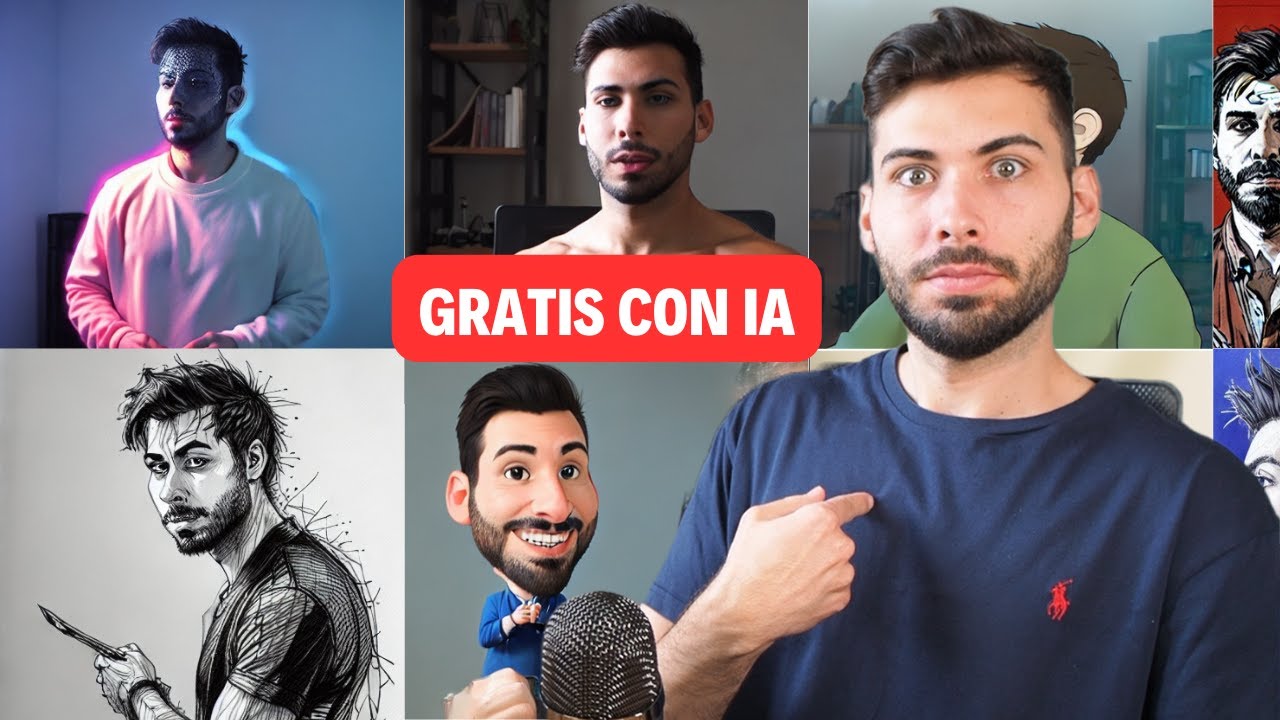
En este tutorial de YouTube, Alejavi Rivera muestra cómo generar avatares personalizados mediante inteligencia artificial a partir de una foto de perfil. Primero presenta dos métodos gratuitos. El método 1 utiliza la plataforma Playground AI: crea una cuenta, sube una imagen, elige filtros, ajusta el peso de la imagen y del texto, selecciona el modelo (Stable Diffusion 1.5 por defecto), la resolución, la calidad y la cantidad de imágenes a generar. Explica cómo variar el "strength" (peso) para obtener resultados más o menos parecidos a la foto original y anima a experimentar con los parámetros. El método 2 es más avanzado y emplea Leonardo AI para entrenar un modelo propio. Detalla cómo crear un dataset (subir hasta ~35 fotos propias), configurar el entrenamiento (nombre, descripción, resolución, versión del modelo – 1.5 recomendada sobre 2.1, categoría), iniciar el proceso y esperar la notificación por email. Una vez entrenado, muestra cómo usar el modelo con prompts personalizados, cambiar el nombre del sujeto en el prompt y generar avatares en distintos estilos (dibujos, caricaturas, fotos con accesorios). También muestra ejemplos de añadir objetos (gafas, sombrero) y cómo la IA genera imágenes coherentes. Concluye invitando a los espectadores a comentar, suscribirse y anticipa futuros videos sobre animación y voz para los avatares. Todo el contenido, enlaces y recursos están en la descripción del video.
Chapters
Me lo habíais estado pidiendo muchísimo. Es por ello que durante estos días he estado probando diferentes métodos y plataformas para realizarlo. Así que hagámoslo y empecemos por el final viendo los resultados que he conseguido. Cómo consiguiendo partir de mi imagen de perfil de mi canal de YouTube he podido conseguir otras imágenes basadas en inteligencia artificial como esta, como si fuera un dibujito. Esta otra un poco más realista. Por aquí tendríamos otra más similar a un dibujo manga o incluso dibujos con pintura. Pero esto no es más que el principio, porque he conseguido otros resultados súper interesantes creando nuestro propio modelo. Que esto quiere decir que ya no solo se va a basar en una imagen que nosotros subamos, sino que la inteligencia artificial va a saber quiénes somos y va a poder crear imágenes basadas en nosotros. Como por ejemplo esta imagen de un estilo más urbano, esta otra similar al oeste del juego, yo en mini como si fuera una caricatura, un estilo de dibujito animado, otro estilo de dibujo, como si fuera un modelo, e incluso tipos de dibujo que parece que son a mano, como este de aquí, este otro, o este otro que parece que está pintado con pintura. ¿Y qué te parecen estas imágenes? Sin dudas, este va a ser un vídeo en el que te voy a mostrar cómo podemos crear imágenes basadas en inteligencia artificial partiendo de imágenes que ya tengamos, bien sea de imágenes nuestras o de otra persona, y que resulte muy divertido ver sus resultados. Como podemos ver, hoy en día podemos crear arte a través de la inteligencia artificial incluso si no somos artistas. Para poder llegar a hacer esto, voy a mostrar diferentes métodos y tecnologías con la que podremos conseguir una forma totalmente gratuita de todos los métodos que he estado probando, y que además os la he resumido en tan solo 2, que son las que me han parecido que mejor funcionan, mejor resultados nos pueden aportar, e incluso son de las más sencillas. Vayamos directos al cómo y veamos este primer método. Para este primer método nos basaremos en una plataforma llamada Playground. Esta es una plataforma muy sencilla de utilizar y que nos permitirá subir subir una imagen nuestra y crear otras imágenes basadas en inteligencia artificial partiendo de esta. Es por ello que os voy a mostrar esta plataforma muy brevemente, cómo crearnos la cuenta y cómo podemos conseguir ese resultado. Así que os voy a compartir mi pantalla y vamos a ver cómo hacerlo. Antes de nada, tener en cuenta que toda la información que vamos a estar viendo a lo largo de este vídeo y todos los enlaces lo vais a tener en la descripción. No obstante, para buscar esta plataforma también podemos irnos a Google y buscar Playground AI, y este primer resultado que tenemos aquí sería la plataforma. Al aterrizar, si hacemos un poquito scroll para abajo, podemos ver que de una forma muy similar a otras plataformas que ya hemos estado viendo en este canal, como Leonardo AI, Lexica, etcétera, podemos ver los buenos resultados que han conseguido otros usuarios creando imágenes a través de esta plataforma. Pero en nuestro caso vamos a centrarnos en la creación de imágenes partiendo de una que nosotros subamos. Entonces, para ello, lo primero que tenemos que hacer es crearnos una cuenta. Para hacer esto, nosotros le daríamos a este botón de arriba a la derecha llamado Sign Up. Le damos a continuar con Google. En mi caso, utilizar el mismo email que utilizo para todas las pruebas. Simplemente sería esto, ya estaríamos dentro de la plataforma. Para hacer lo que nosotros queremos hacer, simplemente al lado izquierdo hacemos un poco de scroll para abajo y nos venimos a esta parte de aquí de Image to Image. Entonces le daríamos al símbolo de más y seleccionaríamos una imagen que queramos estar editando. En mi caso, la imagen mía del perfil. Le daríamos a abrir y ya la tendríamos aquí subida. Ahora bien, aspectos que tenemos que tener en cuenta. El primero, aquí tenemos diferentes filtros sobre los cuales podemos hacer variaciones de la imagen que hemos subido. En mi caso, por ejemplo, voy a seleccionar esta de Play-Doh. Otro aspecto importante que tenéis que tener en cuenta es que en esta plataforma, si no escribimos ningún prompt, no nos va a dejar generar nada. Entonces, para ello, simplemente dándole un espacio, ya nos puede dejar crear esta imagen. Si queremos añadir un prompt, pues también podríamos. Y por último, antes de darle a crear, como punto más importante, aunque ahora ya veremos por encima estos de aquí, Nosotros también podemos darle una fuerza a la imagen, es decir, qué peso va a tener la imagen que le hemos subido a la hora de crear esta nueva basada en inteligencia artificial. En mi caso lo voy a dejar esta primera en 30, le daríamos a generar y ya se empezaría a crear esta imagen. Y fijaros, aquí lo tendríamos. Realmente no es muy similar a mí, pero bueno, sí que es cierto que nosotros podemos darle aún más fuerza. Si ahora nosotros pusiéramos, por ejemplo, un 84, le doy a generar Y ahora realmente está más cercana a la imagen que respecto, pues bueno, al filtro que hemos seleccionado, porque le hemos dado un mayor peso, como os comentaba antes. Entonces aquí yo os recomiendo que vayamos jugando. Sí que es cierto que no vamos a poder conseguir el resultado perfecto en el primer intento, eso os lo adelanto ya, pero probando y cambiando parámetros poco a poco iremos consiguiendo mejor resultado. Vamos a hacer otra prueba y fijaros, aquí tenemos este un pelín más similar. Otros aspectos que tenemos que tener en cuenta en esta plataforma: nosotros podemos cambiar el modelo en el que está basado la creación de imágenes por inteligencia artificial. En este caso, por defecto aparece Stable Diffusion 1.5. Sí que es cierto que hay otra. Yo la verdad que la que mejor resultado en esta plataforma consigue ha sido con esta primera, aunque como os comentaba antes, esto es cuestión de ir probando para conseguir resultados que más nos gusten. Desde esta plataforma también nos va a permitir elegir una dimensión También nos va a permitir elegir el peso, ya no de la imagen, sino del texto que hemos elegido aquí. Además, aquí nosotros podemos elegir la calidad y detalles, podemos subir o bajar, aunque si nosotros subimos mucho, ya la plataforma nos está diciendo que realmente lo recomendado es que utilicemos 50. Aquí también podemos seleccionar el número de imágenes que queremos que nos cree. En este caso, de manera predefinida está en 1, aunque nosotros también podemos elegirlo en 4. Este es el método más rápido que podemos utilizar para crear esas imágenes partiendo de una imagen que nosotros le subamos. Aunque, como habéis podido ver, en este caso sí que tenemos margen de mejora a la hora de obtener esos resultados basados en las imágenes que hemos subido. Es por ello que ahora os voy a mostrar el segundo método, que es mucho más sofisticado y nos arroja mejores resultados. Pero antes de saltar a este segundo método, si te ha gustado esta primera plataforma o en general este tipo de contenido, aprovecho para pedirte que me dejes un me gusta, una suscripción, que actives la campanita, ya que en próximos vídeos estaremos viendo cómo incluso podemos darle vida a estos avatares poniéndole una voz y movimiento, o incluso otros tipos de vídeos sobre los que podremos ya no solo crear otras imágenes basadas en inteligencia artificial de la que nosotros subamos, sino que podamos enfocarnos simplemente a la edición de esta, añadiendo elementos, inventándonos cómo seguiría esa imagen, o incluso corrigiendo imperfecciones. Y como solemos hacer en este canal, no os voy a mostrar solo una vía de cómo hacerlo, sino probando diferentes plataformas, os mostraré un filtro de aquellas que mejor funcionen, pero vosotros que podáis elegir la mejor alternativa que mejor se adapte a vosotros. Y bueno, ahora sí, vayamos con el segundo método. Como mencionaba antes, este es el método más sofisticado, aunque sí que es cierto que necesitamos una serie de requisitos que el anterior no hacía falta, aunque sigue siendo muy sencillo. A diferencia del anterior, no nos vamos a pedirle que nos cree imágenes basadas en inteligencia artificial partiendo de una solo, sino que crearemos nuestro propio modelo. En este caso utilizaremos una plataforma que ya hemos hablado en anteriores vídeos, como es la de Leonardo AI. Si aún no la conoces, te dejo por aquí un vídeo en donde hablamos de esta plataforma, cómo crearnos la cuenta y aspectos importantes que debemos tener en cuenta. Para ver cómo podemos hacer nuestro modelo, os vuelvo a compartir mi pantalla y veamos cómo hacerlo. Os vuelvo a recordar que todos los enlaces e información que vamos a estar viendo en este vídeo os lo voy a dejar en la descripción, aunque también podéis encontrarlo buscando Leonardo AI y este primer resultado que aparece sería la plataforma. En mi caso, como ya tengo cuenta, le daría aquí arriba, le digo que sí estoy en la lista y ya aterriza la plataforma. Para aquellos que no tengáis cuenta, os recomiendo ver el anterior vídeo que os decía antes. No obstante, si ya habéis llegado hasta aquí, ten en cuenta que tenéis 150 créditos desde que creéis la cuenta. Si nosotros le damos a este botón de aquí, podremos ver todos los modelos que tiene esta plataforma, que no son pocos. Pero además, lo interesante es que si le damos a Community Models, podemos ver todos los modelos que han creado usuarios como nosotros en la comunidad. No obstante, como en este vídeo vamos a hablar de crear nuestros propios modelos, vamos directo a Training and datasets, y desde aquí es donde nosotros vamos a poder crear nuestro modelo. A priori puede sonar algo complejo, pero realmente es súper sencillo. Simplemente nosotros le vamos a dar a crear nueva dataset, le daríamos un nombre, en mi caso le voy a poner Alejavi, y aquí podríamos elegir una descripción. En mi caso no voy a seleccionar nada. Vale, ya te referimos aquí qué necesita para crear este modelo. Simplemente necesita que subamos imágenes, cuantas más mejor, y que realmente esas imágenes sean en base a lo que nosotros queremos hacer, es decir, Si vamos a querer hacer imágenes sobre nosotros mismos, tendremos que subir imágenes de nosotros. En este caso le daríamos a clicar aquí y subiríamos muchas imágenes de nosotros. En mi caso tengo estas 20 de miniaturas de vídeos anteriores. Le damos a abrir y subiríamos las imágenes. Aquí no me muestra el límite porque no he llegado en ella, pero creo recordar de anteriores pruebas que el límite está en 35 imágenes, así que tampoco es ilimitado el número de imágenes que nosotros podamos subir. Una vez ya tengamos todas las imágenes subidas de nosotros, le daríamos a entrenar modelo. Le daríamos un nombre al modelo, en mi caso Alejavi, la descripción, que no le voy a seleccionar nada. Aquí podríamos elegir la resolución, en mi caso lo voy a dejar tal y como está, y que nuestro modelo se base en la versión 1.5 o en la 2.1, aunque como dice la propia plataforma recomienda la 1.5. También os adelanto que he estado probando ambas y sí que es cierto que la 1.5 es la que arroja mejores resultados. Aquí seleccionaríamos la categoría, En mi caso, como voy a hacer un modelo basado en fotografías mías y quiero hacer avatares, le daría a este de aquí. Y aquí muy importante que pongamos el nombre para cuando hagamos el prompt que veremos luego poder decirle al modelo que lo haga en base a eso. En mi caso, Alejavi. Y le daríamos a empezar a entrenar. Vale, tener en cuenta esto. Aquí nos muestra que el entrenamiento está en proceso y esto no va a ser algo inmediato. Entonces esta plataforma nos va a notificar vía email cuando esté lista. Entonces le damos a entendido. Aquí podemos ver en qué estado se encuentra, que está en proceso actualmente. Y para no alargar mucho el vídeo, me voy a meter en otra cuenta sobre la que he estado creando estas pruebas para que podamos seguir con las pruebas. Vale, acabo de saltar a la otra cuenta que tenía para hacer las pruebas. Entonces, para ver nuestro modelo que ya estuviese creado, le daríamos aquí, en donde va a aparecer todos los modelos que hemos visto antes creados por la plataforma, creados por la comunidad. Pero aquí vamos a tener una pestaña de los modelos que nosotros hayamos creado. En mi caso, como ya lo tenía creado de antes, aquí tengo uno de Alejavi Test, que es el nombre que le había puesto. Le daríamos a View y aquí le daríamos a crear con este modelo. Como habéis visto, aquí yo ya he estado haciendo muchísimas pruebas. Aquí, una vez simplemente tengamos seleccionado nuestro modelo, en este caso Alejavi Test, que ya lo hemos elegido, tengamos el nombre del prompt, simplemente podemos irnos a la plataforma del principio, elegir una imagen que nos guste, por ejemplo esta de aquí, le daríamos a copiar prompt, y con esto lo que vamos a conseguir es que vamos a hacer que el modelo que hemos creado junto con el prompt que hemos seleccionado pues cree un avatar similar a la imagen que estemos viendo ahora mismo. Entonces volvería a crear la imagen con mi modelo, pegaría aquí el prompt, y aquí muy importante cambiaríamos el nombre. En vez de Tom Cruise pondríamos Alejavi, es decir, el nombre que hemos elegido aquí, porque realmente es como si ya nos conociese, es un modelo que hemos entrenado sobre Alejavi, y le daríamos a generar. Mientras se está generando, es importante que tengáis en cuenta que tras las pruebas que he estado haciendo, realmente sale mucho mejor si desactivamos esto y tampoco tenemos seleccionado el estilo de Leonardo. Es mejor dejarlo en nada. Y como podéis ver, aquí tenemos una serie de imágenes del prompt que hemos elegido basado en el modelo que hemos creado. En este caso, el modelo está creado con imágenes mías. Vamos a ver algunos ejemplos más. En este caso, voy a elegir un prompt que me gustó mucho, que hace como un dibujo de nosotros. Ya lo veréis. Fijaros, aquí lo tenemos. La verdad que está súper chulo. Aquí tenemos también otra imagen y parece que me han dibujado a mí a papel cuando realmente esto lo ha hecho con inteligencia artificial. Y esto es el primer intento que os estoy enseñando en este vídeo, pero aquí si nosotros vamos eligiendo, generando, cambiando poco a poco el prompt, realmente podemos conseguir unos resultados que son muy sorprendentes. Fijaros qué resultados más buenos. Fijaros esta imagen de aquí. Que la verdad que está súper bien hecha, esta otra de aquí, o incluso esta otra de perfil. Tened en cuenta también que al nosotros haber entrenado el modelo, no simplemente podemos hacer creaciones de imágenes nuevas basadas en nuestro modelo, sino que incluso nosotros podemos decirle que nos cree, en este caso, a Alejavi con objetos que nosotros le pongamos. Por ejemplo, unas gafas de sol. Vamos a ponerlo a prueba. Por ejemplo, Alejavi con unas gafas de sol. Le daría a generar y aquí lo tendríamos. Fotografías mías con unas gafas que ni siquiera tengo, que se ha alimentado de la plataforma. Por poner otro ejemplo, con un sombrero azul le damos a generar. Aquí lo tenemos, en este caso con gorra. Y esto es tan solo algunos ejemplos que os he mostrado, pero realmente dedicándole tiempo y queriendo conseguir justo el avatar que queremos hacer, los resultados pueden ser muy buenos. Aprovecho para pediros que me dejéis por los comentarios qué os han parecido estos dos métodos, que son totalmente gratuitos, y decidme qué tipo de imágenes tenéis pensado hacer teniendo en cuenta este tutorial. Y como acabamos de ver en este vídeo, no hay límites para la creatividad, y con la ayuda de la inteligencia artificial tus posibilidades son infinitas.