Creo una APP Android en MINUTOS por IA GRATIS 📱 Tutorial FÁCIL con Cursor y Android Studio
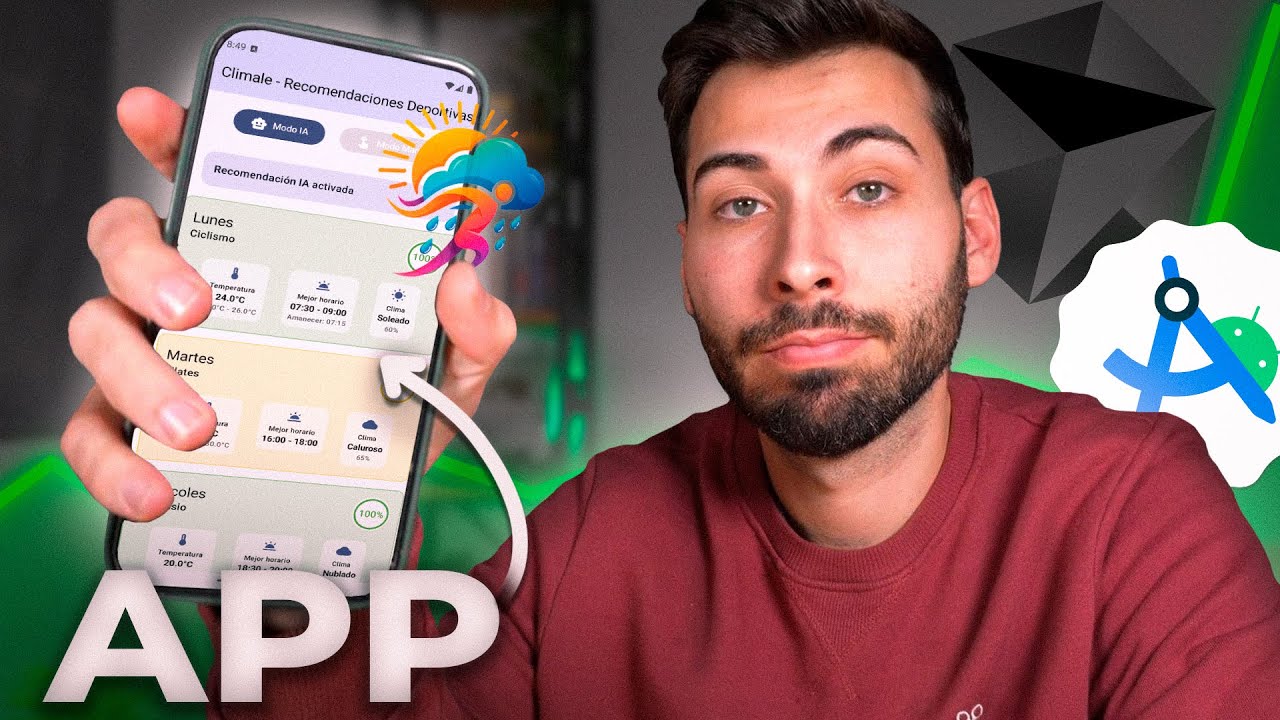
Alejavi Rivera builds an Android weather app in minutes using free Cursor AI and Android Studio, without writing code. He uploads Android docs to Cursor, prompts it to generate a sports recommendation app based on seven-day forecasts, then fixes errors and improves the UI through the AI. The final app is packaged as an APK and installed on a phone.
Chapters
La velocidad de la innovación no se mide en horas, sino en minutos. Hasta hace no mucho, programar una aplicación nativa era sinónimo de tiempo y dinero, pero ahora esto no es así. En este vídeo estaremos viendo cómo crear una aplicación con exactamente el mismo entorno de desarrollo que utilizaría un programador, pero con una diferencia: usaremos una inteligencia artificial que programe y configure todo por nosotros, haciendo posible que en este vídeo podamos crear una app nativa sin programar que luego podamos usar e incluso compartir. Para hacerlo, estaremos usando estas dos únicas plataformas, que además vas a poder utilizar de una forma totalmente gratuita. ¿Suena bien? Pues comencemos con la primera. Como primer paso, vamos a instalar el entorno de desarrollo oficial de aplicaciones Android. Esta es una plataforma gratuita desarrollada por Google llamada Android Studio. Esta plataforma, junto a todas las que verás a lo largo de este vídeo, lo vas a tener abajo en la descripción. Y cuando cliques sobre el primer enlace, pues vas a encontrarte esta visual, que deslizando hacia abajo es una herramienta gratuita que podremos instalar en Windows, Mac, Linux y Chrome OS. Y para hacerlo, volviendo arriba del todo, clicaremos este botón blanco. Nos aparecerán los términos y condiciones, aceptamos y descargamos en nuestro dispositivo. Una vez descargado, abrimos el instalador y al hacerlo tendríamos que clicar en siguiente. Nuevamente, manteniendo el estándar, clicamos en siguiente y nuevamente seguimos este proceso. Aceptamos, en la segunda aceptaremos también y clicamos en finish. Ya por aquí se nos empezaría a descargar todo y finalizado el proceso clicamos en finish. Y ya por aquí tendríamos la nueva herramienta desde donde nosotros tendríamos que clicar en nuevo proyecto, seleccionamos esta primera opción y siguiente. Aquí pondríamos el nombre y como yo voy a hacer una app que tenga cuenta el tiempo meteorológico para recomendarnos aplicaciones deportivas, pues la voy a nombrar ClimaPort. Esto lo podríamos dejar tal y como está, pero como yo tengo el dominio dalejavirivera.com, lo he nombrado así. Ahora elegimos dónde queremos que se guarden los proyectos, así que para ello le vamos a dar un clic aquí y yo seleccionaré esta carpeta. La abro y ya simplemente le doy a terminar. Y teniendo nuestro proyecto, ya tendríamos los archivos base de una aplicación de Android. Así que ahora solamente faltaría programar en código cada uno de estos archivos para crear nuestra herramienta. Pero aquí, como yo no soy desarrollador ni tengo ni idea cómo programar, voy a utilizar Cursos, un artificial que se va a ocupar de hacer toda la configuración y programación simplemente dándole acceso a todos los proyectos que nosotros queramos que haga por nosotros. De aquí debes de tener en cuenta que esta plataforma la vas a poder utilizar de una forma totalmente gratuita, y además las 2 primeras semanas nos regalarán la versión Pro. Esta además la vamos a poder descargar tanto en dispositivos Mac como en Windows y Linux. Así que para hacerlo, nuevamente clicamos en descargar y lo instalaríamos como una aplicación normal. Yo lo voy a estar haciendo todo con la versión gratis, pero si llegáramos a pagar, fíjate lo barata que realmente es. Y es que con esto realmente todo lo que son programas, nos vamos a ahorrar mucho dinero y tan solo nos costaría así comprar un smartphone para poder probarlo. Bueno, aquí también te traigo algo. Quizás conozcas AliExpress por todas las ofertas que tienen, pero ¿y si te dijera que podría ser aún más barato? Mira, miles de productos van a estar muy rebajados del 17 al 23 de febrero por el evento de Spring Sales, pero además con Letyshops tendrás un porcentaje de vuelta con el valor de tu compra, vaya, un cashback. Y gracias a que Letyshops patrocina este vídeo, me han dado un enlace especial con la que podrás obtener hasta 25% de cashback. O sea que con un producto de 100 euros podría estar recibiendo 25 de vuelta, que luego vas a poder retirar a tu banco. Ahora, eso sí, las activaciones son limitadas, así que clica el enlace que te voy a dejar abajo en la descripción y activa tu súper cashback. Y bien, en lo que terminaba de comentarte esto, ya veo por aquí que se nos ha instalado la aplicación de Cursor. Y fíjate qué fácil es de utilizar, ya que si nosotros clicamos en abrir proyecto, solo vamos a tener que elegir la carpeta que habíamos guardado del paso anterior. En este caso, la mía es para apps, así que clico en abrir. Y ahora esta inteligencia artificial está viendo todos los archivos tal y como nosotros tenemos en la herramienta de Android Studio, solo que ahora en lugar de hacerlo aquí manual, nosotros sobre Cursor, clicando en el apartado de arriba a la derecha, justamente en este icono de aquí, vamos a poder escribir mediante prompt todo lo que queramos construir y la inteligencia artificial se va a ocupar de hacer todo. Antes de nada tienes que conocer un par de funciones interesantes, y es que aquí si clicamos arroba vamos a poder ver todas las opciones que podemos ejecutar desde este mismo prompt. La primera que te quiero mostrar es esta de aquí llamada docs, que si le doy un clic vamos a poder clicar aquí añadir una nueva documentación, y ahora le vamos a poder subir una URL con toda la documentación que tiene Google para desarrollar aplicaciones de Android, y así nuestro asistente será un programador que sepa todo de la A a la Z. Así que volviendo sobre la primera página web en donde descargamos Android Studio, voy a copiar la URL de este sitio web, ya que realmente clicando en cualquiera de estas opciones vamos a ver que tienen un montón de documentaciones que nosotros vamos a poder compartir con esta inteligencia artificial. Por lo que se la pego aquí, clico un intro, y ahora simplemente le tenemos que dar un nombre, y yo para ello le voy a poner Doc punto Android. Ahora ya con esto, si le doy a confirmar, pues ya nuestra inteligencia artificial va a tener en cuenta toda la documentación oficial para crear una aplicación según Google. Otra de las cosas que quiero que tengas en cuenta es que si clicamos nuevamente en arroba, al nosotros escribir la palabra codebase va a tener en cuenta todos los archivos que hay en nuestro proyecto. Así que esto es muy importante si queremos hacer los cambios en el proyecto real que habíamos empezado en Android Studio. Así que ahora, teniendo ya esto así, simplemente tendríamos que escribir nuestro prompt. Aunque este sea algo sofisticado, como por ejemplo esta app que yo quiero que cree, en donde ahora la he llamado ClimaLe porque me ha gustado un poco más, pero el concepto sigue siendo el mismo, en donde quiero que sea una aplicación que recomiende actividades deportivas en base al tiempo meteorológico que va a hacer en los próximos 7 días. Aquí básicamente le di algo más de información, como que quiero que lo represente por porcentajes de qué tan ideal sería hacer ese deporte en cada uno de esos días. Y ya simplemente dándole este mensaje tan escueto, pero que realmente a la hora de ejecutarlo sería bastante complejo, yo al clicar en intro automáticamente la inteligencia artificial va a empezar a leer todos los documentos que tiene este proyecto y nos van a empezar a generar todo el código tal y como está haciendo ahora. Ya por aquí puedes ir viendo cómo lo empezaría todo a procesar, y en apenas unos 30 segundos ya tendríamos todo el código. Ahora, desde este apartado de la derecha, nosotros simplemente tendríamos que leer todo lo que ha hecho. Pero yo, sinceramente, como no soy programador, voy a confiar en esa inteligencia artificial. Y clicando sobre aceptar todo, ya tendríamos todo aplicado en Android Studio. Así que si yo ahora vuelvo sobre esta herramienta, pues vamos a ver un montón de código adicional que ha hecho esa inteligencia artificial, y Y para poder previsualizar qué tenemos hecho, simplemente clicando en este botón de Run App nos empezaría a cargar por aquí un Android simulado, como si lo tuviésemos aquí para poder utilizar la aplicación. Aunque realmente por aquí veo que hay varios errores, así que voy a clicar en Ctrl+A para seleccionar todo. Veo por aquí todos los errores que aparecen y como yo no entiendo nada, le doy un clic a esta parte, Ctrl+A para seleccionar todo y Ctrl+C para copiar. Y volviendo a Cursor, como si nosotros hablásemos con alguien que entienda, le decimos: me aparecen estos errores. 2 puntos y pegaríamos todos los errores. Y listo, vamos a enviarlo. Ya por aquí veo que le me han dado un mensaje súper largo de todos los errores, pero ya la inteligencia artificial parece que sabe lo que hace y cómo puede solventar este error. Nuevamente, unos 20 segundos más tarde, ya tendríamos todo aplicado. Así que lo vamos a aceptar, volvemos a Android Studio y vamos a volver a ejecutar. Ya por aquí parece que sí que ha arreglado el error y me está cargando una aplicación en donde, oye, por aquí poniendo esto un poquito más en grande, puedo ver que ya tengo aquí mi herramienta en donde podemos apreciar varios días de la semana, en donde yo arrastrando para abajo como si fuera un smartphone pues voy a poder ver información como la idoneidad para hacer el deporte, que en este caso sería un 75%, la temperatura, cómo sería el clima y qué deporte nos aconseja hacer. Entiendo que aquí yoga, por ser una lluvia ligera, pues un deporte indoor, y por eso podríamos hacerlo. Y otros días, como cuando es parcialmente nublado, nos recomienda ciclismo con un 80%, y cuando es soleado, pues otros deportes como el tenis o incluso la natación, cuando aquí es caluroso con 28 grados y una idoneidad de 90%. Bueno, aquí ya tenemos una aplicación totalmente funcional con 2 solo mensajes, y en cada iteración habrá tardado en torno a 30 o 20 segundos. Pero lo vamos a poder mejorar más, ya que yo volviendo al cursor le puedo pedir mucho más cambios para mejorar mi aplicación como si fuese un programador. Así que antes de nada voy a mencionar por aquí el doc.android para que siga las mejores prácticas. Y ahora me voy a venir un poquito más arriba pidiéndole cosas un poquito más visuales, como por ejemplo diciéndole que haz que la aplicación se vea mucho más visual teniendo algunas gráficas, que aparezca en un icono los deportes que se aconsejen para cada uno de esos días. Y además, en la parte de arriba, añádeme también un selector manual por si alguna persona quiere saber solamente la idoneidad para hacer un deporte en específico, y que la herramienta te calcule el porcentaje de qué tan bueno sería hacer ese deporte para ese día. Bien, yo por aquí se lo acabo de dictar por voz, así que le voy a dar a enviar con un intro. Y ya por aquí pues está haciendo todos los cambios acorde a toda la documentación que tiene Google, y vamos a ver qué nos hace a la primera. Mientras va haciendo los cambios, también te quiero comentar una cosa para que vayas conociendo la interfaz, y es que fíjate que en algunas zonas nos aparece el color verde. Eso quiere decir que ha añadido algo nuevo. Por otro lado, cuando veamos un color rojo quiere decir que lo ha eliminado. Esto básicamente sería todos los cambios que está haciendo, en donde aquí por ejemplo habría eliminado estas líneas en rojo y habría añadido estas otras en color verde, por si nosotros tenemos algo de conocimiento y lo queremos revisar de una forma más profunda. Aunque yo nuevamente, como no tengo mucho conocimiento, me voy a dejar llevar clicando en aceptar todo. Me vuelvo a la herramienta de Google y voy a clicar esta herramienta de debug. Aquí parece que se han agregado nuevos errores. Así que nuevamente seleccionaré todo y le voy a decir arregla estos errores, seguido de todos esos errores. Nuevamente le di a ejecutar y a la primera me ha vuelto a corregir todo. Y fíjate cómo ha hecho todos los cambios tal y como se lo hemos pedido, teniendo por aquí nuestro icono acorde a cada actividad deportiva que nos está poniendo, con su icono. Y además, aquí en esta parte de arriba nosotros vamos a poder seleccionar un deporte específico, porque imaginemos que yo soy ciclista y solamente me interesará ver eso. Pues yo voy a clicar en este selector, me aparecen varios deportes, y clicando en ciclismo pues ya me aparece efectivamente todos los días con ciclismo, pero adaptándome el porcentaje de qué tan bueno sería salir ese día acorde a esos valores del clima. A ver, la verdad es que no ha quedado nada mal y está funcional, pero voy a intentar quedarme dándole algunos mensajes más para hacerlo aún más atractivo en cuanto a cómo se ve visualmente. Y ahora vuelvo contigo. Pues nada, unos 5 mensajes más tarde hablando con la inteligencia artificial, ya tengo mi aplicación. A ver qué te parece. Mira, no le he hecho demasiado, pero a mí me luce bien. Por un lado nos aparece por aquí el día de la semana, el deporte, la temperatura, en donde tenemos la temperatura media, mínima y máxima, máxima. También nos aparece cuál sería el mejor horario para hacer este deporte, en este caso desde las 7:30 hasta las 9 de la mañana, y cuál es el clima. En este caso sería soleado al 60%, por lo que fútbol en este primer día tendríamos un 100% como día perfecto para practicar este deporte. Deslizando hacia abajo nos vamos a encontrar deportes distintos acorde al tiempo que nos va a aparecer en cada uno de estos días. Pero es que además le añadí una opción, porque aquí por defecto está en modo inteligencia artificial, en donde va a detectar directamente el tiempo meteorológico y acorde a eso pues te va a recomendar deportes deportes. Pero es que si yo clico en modo manual, voy a tener aquí nuevamente el selector que tenía antes, solo que ahora le pidió que añada mucho más deportes y además nos lo categorice en diferentes agrupaciones. Así que yo aquí, a modo de ejemplo, si selecciono tenis, pues nos va a aparecer todos los días como si quisiéramos jugar al tenis, pero nuevamente cada uno de estos se va a modificar acorde a los datos climáticos. Bien, imaginemos que ya tengo la aplicación lista y me encanta tal y como está. Pues ahora el siguiente paso sería crear un icono para esta aplicación. Para ello, saltemos a la herramienta de Google ImaxFX, una herramienta totalmente gratuita e ilimitada y que por cierto es el mejor modelo para crear imágenes por inteligencia artificial a día de hoy. Este, lo único que tienes que tener en cuenta es tener una VPN que simule que estás en Estados Unidos, ya que solamente está disponible ahí. De esto ya te hablaba en todo detalle en este otro vídeo de aquí, aunque de todas formas te dejaré abajo en la descripción la VPN que yo utilizo. Aquí yo simplemente le voy a escribir una pequeña descripción en inglés en donde le estoy pidiendo un icono de una aplicación justamente de la que yo he hecho, de recomendaciones deportivas teniendo en cuenta el tiempo meteorológico. Lógico. Y ahora, clicando en ajustes, voy a seleccionar que esté en formato cuadrado, ya que realmente va a ser un icono. Y ahora le voy a clicar en crear. En torno a 5 segundos más tarde ya tendríamos estos 4 iconos, pero como no me han gustado mucho, los voy a regenerar. Bueno, yo después de varios ejemplos que no me han gustado, lo que he hecho ha sido simplificar el prompt, que menos es más. Y yo voy a estar quedando con este primero de aquí, desde donde lo podría incluso editar desde esta herramienta, pero como me gusta tal y como está, voy a clicar en descargar. Y una vez lo tenga en el dispositivo, vuelvo a Android Studio y donde pone res, clico la carpeta, botón derecho, nuevo, y selecciono en conjunto de imágenes. Desde aquí nos van a aparecer la que viene cuando la aplicación no tiene imagen, pero nosotros, como ya hemos creado una por inteligencia artificial, vamos a seleccionar en esta carpeta de aquí. Elegimos nuestra imagen, abrimos, y ya por aquí lo tendríamos en todos los tamaños acorde a los diferentes dispositivos que podría tener un Android. Eso también vamos a poder reajustarlo desde aquí, aunque como a mí me gusta tal y como se ha puesto, lo voy a dejar así. Ya simplemente tenemos que clicar en siguiente y finish. Ya por este simulador veo que tendríamos aplicado el icono y además si le doy un clic, podemos ver que vamos a tener esta previsualización del icono que hemos creado cuando se empiece a iniciar la aplicación. Bien, esto parece que ya está listo para poder instalarlo en un smartphone, así que para ello antes deberemos de hacer unos ajustes en el smartphone. Y es que desde el apartado Ajustes tendríamos que buscar Opciones de desarrollador y tener habilitadas por un lado la Depuración USB y por otro Instalar vía USB. Si no te apareciese la opción de Opciones de desarrollador, ten en cuenta que clicando en Sobre el teléfono, al seleccionar la versión de tu dispositivo, clicando varias veces se te activar esta versión con una cuenta atrás de clic que te va a pedir hacer. Y ya teniendo esto, ahora sí cogeríamos un cable y clicando en la opción de dispositivos, por aquí nos va a aparecer solamente el emulador, pero cuando nosotros conectemos nuestro smartphone nos aparecería por aquí el dispositivo. Así que ahora simplemente le daremos un clic y nuevamente le vamos a dar a este botón de Run App. Y ahora, a diferencia del emulador, nos aparecería la aplicación aquí instalada. Así que ahora le voy a dar un clic y fíjate, ya tendríamos por aquí nuestra herramienta, que como puedes ver es totalmente funcional. Y en cada uno de estos ajustes, al yo clicar en manual voy a poder seleccionar otro deporte, como por ejemplo el senderismo, y se adaptarían todos estos datos tal y como estás viendo. Y es que fíjate por un momento lo fácil que es ahora hacer aplicaciones a medida que nosotros necesitemos, o incluso compartirlo con otras personas. Y es que para hacerlo sería tan fácil como clicar en Build y seleccionar crear una APK. Por aquí ya se nos empezaría a generar, y clicándolo nos vamos a encontrar un instalador que podríamos poner en cualquier dispositivo Android. Sí que es cierto que este tutorial es solo para Android, pero si estás interesado para ver cómo podríamos hacerlo en los iPhones, déjamelo por los comentarios y un vídeo al respecto. Y bueno, ¿qué te ha parecido que hayamos podido hacer todo esto de una forma gratuita? Déjamelo por los comentarios y comparte si te gustó. Como estamos viendo, las barreras para crear aplicaciones a medida son cada vez menores, y es que a día de hoy no necesitas ser un experto para poder empezar, pero sí empezar para convertirte en un experto.
More from Alejavi




¡FreeLLMAPI acaba de Romper las Suscripciones de IA! TODO GRATIS y SIN límites




