Esto lo cambiará todo… Creo una Película por IA GRATIS 🎬 Guía Completa FÁCIL con LTX Studio
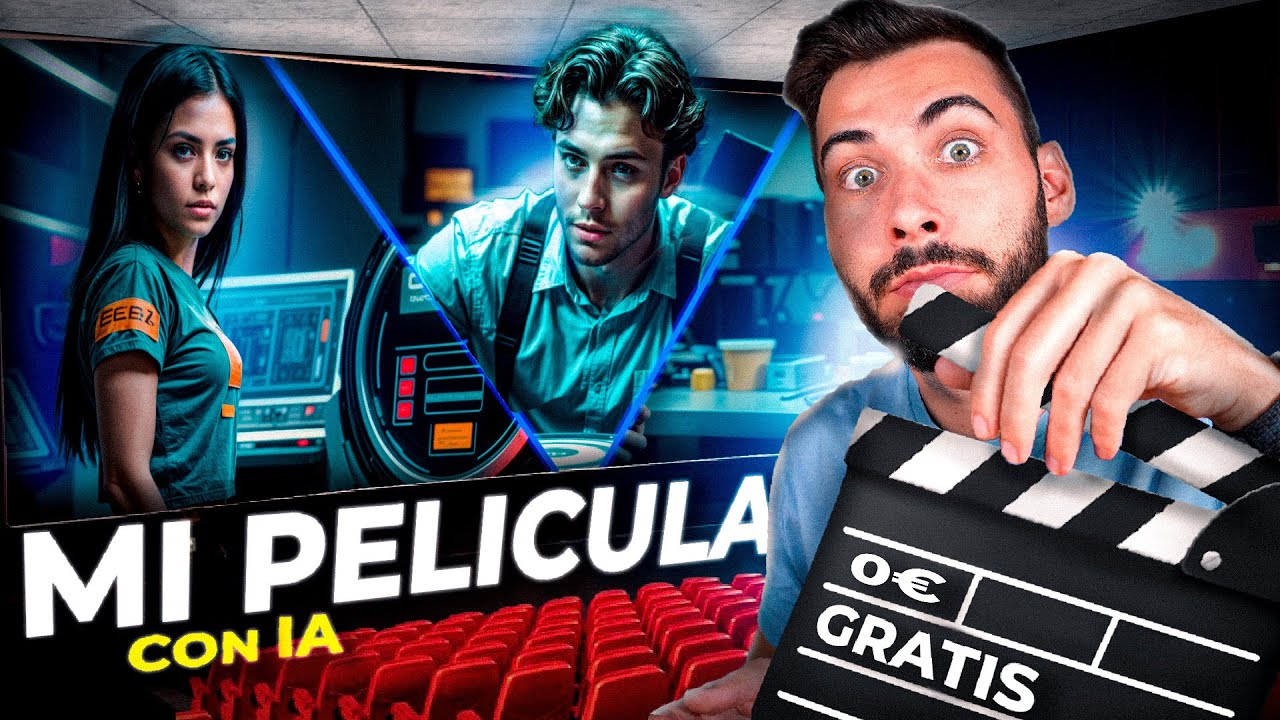
En este tutorial de más de una hora, Alejavi Rivera muestra paso a paso cómo usar la plataforma LXT Studio (antes LTX Studio) para generar una película completa de forma gratuita mediante inteligencia artificial. El video comienza contextualizando el auge de la generación de vídeo por IA y presenta LXT Studio como una solución integral que cubre desde la generación automática del guion a partir de una breve idea, la creación y personalización de personajes (nombre, edad, apariencia, voz, Face‑Swap con fotos del usuario), la selección de estilos visuales (cinemático, analógico, anime, 3D, futurista) y la configuración de la escena mediante un storyboard de 10 tomas. Se explica cómo aplicar cambios globales (estilo, personajes) y ajustes por escena (ubicación, iluminación, perspectiva, diálogos, efectos de sonido, música, voz‑over). El tutorial detalla el uso del Shot Editor para convertir imágenes estáticas en vídeo, controlar motion, keyframes, fps, duración y activar lip‑sync, así como la generación de previsualizaciones y la exportación del proyecto en MP4 o formatos compatibles con editores externos. Además, se muestra la gestión de los créditos de cómputo gratuitos (3600 s/mes) y se discute la viabilidad de producir varias películas al mes sin coste. Finalmente, se invita a la audiencia a comentar y compartir, resaltando que la IA está desplazando la complejidad técnica y poniendo la creatividad al frente.
Chapters
Más del 40% de los vídeos que he publicado durante este año están enfocados a la generación de vídeos por inteligencia artificial. Nos hemos encontrado muchas novedades, tanto por el nacimiento de nuevas plataformas como actualizaciones de las que ya teníamos. Sin embargo, todo esto parecían avances en paralelo, ya que muchas de estas novedades se enfocaban en lo mismo: la mejora del modelo. Cosa que está genial, pero ¿alguna novedad más allá de esto? En este vídeo veremos una nueva plataforma que podría marcar un hito en la creación de historias por inteligencia artificial, ya que desde una sola inteligencia artificial podremos crear una película completa de forma muy sencilla, pudiendo crear desde el guión de la historia, los personajes que aparecen, incluso pudiendo ser nosotros, cambiar el estilo al que deseemos, generar escenas, añadirle voces, efectos de sonido, música, y en definitiva una suite completa para poder visualizar cualquier idea. Lo mejor es que estaremos creando una historia con estos 5 bloques que haremos desde una sola plataforma y utilizando su versión gratuita. ¿Suena bien? Pues comencemos con el primer bloque creando nuestra historia. Para poder crear nuestra historia también nos estaremos apoyando de esa única inteligencia artificial, que además hasta hace apenas un par de semanas estaba cerrada al público. En mi caso sí que es cierto que tenía acceso anticipado hace unos meses, pero he querido esperar hasta que estuviese abierta para que todos podamos probarla tras este tutorial. Por lo que ahora sí es hora de conocer a la nueva plataforma de LXT Studio, que es esta plataforma de aquí. Antes de continuar, te recuerdo que todos los enlaces e información lo vas a tener abajo en la descripción. Y cuando cliques sobre el primer y posiblemente único enlace, aterrizarás a esta página de aquí, desde donde nos dejan muy claro su enfoque de visualizar nuestros conceptos. De aquí, si hacemos un poquito scroll para abajo, vamos a poder ver todas las funcionalidades que te comentaba antes, desde poder crear toda la historia, los personajes, e incluso yéndonos un poquito más para abajo podremos ver que vamos a tener muchísimas opciones de personalización tanto en la parte de edición como movimientos de cámara, ediciones por dibujo, y en definitiva, si seguimos bajando hacia abajo, un montón de herramientas unificadas a la misma plataforma. Tiene buena pinta, así que para poder utilizarla me voy a ir arriba del todo y voy a clicar en el botón de Start for Free. Ahora, desde aquí nos van a dar estas dos opciones de registro, aunque yo como siempre lo haré con Google, con la cuenta de Todos los Tutoriales. Y una vez con nuestra cuenta, pues ya podremos acceder a la versión beta, así que le damos a Let's Go, y desde aquí nos vamos a encontrar 3 opciones. Por un lado, donde tendría más trabajo esta plataforma, desde donde nosotros simplemente dándole una idea nos va a crear la historia completa. En segundo lugar, nos vamos a encontrar Start with a Script. Aquí realmente, a diferencia de la anterior, es una opción muy buena si nosotros ya tenemos una historia concreta que nos gustaría seguir al pie de la letra, ya que si le damos un clic, pues vamos a poder ver que aquí podríamos pegar todo el texto que tengamos de nuestra historia para posteriormente seguir ciertos pasos que veremos a lo largo del vídeo. Y como tercera opción, pues tendremos para empezarla desde cero, desde el cual si nosotros le damos un clic, pues directamente nos van a preguntar por los personajes que aparecerían en esta historia y todo lo que estaremos viendo posteriormente lo estaríamos haciendo desde cero, ya que en mi caso lo que voy a estar utilizando va a ser la primera opción para pasar de una idea a la historia completa. Para ello yo voy a seleccionar esta opción y ahora nos van a preguntar por la idea de película que queremos crear. Y aquí, aunque la plataforma nos aparezca todo en inglés, realmente, si nosotros le ponemos cosas en español, todo el resultado será en nuestro idioma. En mi caso, de hecho, le voy a poner simplemente un par de frases diciéndole que quiero crear una película sobre una pareja de científicos que crean una inteligencia artificial que da todas las respuestas reales a cualquier pregunta, pero que para que la verdad no salga a la luz, el gobierno intentará destruir su creación. Aquí, simplemente poniendo una idea escueta, Le podríamos dar a siguiente y con esto, en cuestión de unos 10 segundos, pues ya tendríamos toda la historia completa. Pero antes de poder verla, primero vamos a tener que crear los personajes de nuestra historia. Así que para ello vayámonos al segundo bloque. En este creador de personajes, pues automáticamente se acaba de inventar los nombres de los personajes. En este caso, Ana Torres. Y qué curioso que me ha puesto mi apellido. Y tenemos a Marco Rivera. Aunque nuevamente, cada uno de estos personajes realmente lo vamos a poder cambiar. Ya que si dejamos el cursor por encima, nosotros vamos a tener este botón de regenerar. Si le doy un clic, pues automáticamente nos habría generado otro personaje. Desde aquí vamos a tener también el apartado de edición, desde donde nosotros vamos a poder cambiar el personaje con detalles concretos que nosotros queramos, tales como el nombre, la edad, lo que le caracteriza, la apariencia, la ropa que queremos que tenga, e incluso poder seleccionar la voz, que de hecho aquí, como puedes estar viendo, tenemos muchísimas. Aunque yo aquí la voy a estar dejando por defecto, voy a cancelar este cambio y realmente me quedaré con estos 2 personajes. Aunque aquí veo que me ha añadido un tercero, ya que a la inteligencia artificial lo está interpretando como un personaje más. Así que voy a ver qué tal lo hace, pero como no me gusta que sea una cámara, le voy a dar a regenerar. Vale, yo aquí voy a estar escogiendo como si fuese un robot. Y además debéis tener en cuenta que tenemos una funcionalidad muy chula en cada uno de estos personajes, que es el de Face Switch, pero esto lo estaremos viendo luego. Pero antes de pasar al siguiente paso, quiero que tengas en cuenta todo este apartado, ya que desde aquí vas a poder seleccionar el estilo que quieres que tenga tu película. Por defecto está en cinemático, pero realmente aquí lo vamos a poder cambiar a un modo más antiguo simplemente clicándolo, donde aquí tendríamos ese look and feel de película analógica. También podríamos escoger estilos como anime, modelos en 3D con este Buzz Lightyear aquí, pero en mi caso, como es una película de inteligencia artificial, voy a seleccionar el estilo de futurista. Así que le doy un clic y este será con el que me estaré quedando. Desde aquí ten en cuenta que subiendo una imagen también vas a poder coger ese estilo que ya tengas, y además también le vas a poder inspirar ese estilo. Por ejemplo, si yo pongo aquí retro, pues tendríamos este cambio aplicado al modelo. Así que yo aquí me estaré quedando con este estilo. Y antes de ver el siguiente paso, ten en cuenta que también podrías crear nuevos personajes simplemente clicando aquí, desde donde vas a tener exactamente el mismo selector, aunque por el momento yo no voy a estar creando otro. Así que para ello clico en Start, y una vez ya tenemos nuestros personajes creados, estaríamos listos para ver el siguiente bloque en donde editaremos nuestras escenas. Y tras clicar ese botón, acabo de aterrizar en el storyboard, desde donde si hago scroll para abajo pues vamos a poder estar viendo las diferentes escenas que nos ha creado de forma automática. Y en mi caso tendría un total de 10 escenas. Y antes de entrar en detalle en cada una de ellas, debes de tener en cuenta que vamos a poder hacer cambios tanto en específico como a nivel masivo. Para hacer cambios globales, pues por un lado nos vamos a encontrar estas opciones de aquí, desde donde tendríamos Por un lado, los ajustes del proyecto, que es básicamente el estilo global que habíamos elegido al principio. Es decir, yo ahora desde aquí podría cambiarlo a otro estilo y automáticamente todas las escenas se cambiarían a ese otro estilo que hayamos elegido. Así que aquí esto es muy interesante conocer, ya que si quisieras cambiar todo por completo, realmente ni siquiera vas a tener que empezar desde cero por estos cambios globales que podremos hacer. Más allá del proyecto, pues también vamos a tener en este apartado el bloque de los personajes, desde donde nosotros nos encontramos estas 3 opciones. Y además, desde aquí podríamos añadir el personaje nuevamente. Aquí, a modo de ejemplo, voy a rellenar los datos. Aquí ya lo tendría, y con esta información me habría generado este personaje de aquí. Y clicando en aplicar, pues ya podríamos jugar con él en las escenas, como estaremos viendo ahora, ya que realmente por ahora lo que tendríamos serían estos 3 personajes que van a aparecer en cada escena de forma consistente. Y para verlo le voy a dar a Done. Y como puedes ver por aquí, tanto en esta imagen como en otras de estas escenas o estas otras, tendríamos siempre la misma persona. Pero aquí también vamos a poder hacer cambios bastante personales. Y para hacer esto voy a volver al apartado de personajes llamado Cast. Y aquí, a modo de ejemplo, voy a hacer un face swap con mi cara para ser uno de los personajes de esta película. Así que le voy a dar un clic aquí, le doy que quiero subir un archivo, y en mi caso estaré cogiendo esta fotografía de aquí. La empezaría a subir y una vez la tengamos cargada, si le doy a aplicar, pues ya podemos estar viendo que este personaje pues se parecería a mí. Ahora, si clico en Done, pues empezaría a cargar todas aquellas escenas en donde aparece ese nuevo personaje, que de hecho aquí tengo una cargada y como puedes ver, pues aparece esa persona parecida a mí en cada una de las escenas de nuestra película. Y todo esto lo hemos hecho en masivo para todas las escenas sin necesidad de entrar una por una. Aparte del personaje, vamos a tener la opción de sonidos, Desde donde nosotros vamos a poder subir un archivo que nosotros queramos añadir a nuestra película, o incluso ponerle características concretas que queramos que tenga nuestra música. Aquí por defecto me viene suspense electrónica y que anima, así que le voy a dar un clic para ver qué tal se escucha. Bueno, realmente es un sonido que podría cuadrar perfectamente con el tipo de película que quiero crear, así que yo aquí lo voy a dejar ya que por defecto está aplicado. Pero ten en cuenta que podrías cambiarlo. Más allá de esto, si clicamos en el apartado de Voiceover, también vamos a poder cambiar la voz del narrador. Por defecto tendríamos la voz de una de las personajes llamada Ana, aunque ten en cuenta que la voz puede ser totalmente distinta a la de los personajes simplemente seleccionando aquí otra. Pero en mi caso yo lo estaré dejando así, ya que por este apartado del editor de escenas, que es lo que vamos a estar viendo ahora, parece que la película empieza presentándose con la voz de narración. Así que aquí me cuadra más su voz. Aquí de hecho nosotros vamos a poder también cambiar el texto que va a ser narrado, aunque yo aquí lo voy a estar dejando tal y como está. Y más allá de esto, también le vamos a poder añadir músicas específicas a cada una de las escenas. Aquí para ello, dándole al más, vamos a poder describir nuevamente cualquier efecto de sonido, como podría ser la lluvia. Así que aquí voy a escribir la palabra lluvia, me aparecen aquí diferentes opciones, y si le damos al play se escucharía así. Yo sin embargo No voy a estar utilizando ningún efecto de sonido, así que lo elimino. Y más allá de hacer estos cambios, que ahora lo que estamos haciendo son hacer cambios de forma entre comillas masiva, ya que lo estamos haciendo por escenas, es decir, todos estos cambios realmente se aplican a estas 3 diferentes tomas, y lo anterior que hemos visto de esta barra se aplicaban a todas las escenas. Así que aquí lo que nos permite tener es un control total. Más allá de los efectos de sonido, pues también vamos a poder cambiar a nivel de la parte más visual, como podría ser la localización, que en este aspecto estamos en un laboratorio, el tipo de luz e incluso el tiempo que estaría haciendo. Yo aquí, de hecho, si quisiera cambiar la ubicación, para ello me voy a ir a modo ejemplo a la escena número 9. Y si cambio ventana de laboratorio por calle, automáticamente me empezaría a generar todos los cambios solamente en esta escena 9, pero en los demás se quedaría estático. Como te comentaba antes, aquí realmente, aunque le haya aplicado el cambio, debes tener también muy en cuenta cada una de las configuraciones de esta toma. Ya que por aquí le está forzando que estaría en un laboratorio, por lo que si no te hiciera ese cambio posiblemente sea porque aquí le estamos diciendo otra cosa a la hora de generar el vídeo. Pero todo esto nuevamente es totalmente editable, ya que ahora nos vamos a meter en una capita más, ya que tras ver los cambios globales, cambios por escenas, también vamos a poder hacer cambios en cada una de las tomas. Y para ello nosotros lo que tenemos aquí es el apartado del prompt donde lo podríamos cambiar. Es decir, yo aquí, si ahora escribo una gran ciudad, pues ahora sí que sí nos aparecería esta nueva imagen de aquí. Desde aquí también vamos a poder seleccionar el tipo de perspectiva que nosotros queramos tener para esta toma. Aquí me aparece esta opción, pero realmente yo aquí podría seleccionar otro como la del ojo de pez, y si le doy un clic, pues automáticamente se vería aquí el cambio aplicado. Más allá de esto, también vamos a poder añadir diálogo específico para cada uno de nuestros personajes. Hasta ahora lo que hemos estado viendo ha sido la narración para toda la escena, pero realmente nosotros aquí lo que podemos hacer es que los personajes estén hablando y quitar la voz narrada. Pero para hacer este cambio voy a eliminarlo de aquí y lo voy a estar haciendo en la escena número 5, en donde aparecen los 2 personajes en grande. Así que aquí sobre el personaje Ana le voy a dar a diálogo, y ahora escribo cualquier cosa, como por ejemplo Las autoridades querrán destruir nuestro descubrimiento. Aquí vamos a tener también un selector con los personajes que nosotros tenemos en nuestra historia para poder utilizar la voz, pero en nuestro caso, como es el de Ana, lo dejaríamos así. Ahora, desde aquí lo vamos a poder previsualizar. Las autoridades querrán destruir nuestro descubrimiento. Y en el caso de que nos cuadre, lo podríamos dejar así. Y automáticamente, cuando he puesto esta voz, fíjate que nos aparece aquí esta opción de narración en amarillo, ya que si le doy un clic, automáticamente lo que nos ha hecho ha sido mutear esta voz narrada para que no entre en conflicto con las voces de los personajes. Así que sabiendo esto, yo le acabo de poner otro diálogo al personaje Marcos. Y con esto solamente me faltaría decirte que en el apartado de toma vamos a poder cambiar también diferentes efectos de sonido específicamente para cada una de ellas, aunque yo no voy a estar añadiendo ninguna. Y con esto estaríamos listos para el penúltimo bloque, en donde estaremos viendo ajustes más avanzados. Ya que por si te parecía poco toda la personalización que hemos podido hacer en cada una de estas escenas de forma global, en cada una de estas tomas, realmente aquí también tienen un editor específico de toma. Y aquí para poder utilizarlo sería tan fácil como clicar en Shot Editor y ahora nos aparecerá la imagen que tenemos en esta toma. Y no te preocupes porque luego lo estaremos pasando al formato vídeo. Y una vez hemos entrado en esta interfaz, pues vamos a poder hacer todos los cambios de toma que hemos visto antes más otros ajustes avanzados. Pero antes de ver cuáles son, quiero que tengas en cuenta que esta plataforma, si clicamos sobre el apartado de upgrade, realmente cuentan con planes de pago, pero de forma gratuita nos van a dar mensualmente 3600 segundos de computación. Y para poder saber cuántos nos queda y a cuánto equivale más o menos, pues clicaremos en manage y desde aquí nos van a salir todos los segundos de computación que tendríamos. Y en este aspecto, pues realmente hemos gastado bastante poco para todo lo que hemos hecho. Y yo, por anteriores pruebas que he estado haciendo, realmente te da para en torno a 2 o 3 películas mensuales dependiendo de todos los cambios que vayas a hacer en cada una de ellas. Teniendo esto en cuenta, ahora sí me voy a ir para atrás y volviendo al proyecto que estamos editando voy a seleccionar la edición de toma. Y ahora desde aquí pues podemos cambiar por completo la imagen que vayamos a pasar posteriormente a vídeo, ya que por un lado nosotros vamos a poder aquí escribir el prompt. Tienes que tener en cuenta que siempre poniendo arroba, es decir, lo voy a escribir poniendo aquí un arroba, pues automáticamente nos van a aparecer los personajes. Y si nosotros le damos un clic, pues ya automáticamente esta generación de imagen va a saber exactamente quién es cada personaje. Más allá de esto, que yo aquí lo voy a quitar porque no le he puesto nada, podríamos nuevamente cambiar la perspectiva de esta imagen, añadirle desde aquí abajo efectos de sonido, pero también vamos a tener funcionalidades adicionales entre las que tendríamos sus herramientas de edición de imágenes desde donde nosotros vamos a poder añadir nuevos objetos o incluso eliminar cualquiera. Aquí yo, como ejemplo, voy a eliminar un objeto, así que le voy a dar un clic. Y si yo seleccionara esta parte azul que parece como un teclado, si yo lo selecciono, pues automáticamente me lo quitaría de aquí. Ahora, si yo le doy a Done, pues ya me aplicaría este cambio que acabamos de hacer. De la misma forma, ten en cuenta que más allá de crear la imagen por inteligencia artificial, vas a poder subir una que tú ya tengas o incluso dibujarla. Es decir, yo aquí si le doy Start, pues realmente voy a poder aquí hacer un dibujo, en este caso de un edificio, y para ayudarle desde aquí se lo puedo especificar y a tiempo real nos estará haciendo todos estos cambios. Si le diéramos a Aplicar, pues cogeríamos esta imagen, pero como yo quiero quedarme con la anterior, le voy a dar a Back, le doy a Salir y volveríamos tal y como estábamos antes. Como última opción, pues tendremos aquí todas estas opciones de localización, pero como esto ya lo hemos visto antes, Vamos a olvidarnos de la parte de frame, que es todo lo relacionado con la imagen, y nos vamos a meter en el apartado de motion, ya que aquí ya sí que podremos convertir nuestra imagen en un vídeo. Aquí podríamos hacer tanto movimientos naturales, movimientos de cámara, controlar el keyframe para que el vídeo pase exactamente por los fotogramas que nosotros quisiéramos, algo que por cierto ya estuvimos viendo en detalle en este vídeo de aquí. Y más allá de estas opciones, también tendríamos otros ajustes avanzados desde donde podremos elegir los fotogramas por segundo y la duración de cada uno de estos vídeos. Pero debe tener en cuenta que cuanto más le exijamos, pues más consumiremos de esos créditos que nos regalan. Yo para este ejemplo lo voy a estar dejando tal y como está. Y además, ten en cuenta que sobre el apartado de personaje también podrías hacer que dijera algo específico, como podría ser hola. Y además te va a aparecer aquí marcada la opción de lip sync. Esto lo que va a conseguir va a ser que nuestro personaje esté moviendo la boca acorde a las palabras que esté diciendo. Aunque yo aquí no lo voy a estar poniendo, ya que realmente me voy a quedar con el movimiento natural haciendo un cambio estándar, que sería este nivel intermedio de aquí. Con estos ajustes yo lo voy a estar dejando. Y si le doy a Generate Video, automáticamente me va a estar generando por aquí 4 vídeos por inteligencia artificial basándose en esa imagen. Genial. Y ya por aquí tendríamos estos 4 vídeos generados. Y realmente el primero, en mi caso, sería el que más me gusta. Así que para ello le podríamos dar a Generate ya que lo anterior que hemos visto ha sido tan solo una preview. Y ya generado, pues lo tendríamos aquí con una mayor calidad e incluso nos aparecería seleccionado en esta escena. Yo ahora aquí lo que te recomiendo es que realmente vayas toma por toma haciendo cada uno de estos cambios de forma controlada, aunque realmente todo esto lo vas a poder hacer de forma masiva. Y para poder hacer esto tendríamos que ver el quinto y último bloque. Y nuevamente, sobre la plataforma Si pasamos del Shot Editor al Storyboard, que es esta visión global, nos vamos a encontrar también este apartado de Preview. Si le doy un clic, ten en cuenta que automáticamente lo que nos va a estar generando es una previsualización de cada una de estas tomas con las voces narradas de fondo. Pero ojo, debes tener en cuenta una cosa, y es que en todas estas tomas, como puedes estar viendo, tenemos el símbolo de estático, y esto se debe a que todo es una imagen, ya que todavía no hemos generado el vídeo. La única que nos aparecería bien sería la segunda toma, que es el vídeo que acabamos de generar por inteligencia artificial en el bloque anterior. Pero como te comentaba, todo lo vamos a poder hacer en masivo desde aquí, ya que desde esta parte nos está diciendo que tenemos 28 tomas estáticas. Y yo simplemente clicando en este botón, automáticamente lo que voy a poder hacer va a ser pasar esas 28 imágenes a vídeo. Así que le voy a dar un clic y ya por aquí pues empezaría a cargar en todas las tomas que tenemos de nuestra película el formato vídeo. Pero mientras se está generando, sí que te recomiendo que vayas toma a toma, ya que de esa forma, como hemos visto anteriormente, vas a tener 4 opciones que tú vas a poder previsualizar y tener un mayor control sobre el resultado final. Sin embargo, también vas a poder hacer una cosa, ya que yo, tras generar todos los vídeos, que por cierto ha tardado en torno a 1 minuto, la verdad es que me ha generado todo de forma muy rápida. Aunque nosotros ya tengamos un vídeo ya hecho realmente, si nosotros volvemos a entrar en el editor de toma, pues nuevamente vamos a poder generar el vídeo para obtener esas 4 previsualizaciones y tener ese control. Así que tampoco sería una mala práctica si generas todo en masivo y aquello que no te guste pues podrías modificarlo por separado. Yo, sin embargo, lo voy a estar dejando tal y como está. Así que me vuelvo al Storyboard, veo que tengo efectivamente todos los vídeos. Y antes de mostrarte el resultado final, quiero que tengas también en cuenta que ese apartado de lip sync, es decir, esa sincronización labial también, aunque sea de forma masiva, me la ha tenido en cuenta. Ya que si yo le doy un clic a esta escena en donde está hablando la chica, vamos a ver que su boca estaría moviéndose acorde a las palabras que le hemos puesto. Así que vamos a verlo. Las autoridades querrán destruir nuestro descubrimiento. Y realmente la verdad es que no estaría nada mal. Para poder ver todo el resultado final, pues nosotros clicaríamos en share y ahora desde aquí vamos a tener 4 opciones. Por un lado, a nivel más de enlace tanto de compartir el proyecto, ya que aquí realmente podríamos trabajar varias personas a la vez, como incluso compartirla en formato presentación. Pero realmente lo más interesante sería estas dos opciones, desde donde nosotros lo vamos a poder descargar en una extensión que sea válido para uno de estos editores de vídeo, para poder hacer algunas ediciones más profesionales a nuestra película. Pero en el caso que ya tengas la versión final, pues directamente vas a poder clicar aquí en el apartado de descargar, y automáticamente en entorno 1 A 2 minutos te estaría preparando este archivo en MP4, y una vez ya lo tuviese descargado, pues realmente podrías compartir esta película con quien tú quieras. Y bueno, ¿qué te ha parecido que hayamos podido hacer todo esto de una forma gratuita? Déjamelo por los comentarios y comparte si te gustó. Como estamos viendo, ahora es posible crear una historia completa desde una sola inteligencia artificial que va a cubrir todos los aspectos necesarios que necesitamos para poder producirla. Y es que lo que antes requería equipos completos altos presupuestos y grandes periodos de tiempo, cada vez más está al alcance de cualquier persona. Este es tan solo un ejemplo más sobre cómo los conocimientos técnicos pasan a un segundo plano, mientras que la parte más creativa se convierte en la protagonista, haciendo cada vez más fácil tangibilizar nuestros sueños.
More from Alejavi




¡FreeLLMAPI acaba de Romper las Suscripciones de IA! TODO GRATIS y SIN límites




