¡Google acaba de Destrozar los Influencers! Crea personajes consistentes GRATIS
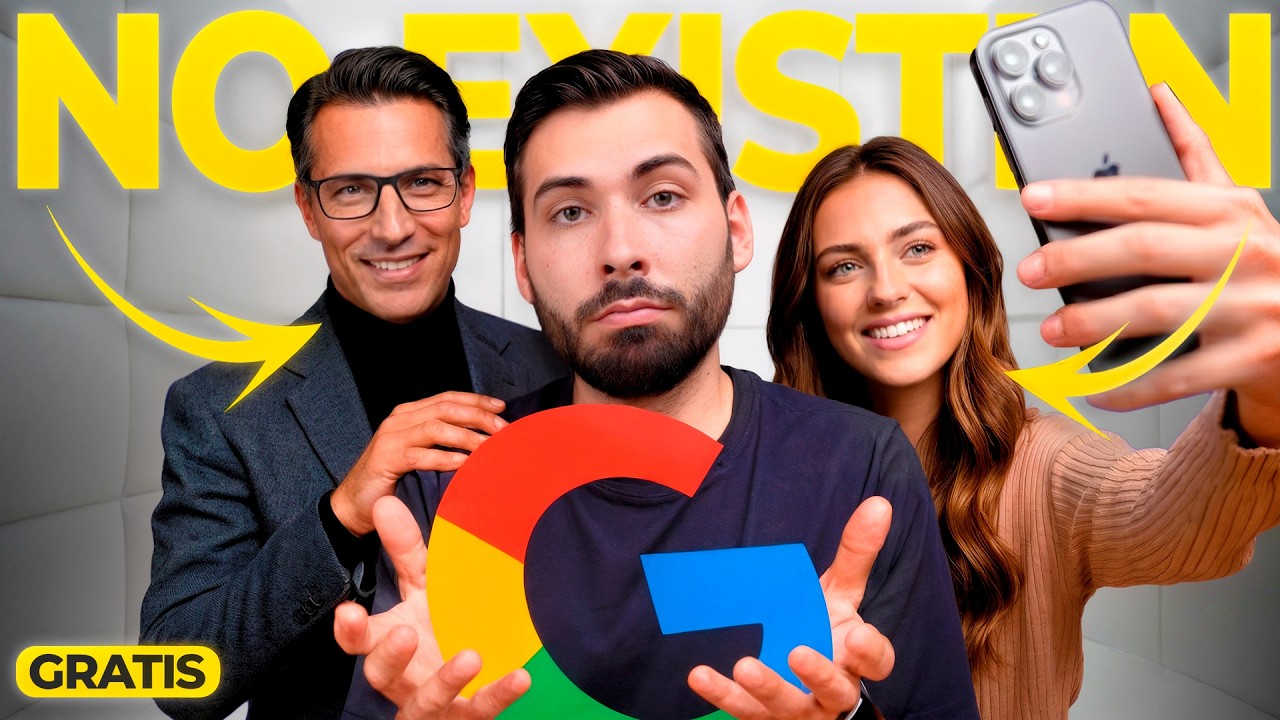
En este tutorial, Alejavi Rivera muestra cómo usar la nueva plataforma secreta de Google, Flow, junto con los modelos Gemini, para crear personajes de inteligencia artificial totalmente consistentes sin costo. Comienza explicando el auge de los influencers virtuales y cómo Google ha lanzado herramientas que facilitan la creación de avatares mediante cuatro claves: consistencia, variaciones, movimiento y transferencia. Detalla paso a paso la interfaz de Flow: crear proyectos, generar personajes mediante la función "Personajes", y usar una gema personalizada que incorpora los "9 pilares" de prompt (plano, realismo técnico, identificador único, estructura facial, textura, iluminación, vestuario, composición y tono emocional). Muestra cómo generar perspectivas múltiples, guardar personajes, y crear avatares a partir de fotos reales. Luego explora variaciones de imagen: cambiar ropa, accesorios, fondos, combinar varios personajes en una escena, y usar herramientas de edición (ajuste de brillo, contraste, saturación, inpainting, texto, redimensionado). A continuación, enseña la generación de videos: asignar voces IA, seleccionar modelos (Gemini 3.1 Lite, Fast), gestionar créditos, definir fotogramas de inicio y fin, y usar el modelo Omni para transferir estilos, movimientos y escenarios a partir de videos de referencia. Presenta alternativas gratuitas como WamVideo y menciona el patrocinio de las gafas inteligentes Even G2, destacando su integración de IA. Concluye resaltando que cualquiera puede crear personajes que no existen, cambiando el foco del "quién" al "qué" del mensaje.
Chapters
Espera, este no soy yo, sino un avatar que generé por inteligencia artificial. Cada vez más personajes están dando mucho de qué hablar. Creadoras españolas con muchos seguidores y ganando miles de euros por colaborar con marcas, grandes empresas como IKEA contando con Inma Gran para que viviera dentro de sus propias tiendas. Algunas cuentan con millones de seguidores, otras dicen superar medio millón de facturación, aunque todas tienen algo en común: ninguna existe. Google parece conocer su repercusión y acaba de liberar en secreto una plataforma para facilitar su creación. Esta nos permitirá hacer las 4 claves principales cuando queremos crear personajes: consistencia, variaciones, movimientos. Y transferencia. Muchas de estas funciones son ilimitadas. Las que no, podríamos complementarlas con otras, pero todo lo podrás hacer fácilmente hoy mismo y de una forma totalmente gratuita. ¿Suena bien? Pues veamos cómo hacerlo. Vamos a comenzar el primer punto apoyándonos en la plataforma más creativa de Google. Esta es la de Flow y recientemente se ha actualizado con un montón de modelos y nuevas funcionalidades que nos permiten hacer acciones avanzadas de forma sencilla. Para poder ver cómo podemos hacer esto, saltemos a Flow, siendo esta plataforma de aquí que no solamente ha actualizado diferentes modelos creativos para poder generar imágenes y vídeos, sino que también tiene un montón de funcionalidades más. Para poder descubrirlas, tenemos que clicar en este botón de Create with Google Flow, y al iniciar sesión nos vamos a encontrar con una interfaz como esta de aquí. Vamos a comenzar creando nuestro personaje, y para ello tendríamos que empezar creando un nuevo proyecto. Para hacer eso, tenemos que clicar en este botón de Nuevo proyecto, y una vez estamos aquí dentro nos vamos a encontrar con esta interfaz que actualmente estaría vacía, pero que nos va a permitir trabajar en todas las imágenes y vídeos que queramos crear. Hasta ahora, para crear imágenes y personajes con consistencia, tenemos que aplicar diferentes técnicas, dar mucho detalle en la descripción de cada imagen que vayamos a generar, y demás opciones más que hoy acaban de desaparecer. Ya que si volvemos a la plataforma de Flow, fíjate que tenemos un botón llamado Personajes. Así que le vamos a dar un clic y desde aquí realmente vamos a poder crear nuestros propios personajes por inteligencia artificial para que se guarden de forma consistente. Ten en cuenta que desde aquí te van a aparecer diferentes ejemplos para que puedas crearlo si no estuvieses inspirado. Por ejemplo, aquí si yo clico en personaje familiar, poquito más tarde Gemini me estaría escribiendo la descripción detallada de un personaje con todos los puntos relevantes que este debería de tener. Y eso es clave, ya que realmente poner una descripción muy escueta respecto a poner gran detalle en todos los aspectos que queramos que tenga nuestro personaje marca la diferencia entre una imagen que parece realista respecto a otra imagen que parece hecha totalmente por inteligencia artificial. De hecho, en anteriores pruebas utilizo esta plataforma, independientemente de que utilice la opción familiar y seleccione otra, como por ejemplo una imagen más fantástica, el prompt me di cuenta que siempre tiene 9 pilares presentes. Así que ahora, si queremos crear realmente un personaje que funcione, lo primero que tenemos que tener en cuenta es definir el tipo de plano que queremos que aparezca para tener un encuadre definido. En segundo lugar, el realismo técnico que queramos que aparezca, ya sea referenciando cámaras o estilos fotográficos. El tercer punto sería el identificador único del personaje, haciendo así que este sea reconocible, como cicatrices, piercings, color de ojos y demás. El cuarto punto sería la estructura facial, hablando de cómo es la mandíbula, pómulos, cejas y demás detalles. El quinto punto sería la textura realista, si queremos que tenga una piel porosa, húmeda, lunares y demás ejemplos. En sexto lugar tendríamos que definir la iluminación controlada, definiendo así el tipo de luz que queremos que utilice. Como séptimo punto tendríamos el vestuario que queremos para nuestro personaje, no solo como algo decorativo, sino como textura peso y material que use. Como penúltimo punto tendríamos el control de toda la composición. Y como noveno y último, todo el tono emocional para que la expresión sea justo la que estemos buscando. Para hacer más fácil toda esta técnica, te he preparado ese documento con todo este detalle que te voy a estar dejando abajo en la descripción. Pero junto a este también te voy a estar dejando una gema que he personalizado para que directamente, dándole una definición de lo que queramos crear, nos siga esas técnicas con los 9 pilares que te he comentado. Ten en cuenta que la instrucción de la gema también te la dejo por el documento para que la puedas tener por ti. Así que sabiendo esto, yo me he vuelto a subir la gema y vamos a crear nuestro primer personaje consistente. Para ello le voy a dar una descripción escueta, como por ejemplo: un científico que cree contenidos en las redes sociales divulgando todos los aspectos más teóricos y técnicos sobre la ciencia. Y al clicar en enviar, ya esta gema me diría que lo ha entendido, así que le voy a decir que adelante. Y de esa forma tendría escrito en este formato de Canva este prompt que sigue exactamente la misma estrategia que tenemos en Gemini con Google Flow. Y también vamos a poder encontrar algún desglose de todo lo que se ha utilizado, tanto los rasgos con gafas inteligentes, la arquitectura facial y demás pilares fundamentales para que esto tenga todo lujo de detalle. Por lo que yo ahora voy a copiar todo esto, lo voy a pegar en el área de prompt, y si clico en enviar, ya Nano Banana lo empezaría a procesar. Una vez tenemos nuestro personaje, ya con esto podríamos trabajar y guardarlo, pero realmente, si queremos una consistencia total, le tenemos que dar al modelo más perspectiva de este personaje para que no alucine, para poder tener en cuenta la altura, ropa y al fin y al cabo cómo se vería cualquier parte del cuerpo. Para hacer esto, ahora Google lo hace tan fácil como simplemente clicar en el más, y al hacer esto nos va a poner un prompt que justamente nos va a crear 3 imágenes con diferentes perspectivas de la persona. Aunque también en el apartado del paréntesis nos dejan escribir qué ropa y accesorios queremos que tenga exactamente este personaje. Esto para este primer ejemplo yo lo voy a dejar vacío. Así que si ahora clico en enviar, pues ya esto lo va a empezar a procesar, y poquito más tarde ya tendríamos esta imagen de aquí en donde va a tener en cuenta la persona de frente, de lado y de espaldas. Así, independientemente de todo lo que hagamos en este proyecto, siempre va a tener en cuenta todas estas imágenes de referencia. Ahora, para poder guardarlo, sería tan fácil como poner desde aquí un nombre. Yo le voy a poner ciencia. Y desde aquí también tenemos un par de opciones que estaremos viendo en próximos bloques. Yéndonos a otros proyectos, ten en cuenta que también podremos hacer personajes más de fantasía, como este de aquí, que tiene este pelo más al estilo de brócoli. Y fíjate como también tenemos todas las imágenes de perspectiva para que realmente siempre el personaje sea consistente. De igual forma, estuve creando otros personajes, como por ejemplo un pirata futurista, que como puedes ver, pues nuevamente tendríamos toda la imagen a cuerpo completo para que siempre tengamos en cuenta todos los detalles desde arriba hacia abajo. Y junto a esto también podríamos tener imágenes de estilo más realista, como esta chica de aquí, en donde también vamos a tener toda la perspectiva de inicio a fin para poder tenerla en cuenta. Además, también es muy fácil crear personajes de ti mismo. Es decir, ahora podemos generar un modelo de inteligencia artificial con nuestra imagen y semejanza en un tiempo récord. Para hacer eso, yo me he vuelto al proyecto que estábamos trabajando, voy a clicar en personajes y si clico en nuevo personaje, desde aquí fíjate que tenemos una opción de subir una imagen, así que le voy a dar un clic. Ahora lo que voy a hacer va a ser subir esta fotografía que me tomé antes y al cargarse y subirse, fíjate que nos aparece una previsualización como si ya hubiéramos creado la primera imagen de nuestro personaje. Así que desde aquí partiríamos con este avatar, que en este caso sería yo de forma real. Y nuevamente podemos repetir el proceso de clicar en el más. Desde aquí podría darle alguna descripción más, yo sin embargo lo voy a volver a dejar vacío. Clico en enviar y unos segundos más tarde pues ya tendríamos estas 3 imágenes de aquí donde estaría saliendo yo tanto de frente, de lado como de espaldas. Y con ello pues nuevamente yo esto lo voy a poder guardar como un personaje. En este caso le voy a poner Alejavi. Y de esa forma ya lo tendría por aquí guardado. Y ahora, ya teniendo todos los personajes que queramos, ya sean inventados o con personas reales, con una fotografía nuestra que la hayamos subido, pues ahora vamos a poder trabajar e integrar la inteligencia artificial para poder hacer todos los cambios que necesitemos de forma consistente. Como acabamos de ver, cada vez estamos más cerca de tener una integración total con la inteligencia artificial. ¿O acaso eso no existe ya? Estas gafas que llevo desde el inicio del vídeo tienen inteligencia artificial. Para conocerlas, te quiero presentar a Even G2, una marca que no cuenta con las típicas gafas futuristas llenas de instalaciones. Sus Even G2 integran inteligencia artificial y una pantalla invisible directamente en unas gafas que parecen completamente normales. Even G2 ofrece funciones muy prácticas para las rutinas del día a día: navegación, notas rápidas, traducción. Ah, y ahora mismo estoy utilizando el teleprompter que me está mostrando este mismo guión. Tiene una capa de inteligencia aumentada delante de tus ojos a tiempo real con la que puede asistirte para reuniones, conversaciones o momentos donde necesitas información al instante. Pero lo interesante es que más allá de estas funciones podemos integrar lo que queramos. Desde su aplicación tenemos muchísimas apps e incluso agentes de inteligencia artificial que podemos integrar con un clic, como su AR Browser, que te permite leer información de internet sin ningún tipo de distracción. Personalmente me gustó mucho la forma en la que reflejan toda la información de forma indirecta y ni se nota cuando lo usas. Literalmente ahora tengo la pantalla encendida, pero lo que más me sorprendió fue este anillo Even R1, con la que podrás controlar las gafas de una forma disimulada. Además, gracias a que Even los patrocinadores de este vídeo, me han dejado un enlace especial para que puedas probarlo por ti mismo, ya que tiene una de las integraciones más fluidas de inteligencia artificial y dispositivos portátiles que he visto jamás. Y una vez sabemos esto, veamos el siguiente caso de uso. En este segundo bloque estaremos trabajando con los personajes consistentes que hemos creado en el primer bloque, y para ello vamos a estar haciendo diferentes variaciones, ya sea que ahora la persona se cambie de ropa, que tenga una taza, esté en algún otro lugar, o esté con algún ángulo distinto. Pero más allá de hacer este tipo de casos de uso, también lo estaremos poniendo a prueba con casos más profesionales. Para poder verlo, me he vuelto sobre la plataforma de Flow en donde teníamos tanto el personaje de ciencia como el de Alejavi. Y aparte he creado una chica llamada Elavi. Y fíjate también que tengo otro personaje, que esto lo he creado gracias a que desde aquí podemos poner un prompt y también podemos adjuntar una imagen. De esa forma podemos conseguir resultados como este de aquí. Así que también voy a guardarlo como AleBot y lo vamos a tener en cuenta para las pruebas. Para poder tener una lluvia de ideas de todo lo que podemos hacer, ten en cuenta que sobre el documento que te voy a compartir también hay otro bloque donde hablo en todo detalle de las variaciones profesionales de ella, ya sean variaciones de ángulos, variaciones de los diferentes planos que podemos tener, de los tipos de lente, de iluminación y demás. Y es que hacer esto ahora sería tan simple como irnos al apartado de todas nuestras creaciones. Y desde aquí vamos a crear una imagen. Yo en este aspecto voy a empezar trabajando con el personaje llamado Ciencia, así que voy a poner arroba. Y fíjate que al poner arroba nosotros podemos clicar sobre los personajes y desde aquí vamos a poder seleccionar qué personaje queremos trabajar. En este caso va a ser el de Ciencia. Clico en añadir prompt y de esa forma ya va a tener en cuenta la inteligencia artificial a quién hacemos referencia. Y ahora desde aquí, si le especificamos algo como por ejemplo Está dando una clase de ciencia en una universidad futurista en donde los alumnos son robots. Ya teniendo este prompt desde aquí, yo todo lo que tendría que hacer sería clicar en el apartado de imagen. Y ten en cuenta que al hacerlo desde Flow vamos a tener todo esto de forma gratuita e ilimitada, no solamente el apartado de crear personajes, sino también todas las variaciones que vayamos a hacer. Para ello, fíjate que desde aquí vamos a poder crear hasta 4 imágenes y vamos a poder utilizar tanto el modelo de Nano Banana Pro, Nano Banana 2 e Imagen 4. Todos estos siempre van a tener un coste de 0 créditos, por lo que será ilimitado. Así que yo, ya teniendo eso seleccionado, voy a clicar en enviar. Y unos segundos más tarde nos podríamos encontrar con este primer resultado, que la verdad es que luce genial y es exactamente ese personaje que habíamos creado previamente. Y también tendríamos esta otra alternativa donde tenemos el personaje 100% consistente. De hecho, sobre cualquiera de estas imágenes también vamos a poder seguir iterando. Yo desde aquí le puedo decir ahora que tome un plano de cerca de Y para asegurar, voy a seleccionar nuevamente nuestro personaje para pedirle que se vean todos los detalles de su cara en alta calidad. Clic en enviar. Y ya de esta forma, pues fíjate cómo tendríamos esta imagen de aquí en donde podemos ver una gran calidad y teniendo exactamente la misma persona que estamos trabajando desde el inicio. Pero aquí, aparte de iterar, también vamos a poder trabajar con inputs de imágenes. Imagina que tú tuvieras un negocio o quisieras que este personaje esté vendiendo algún producto concreto. Pues esto ahora también lo podemos hacer de una forma muy sencilla. Para ello yo voy a clicar hacia atrás y vamos a trabajar con la chica Elavi. Así que para ello la voy a seleccionar desde aquí, y una vez la tenemos por aquí, acabo de buscar un perfume como este, por lo que copio la imagen, lo pego, y ya teniendo por aquí subida ambas imágenes, le puedo decir que está posando de forma profesional para un post que va a subir a redes sociales utilizando el nuevo perfume. Esta además nos lo podemos clicar en arroba y añadirlo para decirle que aquí justo hacemos referencia a ese perfume que hemos subido. Y esto sobre todo viene genial si subimos varias imágenes a la vez, ya que vamos a poder hacer referencia en cada apartado del prompt. Sabiendo esto, yo voy a cambiar esto a una imagen, le doy a enviar, y unos segundos más tarde ya tendríamos esta imagen de aquí, que como puedes ver queda muy natural. Nos aparece incluso el teléfono móvil desde aquí con su perfil de Instagram. Fíjate también en los detalles Con este desenfoque en el dedo, como si acabara de pulsar en el perfume que estaría echando justo ahora mismo. Y realmente pues tenemos una imagen que no solamente es muy buena, sino que además, si nos fijamos en el detalle del personaje, pues es exactamente igual. Pero lo mejor de todo esto es que aparte de poder trabajar con imágenes externas y poder tener en cuenta varias imágenes a la vez, también podemos poner sobre una misma escena distintos personajes que ya tengamos en esta herramienta. Para ver este otro caso, desde el apartado de prompt le voy a decir que el personaje Elavi, Alebot y Ciencia son 3 compañeros de trabajo de un servicio especial de inteligencia artificial enfocado en la seguridad. Clico en enviar y unos segundos más tarde, y al primer intento, pues podría encontrarme con esta fotografía de aquí en donde me puedo encontrar esos 3 personajes que guardan perfectamente la consistencia independientemente que estaremos trabajando con 3 a la vez sobre una misma imagen. Con todo esto que acabamos de ver, realmente se abren un montón de posibilidades y casos de uso, pero aún hay más teniendo en cuenta diferentes herramientas que acaban de lanzar desde Flow. Ya que desde aquí ten en cuenta que solamente estamos trabajando sobre una opción de personajes, pero fíjate por aquí que tenemos una nueva opción llamada Herramientas. Si le doy un clic, me voy a encontrar con una suite completa enfocada en la edición de imágenes. Por ejemplo, desde aquí podría generar diferentes imágenes con varios ángulos. Vamos a ver este caso de uso. Para ello he clicado en la herramienta. Desde aquí voy a decir que vamos a seleccionar una imagen. De hecho, vamos a coger esta última en donde aparecen las 3 personas, que sería la más compleja. Y ya con esto, si yo digo que me hago una imagen con una perspectiva de arriba, me la empezaría por aquí a generar. También le voy a poner otra desde el lado izquierdo y que nos muestren todo detalle con un zoom estos 3 personajes. Así que le voy a dar un clic. Ya por aquí me estaría generando esas 3 imágenes. Y por aquí pues ya podría ver esa vista desde arriba donde tenemos los 3 personajes. Aquí también tendríamos esta otra imagen hacia un lado. Y por último tendríamos esta otra de cerca, que tiene bastante detalle, pero ten en cuenta que tenemos algunos fallos, ya que por ejemplo por aquí no habría brazo. Por lo que de estas herramientas debes tener en cuenta que aunque nos dejen seleccionar varias funciones rápidas, aquí no estamos seleccionando el personaje que hemos creado, por lo que si queremos consistencia deberíamos de poder mencionarlo. No obstante, para algunos casos de uso este tipo de herramienta puede ser de interés, como por ejemplo si me vuelvo a la parte de herramientas nos podemos encontrar mostrar algunas que serían muy difíciles hacerlas fuera de aquí, como por ejemplo el editor de imagen, desde el cual no solamente nos va a dejar editar vía prompt, sino que también vamos a poder añadir diferentes configuraciones de color e incluso textos bien integrados en la propia imagen. Algo similar a Photoshop, pero de una forma mucho más sencilla. Para ver esto, lo primero que voy a hacer va a ser añadir una imagen de la galería. Para ello vamos a seleccionar esta penúltima imagen que hicimos del AVI. Y fíjate que al tenerlo por aquí, yo ahora voy a poder transformar el tamaño de la imagen de una forma muy fácil. Y también tengo un montón de parámetros, como es el hecho de aumentar o disminuir el brillo. En este caso lo voy a dejar por aquí. También podría aumentar o disminuir el contraste. De igual forma podría jugar con la saturación y también le podría añadir algún pequeño desenfoque. Junto a esto también le podemos añadir cualquier cosa que queramos con precisión. Por ejemplo, si yo clico en el apartado de texto, aquí me aparece el texto, que ya no solamente lo voy a tener que editar vía prompt, sino que de una forma sencilla lo voy a poder elegir con total control. Aquí, por ejemplo, voy a escribir perfume. Le podría cambiar la fuente, el espaciado, los píxeles, y también el color. En este aspecto le voy a poner un color oscuro para que contraste, y de esa forma pues ya tendríamos la imagen editada. Además, también le podríamos añadir inpainting, es decir, marcar qué queremos modificar para que nos cambie la imagen. Aunque también podríamos hacer justo lo contrario, es decir, que nos reimagine cómo continuaría la imagen si lo quisiéramos utilizar en algún otro formato. Imagina que yo lo quisiera subir en las redes sociales en formato vertical, y desde aquí, a mano derecha, seleccionando el tamaño que yo quisiera recrear, pues ya realmente la inteligencia artificial va a reinterpretar todo lo que hay fuera de la imagen que ya tenemos. Y con esto, fíjate todos los cambios que vamos a poder hacer nuestro avatar, ya sea que salga con otros personajes que podamos cambiar fácilmente su perspectiva o incluso editar aspectos concretos como el brillo, saturación, o incluso añadir texto de una forma muy fácil. En este tercer bloque estaremos hablando del movimiento, en donde estaremos viendo cómo vamos a poder animar estos avatares que hayamos creado previamente. Para hacer esto, volviendo a nuestro proyecto, te voy a estar hablando de otro punto clave que teníamos en el apartado de personajes, ya que desde Flow realmente nosotros, más allá de imágenes, vamos a poder también generar vídeos con diferentes modelos y funcionalidades. Debes tener en cuenta que esta funcionalidad de generar vídeos en Flow sí que es limitada, ya que como puedes ver por aquí tiene un uso de créditos. Y realmente, dependiendo si tenemos un plan de pago, que serían unos 1000 créditos, o un plan gratuito, que serían algunos créditos menos, pues vamos a tener límite de uso. Pero ten en cuenta que incluso en los planes gratuitos todos los días siempre hay 50 créditos que se van renovando. Luego te estaré comentando también alternativas que son 100% gratuitas para que puedas utilizarlos si alcanzaras el límite en Flow. Pero merece la pena conocer la funcionalidad de vídeo a través de Flow, ya que podemos hacer algo que en otras herramientas no podemos hacer. Y para poder conocerlo, antes de crear ningún vídeo, vamos a volver al apartado de personaje, ya que desde aquí, si yo selecciono cualquier personaje, como por ejemplo el Abby, fíjate que desde mano izquierda teníamos un par de opciones previamente. Y estas nos van a ayudar a que tenga una mayor consistencia también cuando creamos los vídeos, ya que aparte de generar una imagen más cercana y otra en diferentes perspectivas de nuestros modelos, también le vamos a poder asignar desde aquí una voz por inteligencia artificial. Si yo le doy un clic, fíjate que desde aquí nos van a aparecer un montón de voces. Y si seleccionamos alguna de ellas, como por ejemplo la primera que ya me venía por defecto, y le doy a añadir a personaje, pues ya de esa forma todos los vídeos que yo genere en donde este personaje hable siempre va a estar haciéndolo con esta misma voz. Además de esto, ten en cuenta que de una forma opcional le podremos añadir alguna descripción al personaje, pero esto también es funcional, ya que si nos vamos hacia atrás, fíjate que en Flow tenemos un modo agente. Este lo que hace referencia es que puede hacer diferentes cosas de forma automática, ya sea generación de personajes, imágenes, vídeos y demás. Lo único que debes tener en cuenta es que cuando tenemos esto activo, todas las imágenes que generemos pues realmente pueden llegar a un límite, ya que el modo agente no es ilimitado, por lo que esto yo por ahora te recomiendo que lo deshabilites. Una vez ya tenemos esto hecho, fíjate que si yo ahora creo desde aquí un vídeo con el modelo de Gemini 3.1 Lite, que este tiene un menor coste de unos 10 créditos por vídeo, haciendo posible que podamos crear cada día mínimo 5 vídeos. Desde aquí yo ahora voy a poder nuevamente mencionar el personaje que hemos hecho. En este caso ya tendríamos la voz asignada. Le doy a añadir a prompt. Y ahora, si desde el apartado prompt yo le digo que el Avi se levanta, coge la taza de café, le da un sorbo y sonríe sorprendida, tras hacer esto, que tenga movimientos naturales y que diga, vale, ese es el mejor café que he probado en mi vida. Al yo clicar en enviar, ya esto lo va a empezar a procesar. Pero mientras esto lo hace, vamos a ir creando un segundo vídeo en donde le vamos a pedir que diga una cosa distinta para comprobar la consistencia de la voz. Aquí en el otro vídeo le vamos a decir que está en la playa con un ambiente relajado y que diga que ojalá la vida tuviese siempre esta calma. Le damos enviar también para que se vayan procesando ambos. Y una vez ya tengamos ambos procesados, te los dejo por aquí. Vale, este es el mejor café que he probado en mi vida. Ojalá la vida tuviese siempre esta calma. Y aquí, como acabamos de ver, pues tenemos una coherencia total en la voz. Voz. Sí que es cierto que la que hemos elegido tiene un acento tipo inglés, pero esto lo podríamos cambiar. De hecho, volviendo a Flow, si nosotros entramos al apartado de personajes y ahora clicamos en el apartado de selección de voces, además de poder elegir entre todas estas voces que vemos por aquí, también podríamos crear nuestra propia voz. Aquí tendríamos que describir cómo queremos que esta se escuche y de esa forma la podríamos generar de una forma más personalizada. Además de esto, ten en cuenta que en la parte de vídeo tenemos diferentes técnicas con las que vamos a poder conseguir una mayor calidad de vídeo. Para ver esto me he vuelto al apartado de prompt y fíjate que en el apartado de vídeo nosotros estamos seleccionando el modelo más pequeño, siendo el de Lite, que tiene un coste de unos 10 créditos por vídeo. De estos 2 ejemplos que acabas de ver, ten en cuenta que yo lo he exportado en 1080p pese a crearlo con el modelo más pequeño, pero el que mejor suele funcionar sería el de Fast, que costaría un por 2, pero la calidad también se nota bastante. Además de esto, si queremos mejorar aún más la calidad, te recomiendo que juguemos con todo el apartado de fotogramas. Desde el cual vamos a poder seleccionar el fotograma de inicio y el de fin para así poder generar imágenes de cerca con todo detalle y transicionar a cómo queremos que termine ese vídeo. Aquí, como ejemplo, tenemos este avatar en donde está a cuerpo medio, pero también jugamos con imágenes como por ejemplo de sus labios de cerca, otra en donde también tenemos una imagen de sus ojos con todo lujo de detalle. Junto a esto pues podemos jugar con otras imágenes como por ejemplo aquí cuando sujeta el libro de la Academia Artificial, otra de espaldas y demás imágenes más. Si nosotros juntamos todo eso con la técnica de seleccionar el fotograma de inicio y el de fin, pues podríamos encontrarnos con un resultado como este. En este cuarto y último bloque estaremos viendo cómo también vamos a poder hacer transferencias tanto de estilos, de movimientos y de cosas que queremos que aparezca en el vídeo de una forma sencilla. Y esto es gracias a que Gemini acaba de lanzar un modelo llamado Omni, por el cual vamos a poder jugar con diferentes inputs y directamente este modelo de inteligencia artificial va a poder mezclar todo para unificarlo en un mismo vídeo. Para ver este caso me he vuelto a Flow y fíjate por aquí que si yo clico en el apartado de vídeo me encuentro con esta opción de Omni Flash. Al yo darle un clic me puedo encontrar que los créditos serían muy similares al modelo de Fast, solo que desde aquí si yo cambio al modo de ingredientes voy a poder añadirle un montón de inputs. Para ello, yo como ejemplo me he grabado un pequeño vídeo en modo selfie en donde voy a estar señalando a la nada y vamos a intentar que un personaje aparezca directamente aquí. Para hacer esto posible, voy a mover el vídeo a la parte de ingredientes. Ya por aquí me aparecería subido el vídeo. Y ahora, si yo lo cojo y lo arrastro al apartado de los ingredientes, al yo pedirle algo como por ejemplo que haga que aparezca Super Mario Bros y luego Luigi con esta persona, al clicar en enviar Ya lo va a empezar a procesar y poquito más tarde nos podríamos encontrar con este ejemplo de aquí. Y nada, aquí estoy en el estudio con esta persona de aquí. Adicionalmente a esto, también podemos hacer que la persona esté en un escenario totalmente distinto. Y le digo que la persona esté en un súper estudio de grabación de televisión y vista de traje chaqueta. Al procesar el mismo vídeo tendríamos este resultado de aquí. Y nada, aquí en el estudio con esta persona de aquí. Aquí. Además, ten en cuenta que esa persona podría estar diciendo algo totalmente distinto respecto al vídeo original y realmente va a hacer una clonación tanto de voz como la semejanza de la persona. Y para que puedas ver este otro ejemplo, te lo dejo por aquí. Y nada, aquí en el estudio con esta persona de aquí, espero que os guste mucho el cambio. Junto a esto, con un modelo de Omni podemos hacer justamente lo contrario, es decir, un vídeo en donde yo aparezca existente, podría hacer que en lugar de yo aparezca uno de los personajes que hemos creado previamente. Para este otro caso de uso voy a estar utilizando este otro vídeo aquí en donde hago diferentes gesticulaciones. Así que al subirlo, si yo ahora desde el apartado prompt le digo que transfiera el movimiento del vídeo hacia este personaje de ciencia, fíjate que ya tendría seleccionado tanto el vídeo original como un personaje que habíamos creado previamente. Y además ten en cuenta que yo desde aquí lo he puesto en inglés, ya que con este nuevo modelo muchas veces dice que no cumplimos con las políticas, y he visto que al poner la VPN en Estados Unidos, o por el contrario, en algunos casos al ponerlo en idioma inglés, en muchas ocasiones sí que me deja crearlo con mayor fluidez. Así que sabiendo esto, voy a clicar en enviar y el resultado sería este de aquí. Y es aquí realmente, con simplemente chascar los dedos, podemos tener un montón de estilos sobre el mismo personaje. Ya sea que esté en diferentes lugares, que se reconvierta a otra persona totalmente distinta, pero en definitiva siempre vamos a tener esa consistencia total. De hecho, podríamos hacer que el propio personaje tenga movimientos más agresivos. Yo, por ejemplo, le subí un vídeo de una persona bailando, seleccioné nuevamente nuestro avatar ciencia, y cuando lo procesé tuve este otro resultado. La verdad es que son muchas las cosas que podemos hacer con este generador de vídeo, pero ten en cuenta que este sí que requiere del consumo de una serie de créditos. Por ello, si quieres una alternativa gratuita con muchas funcionalidades avanzadas de vídeo, tenemos que conocer a WamVideo, siendo esta plataforma de aquí desde la cual voy a ir un poco más rápido, ya que por este vídeo de aquí hablaba tanto de esta herramienta junto con otras alternativas de generadores de vídeo artificial que son totalmente gratuitos. Pero por mencionarte lo más relevante, fíjate que sobre el apartado de vídeo nosotros vamos a tener un montón de opciones, ya no solamente la generación de vídeo como tal, sino que también vamos a poder jugar haciendo referencias a diferentes personajes que hay de forma preseleccionada, como incluso poder crear nuestros propios personajes. Además de esto, tenemos un apartado específico para todo lo relacionado con avatares de inteligencia artificial. Fíjate por aquí que si clico en avatar me aparecen otras opciones desde la cual yo voy a poder subirle un audio de voz para que así el personaje esté diciendo exactamente lo que digas a locución. Además, también vamos a poder hacer cambios de personaje e incluso animarlos para que tenga ese formato vídeo. Esa funcionalidad de cambiar de personaje sería algo muy similar a lo que hemos visto con Gemini Omni, porque realmente desde Quen esto es algo que ya lo podríamos hacer desde hace un tiempo. De hecho, para que podamos ver un ejemplo, yo voy a subir desde aquí ese vídeo en donde aparece una chica bailando, y ahora desde el apartado de personaje vamos a seleccionar el personaje de ciencia, aunque también voy a estar haciendo exactamente lo mismo con el AVI. Así que vamos a empezar por aquí, le voy a dar a abrir, y fíjate que por aquí me dice que podría consumir unos 20 créditos. Esto realmente lo que nos ayuda es que no vamos a tener ninguna cola de espera y el resultado lo vamos a tener más rápido. Pero realmente, desde aquí tú podrías deshabilitar la opción de créditos para que de esa forma sea totalmente ilimitado. Sí que es cierto que va a tardar un poco más, pero es una alternativa gratuita real. Así que yo, ya teniendo eso seleccionado, le voy a dar a enviar para que esto se empiece a procesar. Y cuando tenga los vídeos de ambos personajes, te los dejo por aquí. Con esto, ahora cualquiera puede crear personajes que ni siquiera existan. Eso sí, esto hace ahora que el cómo o quién ya no sea tan importante como el qué, porque un rostro se puede olvidar, pero un mensaje hace pensar.
More from Alejavi




¡FreeLLMAPI acaba de Romper las Suscripciones de IA! TODO GRATIS y SIN límites




