INCREÍBLE! Vídeos, Imágenes, Música, APPs… Google da TODO GRATIS con $300 🤯 Tutorial con Vertex AI
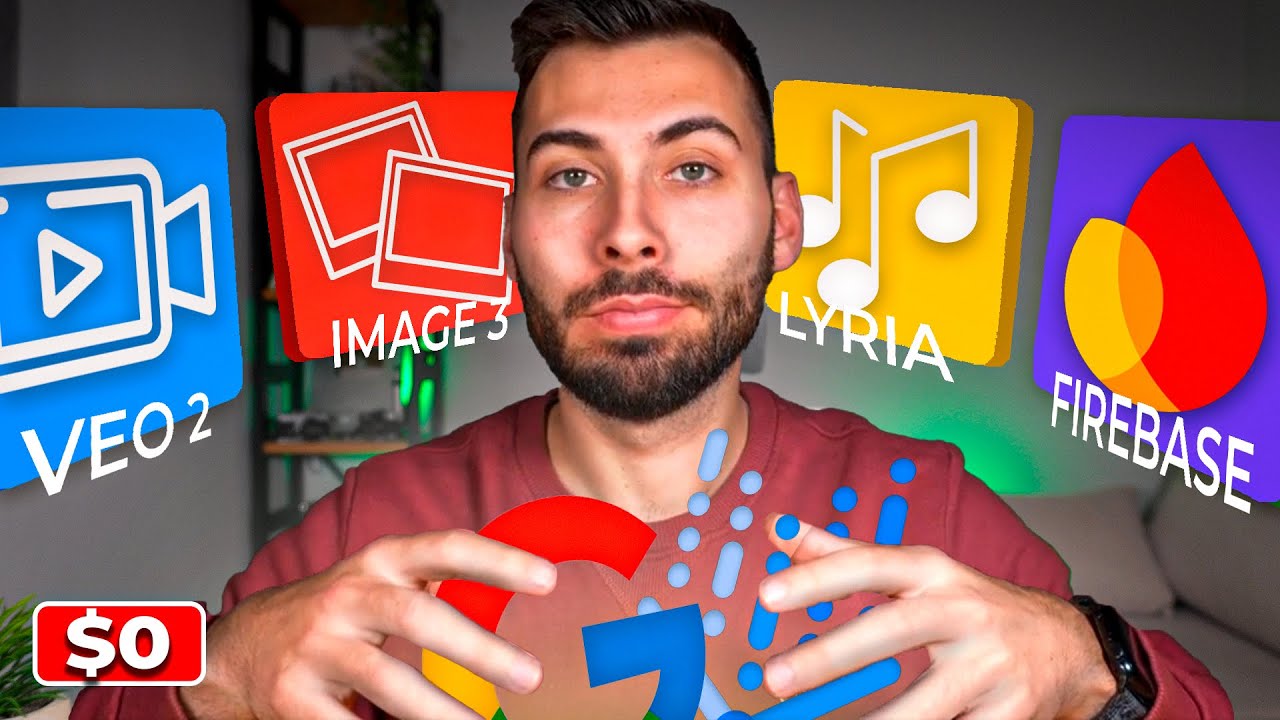
En este tutorial en español, el presentador muestra cómo aprovechar los $300 de crédito gratuito que Google ofrece en la plataforma Vertex AI para crear contenido generativo sin costo. Se exploran todas las funcionalidades de Miri Studio, incluyendo el modelo de vídeo avanzado VO2, la generación de imágenes, audio y música, y se explica en detalle la configuración de parámetros como ratio de aspecto, duración, número de resultados, seed y opciones de seguridad. Se presentan múltiples ejemplos de prompts (hombre en la playa, anciano viajero, perro chef, pingüino en moto) y se muestra cómo obtener, descargar y mejorar los resultados, así como usar la herramienta de upscaling. Además, se demuestra el uso de Gemini en tiempo real mediante compartir pantalla para asistir en tareas como análisis de datos en Google Sheets, generación de gráficos y creación de instrucciones personalizadas. El tutorial también cubre la biblioteca de prompts e instrucciones, la gestión del crédito disponible y la creación de una aplicación completa (prototipado, edición y publicación) usando Firebase AI Studio, resaltando la facilidad de publicar y monetizar la app. El video combina explicaciones técnicas, demostraciones prácticas y recomendaciones para maximizar el uso del crédito gratuito.
Chapters
Hay momentos en la historia donde la innovación deja de ser una promesa para convertirse en una herramienta que nos haga crear el futuro en lugar de esperarlo. Durante meses hemos visto grandes resultados por parte de modelos de inteligencia artificial, aunque estos tenían una barrera a la hora de poder usarlos, pero esta se acaba de romper. En este vídeo estaremos viendo las últimas novedades disponibles por Google que te permitirán crear vídeos impresionantes difíciles de detectar si son hechos o no con inteligencia artificial, imágenes llenas de detalle como si fuesen tener asistentes que nos ayuden a tiempo real, crear audios, música, prompts, o incluso tu propia aplicación que podrás publicar en un solo clic. Además, todo lo vas a poder hacer, al menos a día de hoy, de una forma totalmente gratuita con $300 que nos regalarán. ¿Suena bien? Pues veamos cómo hacerlo. Para hacer real todo esto deberemos utilizar una plataforma de Google poco conocida, pero pero que está enfocada precisamente a la creación y uso de la IA generativa. Para conocerla tenemos que saltar a Vertex AI, una plataforma que te vas a encontrar abajo en la descripción junto a todo lo que estaremos viendo. Y una vez estemos aquí, vamos a ver su enfoque claro en la innovación más rápida con inteligencia artificial preparada para las empresas, ya que esta herramienta realmente tiene un enfoque más profesional, aunque lo podremos utilizar cualquier persona. Para hacer esto tendríamos que clicar en Prueba Vertex gratis, y al hacerlo, lo primero que tendremos que hacer será revisar que tengamos nuestra cuenta de Gmail. Seleccionar nuestro país, y al continuar tendremos que rellenar una información de pagos. Pero no te preocupes, esto es porque esta herramienta, en lugar de funcionar por un modelo de suscripción, lo que hacen es cobrarte en base al gasto que tú hagas. Aunque realmente, como puedes ver por aquí, nos van a regalar de una forma totalmente gratuita $300 para poderlo utilizar como si fuese crédito. Así que sabiendo esto, y una vez nos creemos la cuenta, aterrizaríamos en este panel de aquí, desde donde nos vamos a encontrar muchas funciones. En el lado izquierdo vamos a tener un montón de modelos que podremos utilizar, y empezando por el vídeo, si clicamos en Miri Studio, fíjate que desde aquí tendríamos modelos de imágenes, de audio, de música y de vídeo. Voy a empezar por este último, ya que era el más difícil de poder acceder. Así que para hacerlo le daríamos un clic y listo, ya por fin podemos utilizar el modelo más avanzado llamado VO2. Este estaría seleccionado en este área, y además nos van a dejar ajustar algunas cosas más, como es el ratio de aspecto. Tanto si lo queremos horizontal como en vertical. También podríamos limitar la cantidad de resultados. Esto sobre todo viene bien en el caso que nos gastemos los $300 y queramos seguir utilizando esta plataforma, aunque aquí como tenemos crédito yo lo voy a dejar en 4. Además de esto, también podríamos seleccionar la duración del vídeo, teniendo un mínimo de 5 segundos hasta un máximo de 8. Por último, también podemos habilitar esta opción, que te la recomiendo bastante, ya que lo que va a hacer es que sobre lo que tú escribas en esta herramienta te lo va a analizar y va a aplicar una ingeniería de prompts para que tenga un mejor resultado. Por terminar con los configuración, ten en cuenta que en Safety yo te recomiendo que habilites esto para que puedas generar personas. Y además, sobre Avanzado, también podremos jugar con variables como el seed, siendo este la semilla de cada vídeo que creemos. Y si esta la mantenemos, pues mantendríamos una coherencia entre cada uno de los vídeos que vayamos a crear. Una vez sabemos esto, vamos a ponerlo a prueba con algún prompt que sea único. Así que aquí le voy a decir un hombre andando por la playa en el amanecer. Bien, yo lo tendría por aquí escrito, y si le doy a enviar, pues ya por aquí me empezaría a generar. Una vez lo hace, nos muestra un mensaje donde dice que puede tardar varios minutos, pero yo en todas las pruebas que he estado haciendo me ha tardado en torno a 30-40 segundos por las 4 generaciones de vídeo. Y efectivamente, esos 40 segundos más tarde pues ya nos habría ofrecido 4 resultados. Y desde aquí te voy a mostrar cada uno de ellos, pero además ten en cuenta que todos los resultados que te vaya a mostrar va a ser al primer intento. Empezando por el primero, si le doy un clic pues estaríamos viendo a esta persona andando por la playa en el amanecer. Realmente un resultado que no estaría nada mal y nos encontraríamos unos movimientos muy naturales tanto en la persona como en las olas. Luego, desde aquí nos encontraríamos otras perspectivas de un hombre poco más joven, que lo tendríamos grabado desde un lateral. Estaría sujetando su teléfono móvil y oye, tampoco estaría nada mal. En tercer lugar tendríamos este otro vídeo bastante distinto que empieza desde el suelo, en donde podemos ver las pisadas. Y fíjate cómo también se queda en la arena como si fuese un vídeo real. Y bueno, no ha estado tampoco mal. Vamos a ver este último, en donde parece que la cámara se queda fija y tendríamos a este hombre andando hacia el sol directamente haciendo su paseo. Desde aquí ten en cuenta que también tenemos algunas funcionalidades, porque recordemos que más allá del modelo de vídeo vamos a tener otros modelos adicionales. Uno de ellos sería poder añadir una música que esté inspirada en el vídeo que estemos creando. Para ello sería tan fácil como darle un clic, se nos adjuntaría por aquí el vídeo, y describiendo un poco el prompt se nos generaría una canción de 30 segundos. Aunque volviendo para atrás, ten en cuenta también que no sé por qué, pero todos los resultados que tú hagas por aquí, aunque cliques en el historial o le des hacia atrás, no aparecen guardados, aunque realmente los vamos a poder descargar. Para seguir comentándote de estas peculiaridades. Voy a clicar nuevamente en vídeo y vamos a crear otro para ponerlo a prueba. Para ello le voy a escribir un hombre mayor emocionado porque se va de viaje. Vamos a ver si realmente va a tener en cuenta todas estas emociones en las expresiones faciales y si es realista. Así que envío y segundos más tarde ya tendríamos este resultado. Así que vamos a ver el primero qué tal. Le doy al play y aquí ya tendríamos esta persona mayor. La verdad es que el realismo parece que está grabado con una cámara de verdad. Estaría sujetando su billete y realmente aquí pues estaría emocionado. Vamos a ver este segundo ejemplo, donde tendríamos a esta otra persona mayor también muy emocionada. Ten en cuenta todos esos efectos que tenemos de contraluz y, en definitiva, de realismo. En esta tercera podríamos apreciar cómo se le mueve el pelo en ese barco que tendría aire. Y fíjate también todo el fondo del mar cómo se estaría moviendo. Vamos a ver la última, en donde aquí estaría subido en una Vespa saltando de alegría porque está de viaje. Y también tenemos varias personas por el fondo. Y aún así, aunque sea algo secundario, lo voy a poner de nuevo porque realmente también ellos mantienen un movimiento bastante adecuado. De aquí, muy importante, que si te gusta algún vídeo, clica en los 3 puntitos, y si le das a descargar, pues ya automáticamente lo tendrías en tu dispositivo. Y habiendo visto estos 4 resultados, le he puesto exactamente lo mismo a Sora. Así que voy a saltar a la plataforma y vamos a empezar con el primer vídeo, en donde tendríamos a este hombre con ese sombrero que desaparece por arte de magia y otra maleta que aparece por arte de magia. Aunque más allá de eso, lo que es el tema realismo, no estaría del todo mal, pero el vídeo en definitiva estaría suspenso. Luego tenemos otro intento, vamos a ver si lo ha hecho bien. Y aquí tendríamos a este otro hombre mayor que le cuesta un poco colocarse ese sombrero. Y aquí efectivamente los movimientos no tienen nada que ver con VO2. Para intentar ponérselo difícil a VO2, me he venido a otro ejemplo que hice previamente en un vídeo que te voy a dejar abajo en la descripción del canal de Academia Artificial, en donde sí que hizo un buen resultado. Aquí tendríamos a un perro vestido de chef sirviendo sushi, y como puedes ver, pues en forma general no estaría nada mal. Así que dándole este por bueno, vamos a copiar el prompt y desde VO2 lo voy a pegar. Envío, y nada, segundos más tarde ya tendríamos 4 resultados desde donde te resumiría que el primer resultado es un perrito que, más allá de cocinarlo, parece que se lo está comiendo. En este segundo ejemplo, más de lo mismo, pero fíjate también todo el realismo que tiene este vídeo. Y yéndome directamente al que me ha gustado más, sería este tercero, en donde aquí, si le doy al play, sí que tendríamos un perrito como si fuese un chef. De hecho, aquí presenta su plato, parece que está diciendo tomad, comed, y todas las personas desde aquí incluso le aplauden. Un resultado que la verdad es espectacular. Por el vídeo en mi otro canal tiene más ejemplos, pero para que puedas ver alguno más, te he preparado los 7 que más me han gustado a mí de anteriores pruebas, que además todos los conseguí en el primer intento. Así que te los dejo por aquí. El modelo de vídeo la verdad es que funciona muy bien, pero ahora el de imagen ha mejorado aún más. Para verlo vamos a saltar nuevamente sobre Vertex AI y volviendo al apartado de Miri Studio vamos a clicar ahora en imagen. Desde aquí ya vamos a poder hacer nuestras generaciones pudiendo incluso incidir subiendo imágenes nuestras, seleccionando el ratio de aspecto desde aquí, nuevamente el número de resultados, e incluso algo muy interesante es que le podemos añadir aquí una imagen de referencia, ya sea una persona, un producto, animal, así como otras opciones más. En avanzado también podemos excluir a niños y seleccionar desde aquí alguna región que esté cerca de donde te encuentres. Yo sin embargo lo voy a estar dejando así, y para ello le pido a ChatGPT prompts que sean impresionantes, a ver qué nos hace. Vamos a probar con este segundo de un pingüino en una moto por el desierto, por lo que copio, pego desde aquí, y si le doy a enviar nos diría que el prompt tenemos que ponerlo en inglés. Y la verdad es que no sé por qué, el modelo de vídeo funciona perfectamente en español, pero para las imágenes aún tenemos que ponerlas en inglés. Por lo que en Sora le voy a decir que las traduzca. Y ya teniéndolas, ahora sí que voy a copiar esta de aquí, lo pegamos en Vertex y enviamos. Y nada, unos 10 segundos más tarde ya tendríamos por un lado este primer resultado, que la verdad es que me ha gustado bastante. En segundo lugar tendríamos este otro, que la verdad que también está bastante bien. En tercer lugar tendríamos a este pingüino, y cuarto lugar tendríamos esta otra imagen de aquí, que incluso tiene un sidecar, y también podemos ver un montón de detalle, tanto en los movimientos de la arena, su bufanda con el viento, y realmente una imagen que estaría muy bien hecha. Esto la ha conseguido hacer bien a la primera, pero algo que te recomiendo para obtener incluso mejores resultados sería coger el prompt, seleccionar este lapicito, y desde aquí clicar en mejorar, ya que de esta forma la inteligencia artificial de Gemini va a analizar ese mensaje que queremos crear, y por aquí como puedes estar viendo, nos crearía un prompt mucho más detallado para obtener un mejor resultado. Así que para ver la diferencia, clico en reemplazar, le doy a enviar, y nada, unos 5 segundos más tarde ya tendríamos este primer resultado, este segundo, tercero por aquí, y por último este otro, siendo todos bastante buenos. Sí que es cierto que aparece por un esmoquin, pero el prompt se lo indicaba así. Y aquí pues la verdad que los resultados son bastante buenos. De hecho, quiero que te fijes en un detalle para que veas todos los puntos que tienen en cuenta, y es que si nos vamos al depósito que está cromado de esta moto, pues podemos ver cómo reflejaría perfectamente el lugar en el que se encuentra este pingüino. De aquí ten en cuenta que todas las imágenes que veas, si clicas en este botón, lo vas a poder exportar. Incluso si seleccionas esto podrías hacer un upscale, es decir, una subida de calidad. Yo aquí de hecho, para que lo veas, voy a seleccionar un x4 veces más de calidad. Y si clico en exportar, pues primeramente nos estaría mejorando la imagen y en apenas unos 5 segundos más tarde también se habría descargado. Aquí de hecho puedes ver la fotografía que he escalado, que la verdad incluso haciendo zoom tiene bastante detalle. Otra de las cosas que quiero que tengas en cuenta es que si dejas el cursor por encima tenemos esta barrita de aquí llamada acciones de inteligencia artificial. Si le damos un clic vamos a poder incluso generar un vídeo que parta de esta imagen como fotograma inicial. Yo aquí le voy a dar un clic y ya como puedes ver, pues en nuestro modelo de generación de vídeos pues también soporta la imagen. Ahora podríamos ponerle exactamente el mismo prompt, pero aquí incluso en español, de nuestro pingüino con la moto en el desierto. Enviamos y aquí en concreto por algún motivo no me deja hacerlos por ahora. Así que vamos a volver nuevamente para atrás. Y antes de seguir creando imágenes, y en definitiva todas las cosas que te voy a enseñar ahora, ten en cuenta que teníamos un crédito y este lo tenemos que controlar, porque si se nos gasta nos podrían cobrar dinero a nosotros. Así que para tener esto bien controlado, clicaríamos en descripción general, y desde aquí arriba tenemos un apartado llamado revisar el uso de los créditos. Le damos un clic y ya desde aquí pues nos estarían diciendo el crédito que nos quedaría restante, que por cierto, si eres de España, en euros, esos $300 son en torno a 280 euros. Y en mi caso ya me he gastado unos 100 aproximadamente, ya que ya he hecho un previo tutorial en el canal de Academia Artificial y también he estado haciendo pruebas por mi lado. Y esto se traduce aproximadamente más de 15 generaciones de vídeo con 4 resultados por cada prompt, y también algunas imágenes y textos que estuve creando. Luego, aparte de esto, te habrás percatado que tengo prácticamente $1.000 para otro producto, pero esto te lo voy a mostrar luego, ya que si volvemos a Vertex y sobre Miria Studio, si clicamos en imagen, voy a poner desde aquí unos 5 mensajes de los que tengo por aquí, pero esto lo voy a preparar ahora y Cuando lo tenga, te lo dejo por aquí. ¿Qué te han parecido estos resultados? La verdad es que son muy buenos, y eso que son a la primera. De este modelo que acabamos de ver, junto a otro que estaremos viendo luego, te estaré diciendo cómo incluso podrías utilizarlo de forma ilimitada sin gastar nada de crédito. Pero antes te quiero mostrar otra funcionalidad que podrían cambiar la historia de los tutoriales para siempre. Ahora vamos a estar viendo cómo le podemos compartir pantalla a tiempo real a la inteligencia artificial de Gemini para que nos asista con lo que nosotros queramos y además con algunas funciones adicionales nunca vistas. Para ello vamos a volver a Vertex y si clicamos en transmitir en tiempo real, pues ya estaríamos aquí dentro del modelo de Gemini pudiendo interactuar tanto en una llamada de voz, hacer una videollamada, o lo que me parece aún más interesante, compartirle nuestra propia pantalla. Esto además nosotros lo vamos a poder combinar con una instrucción personalizada para que actúe como nosotros queramos, como por ejemplo un experto de un editor de vídeo o de un editor de fotos o de cualquier tarea que necesitemos asistencia. Aparte de las instrucciones que le podamos dar, también podríamos desde aquí cambiar la voz a cualquiera que queramos. El idioma desde aquí también lo vamos a poder modificar, y además le vamos a poder poner funcionalidades adicionales. Pero esta función en concreto, en lugar de utilizarla en Vertex AI, yo te recomiendo que lo utilices en la nueva plataforma de Google AI Studio, ya que esta nos va a permitir hacer exactamente lo mismo sin perder nada de crédito. Y además, fíjate cómo tenemos nuevas opciones como es esta tan importante del cambio de idioma, por lo que yo voy a seleccionar el español de Estados Unidos. Aunque sí que te tengo que decir que en Vertex tenemos aún más idiomas, porque por ejemplo el español también sería de España. Sin embargo, como aquí lo tenemos ilimitado, lo vamos a probar desde aquí. Le vamos a aumentar el contexto al máximo, y además desde aquí vas a poder añadir funcionalidades como por ejemplo esta de aquí, que te permitiría que el propio asistente haga búsquedas en Google para tener información actualizada. Venga, antes de llamarlo vamos a hacer un caso de uso. Así que para ello, desde ChatGPT le voy a pedir que me cree un CSV de ventas que no exista para simular que yo tengo que hacer una tarea en mi trabajo de analizar algunas cosas de ese Excel. Por lo que para hacerlo descargo el CSV, lo subiría a mi Google Drive, vale, y ya tendría por aquí toda la hoja de cálculos. Así que ahora le voy a pedir ayuda para poder manejar todos estos datos a Gemini. Para ello voy a volver aquí, que por cierto sí que he visto que tenemos todos los idiomas, aunque estos están desordenados. Por ejemplo, español de España también lo tendríamos por aquí. Y ahora lo que voy a hacer va a ser clicar en pantalla, selecciono toda la pantalla y la comparto. Hola, muy buenas, ¿cómo estás?
Hola, muy buenas, estoy bien, gracias, ¿y tú?
Muy bien. Mira, me ha pedido mi jefe que haga un análisis de toda esta información de las ventas de nuestra empresa. Me gustaría que me eches un cable.
Entiendo, estás buscando ayuda para analizar la información de ventas de tu empresa que se muestra.
Correcto. Mira, para ello me gustaría que hagamos pues una visual de las ventas que están teniendo cada uno de los productos. ¿Cómo podría hacerlo esto de forma rápida?
Claro, una forma de visualizar rápidamente las ventas por producto sería crear un gráfico de barras o un diagrama de dispersión que muestre cada producto.
Vale, ¿y cómo podríamos hacer ese diagrama?
Podrías usar la función de gráficos de la hoja de cálculo. ¿Quieres que te guíe paso a paso?
Sí.
Primero, selecciona las columnas de producto y total euro. ¿Ya las tienes seleccionadas?
Tengo seleccionada de la B a la E. ¿Eso valdría?
Para que el gráfico muestre correctamente las ventas por producto, Solo necesitas seleccionar la columna B y la columna E. ¿Quieres intentar seleccionar solo esas dos?
Vale, dame un segundo, las voy a mover y así va a ser más fácil. Ya las tengo las dos. Ahora tengo la B y la C porque he movido la columna.
De acuerdo. Una vez que tengas seleccionadas las columnas B y C, ve al menú Insertar y busca la opción Gráfico. ¿La encuentras?
Sí, aquí la veo. Le voy a dar un clic.
Perfecto. Al hacer clic en Gráfico, la hoja de cálculo debería generar automáticamente un gráfico de barras con tus datos.
Me pone Esto está como vacío. ¿Qué puedo hacer para que aparezca?
Añade una serie para empezar a visualizar tus datos. En el panel del editor de gráficos puedes verificar que el intervalo de datos sea correcto y que incluya tus columnas B y C.
Sí, las incluye.
Intenta cambiar el tipo de gráfico a gráfico de barras directamente desde el menú desplegable en la sección tipo de gráfico. Eso lo soluciona.
Vale, ahora sí me aparece ya por aquí. Le he dado de agregar y ya sí que me aparecería correctamente. Pues con eso sería todo. Muchas gracias.
Perfecto, me alegro de haber podido ayudarte. ¿Hay algo más en lo que te pueda asistir hoy? De acuerdo, que tengas un buen día.
Bueno, voy a cortar por aquí. Y fíjate todo lo que podemos hacer ahora, que de hecho no tenemos ni que saber cómo utilizar cualquier herramienta, ya que la propia inteligencia artificial de Gemini nos va a asistir con lo que queramos. Sabiendo esto, aún nos queda por conocer algunos modelos adicionales, y para ello veamos el penúltimo bloque. Y es que ahora te voy a comentar las funcionalidades que nos quedaban pendientes de Vertex AI para que le puedas sacar el máximo partido. Por lo que, volviendo a esta plataforma, ten en cuenta que en el Media Studio no te he comentado ni el apartado de audio ni el apartado de música, que lo podríamos cambiar desde aquí, ya que si yo le escribo cualquier cosa, como por ejemplo este ejemplo de aquí, al clicar en enviar pues por algún motivo está dando error. Y además, para toda la parte de creación de música e incluso imágenes y hasta vídeos, podrías utilizar el laboratorio de Google que te ofrece estos modelos de una forma gratuita e ilimitada, salvo el de vídeo que aún no está disponible por aquí, ya que tienen una lista de espera. Pero por el método que te he dicho ya lo puedes utilizar. Aparte de estas funciones de audio, pues también tenemos otras para crear instrucciones y prompts. Si le damos a crear instrucción, ten en cuenta que desde aquí nosotros le podríamos pedir cualquier cosa. Imaginemos que yo necesito un profesor de inteligencia artificial, pues podría clicar en ayúdame a escribir, pondría desde aquí profesor de inteligencia artificial, y si le damos a generar una instrucción, pues tras unos segundos ya nos habría arrojado por una instrucción súper detallada y estructurada para poder simular un profesor de inteligencia artificial de forma correcta en algún LLM que vayamos a utilizar. Pero más allá de nosotros crear nuestras propias instrucciones e interactuar como si fuese un ChatGPT, podríamos explorar la galería de instrucciones. Y es que aquí, si le damos un clic, vamos a aterrizar a todos estos ejemplos, que además tienes esta opción también desde este apartado de aquí. Y fíjate toda la librería de prompts gratuitas que nos dan, tanto para audios, documentos, imágenes, textos y vídeos. Aquí podríamos seleccionar alguna, como por ejemplo una campaña de publicidad, y al clicarlo pues nos vamos a encontrar con la instrucción del sistema y en general todo el prompt que le ha dado para darle un mayor contexto y que esto funcione bien. Ahora, aquí nosotros, en lugar de copiarlo literalmente, podríamos utilizarlo para preguntarle a Gemini o ChatGPT que nos lo adapte para nuestro proyecto, y aquí estaríamos ganando que nos estamos basando en una estructura bien hecha. Una vez que tú ya tengas un montón de instrucciones, ya sea porque te hayas guardado alguna plantilla o las hayas creado tú ten en cuenta que desde esta parte llamada administración de instrucciones, si le das un clic, los vas a tener todos guardados. Y ya habiendo visto esto, habremos terminado con Vertex AI. Pero espera, porque me he dejado una de las novedades que más me han gustado para el final. Y es que ahora vamos a poder crear una aplicación completa, tanto con el prototipado, el funcionamiento de la misma, e incluso la publicación todo desde uno de los entornos de Google más conocidos que utilizan los propios desarrolladores, solo que ahora tiene inteligencia artificial y cualquiera podría crear aplicaciones aquí. Para verlo tenemos que saltar a Firebase, otra plataforma que también te voy a dejar abajo en la descripción. Y es que desde aquí ya nos están mostrando diferentes ejemplos de lo que podamos crear. Por poner un pequeño ejemplo, yo le voy a pedir algo sencillo y luego le pediré algo un poco más complejo. Así que vamos a empezar con que creo una aplicación de to-do list. Y si clico aquí, fíjate lo que pasa, ya que en lugar de crearnos la aplicación, lo que nos van a sugerir es todo el prototipado. Es decir, qué colores podríamos usar, qué formatos, iconos, animaciones. Y todo esto que estás viendo lo podemos incluso editar. Yo aquí, si le doy al lápiz, imaginándome que yo tengo algún cliente que tiene alguna imagen de marca concreta o similar, lo voy a poder aplicar desde aquí antes de crearlo. Por ejemplo, aquí en el color, si yo le doy un clic, yo podría cambiar este código para poder personalizarlo, así como cualquier elemento que veas por aquí. Sin embargo, hago. Yo lo voy a estar dejando así. Así que pensando que a mí esto me cuadra, le voy a dar a prototipar esta aplicación. Y al hacerlo, pues ya no empezaría por aquí a escribir todo el código en cada uno de los archivos necesarios en un tiempo récord, porque fíjate a qué velocidad está yendo esto, que no lo estamos ni avanzando de velocidad ni nada. Y nada, en torno a unos 30 segundos más tarde ya tendríamos la aplicación por aquí. Así que vamos a ponerla a prueba. Voy a poner pan, le doy a añadir, y efectivamente se añadiría. Voy a poner ahora zumo, añadir, y también estaría por aquí. Además veo que tenemos una papelera, así que lo voy a clicar y se quitaría. Y lo marco desde este lado se tacharía. O sea, aquí funcionaría bastante bien. Además, si yo clico en este botón de seleccionar, voy a poder marcar el cambio exacto que yo quiero que haga, ya que muchas veces cuando le pedimos algún cambio a la inteligencia artificial pues puede ser que cambie todo por completo. Pues aquí yo, por ejemplo, si selecciono este check y lo quisiera poner con algún emoticono, por ejemplo una carita feliz, pues diciéndoselo aquí mantendría toda la aplicación por igual, solo que modificaría aquella zona que hemos seleccionado. Aparte de eso, también tenemos este icono desde donde nos va a hacer este borrador público para que cualquiera pueda acceder, e incluso copiar la URL desde aquí o escanear un código QR para acceder a esta. Además, si lo quisiéramos ver mejor, si clicamos en este apartado se nos cargaría en una pantalla por completo. Bueno, esto la verdad que tiene bastante buena pinta. Y más allá de hacer iteraciones desde aquí, ten en cuenta que al estar sobre el propio ecosistema de Google, para publicarlo sería tan fácil como clicar en Publish, y ya con esto nos estarían creando un proyecto. Para hacerlo simplemente clicaríamos en siguiente podríamos vincular nuestra cuenta de pagos en el caso que esta aplicación lo vayamos a hacer real, tanto para un proyecto nuestro como para algún cliente. Le daría a siguiente y en el último paso ya nos estaría habilitando la aplicación en nuestro hosting. Y es que si accedemos a nuestra consola nos vamos a encontrar con los proyectos que hayamos creado, y al darle un clic pues entraríamos en esta herramienta desde donde, aparte de poder ejecutarlo, podríamos hacer cosas como por ejemplo añadir MOP, que sería la forma de monetización con Google mostrando anuncios en nuestra propia aplicación. También podríamos habilitar herramientas como la medición con Google Analytics, así como otras funcionalidades más que te la estaré comentando con mayor detalle en próximos vídeos de mi canal o de Academia Artificial. Y bueno, ¿qué te ha parecido que hayamos podido hacer todo esto de una forma gratuita? Déjamelo por los comentarios y comparte si te gustó. Como estamos viendo, ahora tenemos muchos modelos avanzados al alcance de nuestra mano. Parece que estamos viviendo una revolución, pero el verdadero avance está está en la forma en la que tú lo utilizas.
More from Alejavi




¡FreeLLMAPI acaba de Romper las Suscripciones de IA! TODO GRATIS y SIN límites




