Nueva IA Alucinante... Crea vídeos controlando los Keyframes por IA GRATIS 🖼️ Tutorial FÁCIL
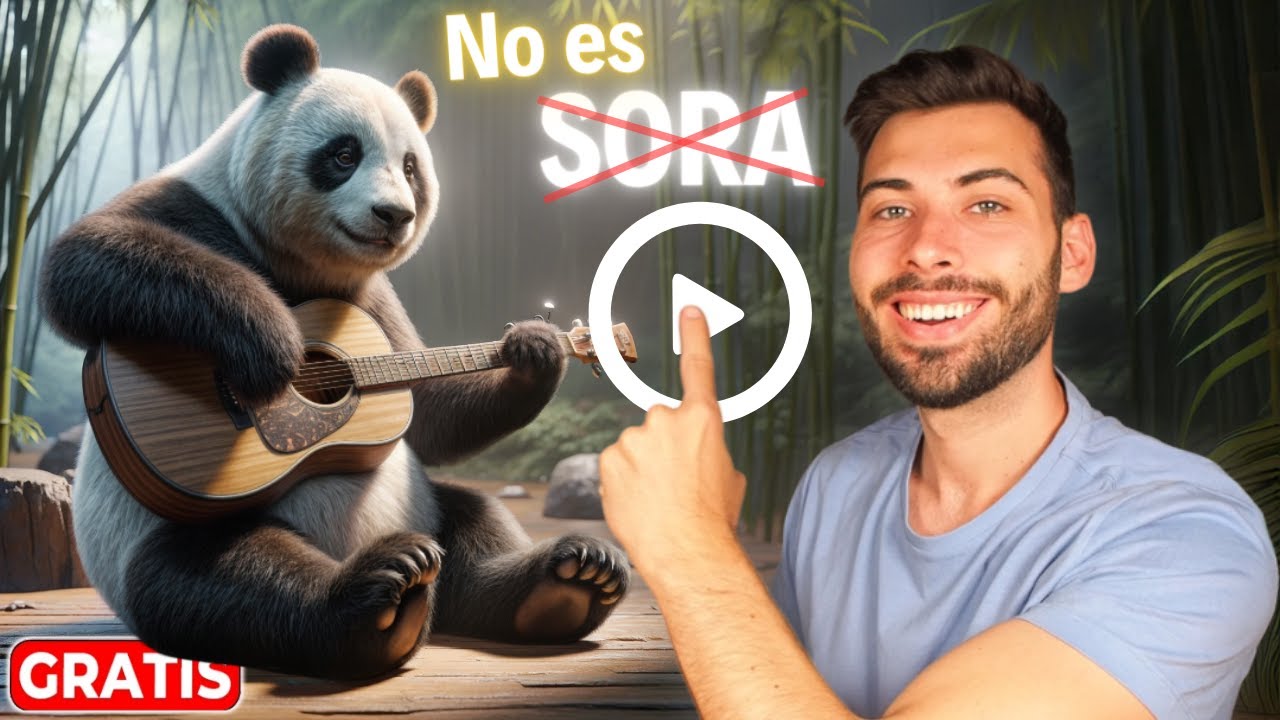
En este tutorial en español, el presentador muestra la nueva herramienta de generación de vídeo por inteligencia artificial de Crea AI, que permite controlar todo el proceso mediante keyframes (fotogramas clave). Explica el concepto de keyframe, cómo subir o crear imágenes de referencia, escribir prompts descriptivos y generar clips de hasta 10 segundos, con opciones de duración, calidad, estilo (película, animación, etc.), formato (horizontal, vertical), intensidad de movimiento y bucle. Demuestra la creación de varios ejemplos (león corriendo, panda tocando guitarra, transición entre imágenes distintas) y el proceso de upscaling de calidad. Luego compara los resultados de Crea AI con otras plataformas (Pika, HyperAI, Pixverse) usando la misma imagen y descripción. Finalmente, detalla funcionalidades avanzadas como uso de múltiples keyframes, ajustes de estilo, formato y movimiento, y revela un bug que permite resetear los créditos gratuitos diarios, ofreciendo consejos para maximizar el uso gratuito. Concluye invitando a los espectadores a comentar y compartir.
Chapters
En los últimos meses surgieron nuevas inteligencias artificiales de vídeo que han ido incorporando funcionalidades nuevas, desde crear vídeos con efectos de sonido, poder pintar lo que queramos en movimiento, reconvertir el estilo de vídeos existentes, crear un personaje para hacer vídeos de forma consistente, o incluso crear vídeos de hasta 1 minuto de duración a partir de una música. Parece que ya hemos visto todo este año, pero ¿y si te dijera que no es así? En este vídeo estaremos viendo una nueva inteligencia artificial que nos permitirá tener el control de todo el vídeo de inicio a fin, pudiendo además crear clips de hasta 10 segundos de ¿Pero sabes lo mejor de todo? Actualmente está disponible y lo podrás probar de una forma totalmente gratuita. ¿Suena bien? Pues veamos cómo hacer esto. Antes de saltar a la plataforma, tenemos que conocer el concepto del frame o fotograma, que es básicamente todas las imágenes que componen un vídeo. De todos estos fotogramas puede haber uno o varios claves que sean la referencia de los demás fotogramas para crear este vídeo. Esto es conocido como el keyframe, o de su traducción, fotograma clave. Y ahora sí, una vez sabemos esto, estamos listos para conocer la plataforma. La nueva inteligencia artificial que veremos tiene una funcionalidad única, ya que nos permitirá seleccionar los keyframes del vídeo que vayamos a crear, pudiendo hacer cosas como elegir la imagen de un samurái y otra de una careta para que al clicar al generar nos cree este nuevo vídeo en donde está teniendo de referencia estas dos imágenes que hemos seleccionado. Y esto también nos podría permitir crear un vídeo con dos imágenes totalmente distintas, como la de este otro ejemplo de la rana con este champiñón blanco. Y esto es posible gracias al nuevo modelo de creación de vídeos por inteligencia artificial de la plataforma de Crea AI, que es esta plataforma de aquí. Antes de continuar, te recuerdo que todos los enlaces e información lo vas a tener abajo en la descripción. Y cuando cliques sobre el enlace de Crea, aterrizarás a esta página de aquí, que posiblemente te sea familiar, ya que en este canal lo estuvimos viendo en este vídeo de aquí, en donde estuvimos utilizando su funcionalidad de escalar imágenes por inteligencia artificial, haciendo posible que convirtamos una imagen de baja calidad a otra con una mayor calidad, como estás viendo ahora. Aunque ahora acaban de incluir esta funcionalidad de generación de vídeo por inteligencia artificial con una serie de peculiaridades que la hacen única. Así que para ver de qué se trata le daremos a este botón de Generate Videos, y en el caso de que tengas una cuenta, pues automáticamente le vas a poder dar al botón de Start ahora en Open App, y listo, ya aterrizaríamos a su editor de vídeo. Desde aquí lo primero que te vas a encontrar es un vídeo a modo de ejemplo con una duración de 3 segundos, que es justo el ejemplo que te he puesto al inicio de este vídeo, en donde, como podemos ver por aquí, va a pasar de este samurái a esta otra careta de la derecha de una forma bastante suave. Aspectos clave que tengo que conocer para el funcionamiento de esta plataforma es que desde aquí arriba a la derecha vamos a poder cambiar su duración hasta 10 segundos. Entonces, como está haciendo ahora, el timeline que tenemos aquí abajo se nos ha aumentado, pudiendo alargar este prompt o incluso añadiendo otros, como estaremos viendo a lo largo del vídeo. Aunque yo por el momento lo dejaré en 4. Sobre el timeline vamos a tener 2 líneas de tiempo, una haciendo referencia al keyframe, en donde nosotros vamos a poder añadir las diferentes imágenes que queremos que tenga de referencia el vídeo simplemente clicando en cualquier parte del vídeo. Es decir, si yo lo quisiera aquí en 1 segundo y medio, le doy un clic y automáticamente podría poner una imagen de referencia como la de esta rana. Además, en la parte de abajo nosotros vamos a poder hacer una descripción del vídeo que queremos que genere desde el inicio que empieza el prompt hasta cuando termine, pero manteniendo la referencia del keyframe que hayamos seleccionado en el segundo concreto. Además de esto, hay otras funcionalidades y ajustes, pero esto te lo estaré diciendo a lo largo del vídeo. Así que para ello, lo primero que vamos a hacer va a ser ponerlo a prueba. Así que vamos a empezar eliminando lo que ya hay simplemente clicando el botón de la papelera, y en la parte del prompt haríamos lo mismo. Y ahora, para ver qué tal funcionan los vídeos generados por esta inteligencia artificial, voy a crear a un león corriendo. Así que sobre la parte del keyframe le doy un clic, y más allá de poder utilizar una de nuestras imágenes, también vamos a poder crear desde aquí una por inteligencia artificial. Así que aquí podríamos eliminar el prompt y podríamos empezar a escribir algo como león corriendo, y verás que es bastante rápido porque te crean las imágenes a tiempo real. Una vez la tengas, cerramos aquí, y ahora le vamos a describir ese vídeo que queremos generar. En este aspecto yo le voy a dar un clic a la parte del prompt y voy a escribir algo como un león andando por la selva. Cierro aquí e imaginando que yo quiero que dure los 3 segundos de vídeo, lo acabo de estirar hasta el final. Y ahora simplemente le daría a Generate Video y ya se empezaría por aquí a procesar. Perfecto. Y después de aproximadamente 20 segundos ya tenemos por aquí nuestro vídeo, que como puedes ver tiene una calidad muy mejorable. Pero como podemos ver por esta parte de aquí, automáticamente le está subiendo la calidad. Y listo, ya habría terminado el procesado. Y como puedes ver, pues el resultado es bastante más bueno. Y más allá de crear un vídeo directamente desde esta plataforma, quizá tengamos una imagen a la cual queramos darle vida. Así que para ello podríamos eliminar esto, clicar en Add Keyframe, y sobre el apartado de subida, desde aquí al darle un clic, nosotros vamos a poder subir una imagen como la de este panda tocando la guitarra. Así que le doy a abrir y sobre el apartado de prompt le cambio la descripción a la de un oso panda tocando la guitarra. Nuevamente le doy a Generate. Perfecto. Y aquí ha tardado unos 5 segundos y ya tendríamos este primer resultado en baja calidad, que la verdad es que no está nada mal. Y tras hacer el proceso para subir la calidad, tendríamos estos resultados de aquí, que la verdad es que está genial con estos movimientos del panda tocando la guitarra, el bambú moviendo sus hojas. Y aquí sí que tiene un pequeño margen de mejora porque aparece un pequeño oso panda que nuevamente desaparece. Nada mal los primeros resultados que estamos consiguiendo con esta plataforma, pero voy a ponerlo a prueba comparándolo con sus competidores. Así que para ello me voy a venir primeramente a la plataforma de Pika, adjunto la misma imagen, misma descripción, y le doy a generar. Del mismo modo me voy a ir a la plataforma de HyperAI, y tras iniciar sesión me voy a su modelo de creación de vídeos por imagen. Acabo de subir la misma, le pongo la misma descripción y creo. Y por último, con la plataforma de Pixverse. Acabo de iniciar sesión, le doy a crear, selecciono su funcionalidad de imagen, subo nuevamente la misma imagen, misma descripción, voy a habilitar la opción de HD y le doy a create. Y una vez se haya generado el vídeo en todas las plataformas, el resultado sería este. Y para que puedas compararlo de una mejor forma, por aquí te dejo otras 3 comparativas. Nada mal resultado de estas 4 plataformas, que por cierto, abajo en la descripción te voy a dejar vídeos recomendados, ya que en cada una de estas plataformas ya tengo un vídeo dedicado. En donde hablo de ellas en detalle. Aunque bueno, volviendo sobre Crea AI, tienes que tener en cuenta que si tienes un resultado que te guste, para poder descargarlo en tu dispositivo le darías a download y automáticamente ya se te guardaría en tu dispositivo. Hasta ahora hemos visto la parte más básica de esta herramienta, pero ahora le vamos a sacar todo el partido viendo las funcionalidades que le diferencian respecto a otras plataformas. Lo primero que vamos a estar viendo va a ser el poder hacer un uso correcto de los keyframes, ya que en las anteriores plataformas sí que es cierto que podemos hacer esto, pero no tenemos el control de seleccionar otros keyframes a lo largo del vídeo. Así que voy a eliminar esta imagen y desde el apartado de keyframe, subiendo una nueva imagen, voy a seleccionar esta imagen que hice por inteligencia artificial como primera imagen. Y una vez subida, justamente al final del todo, voy a subir esta segunda imagen creada por inteligencia artificial, que es similar pero más de cerca. Así que le doy a abrir y desde el apartado del prompt, ten en cuenta que también podríamos crear varios, aunque en mi caso, como las imágenes son muy similar, crearé tan solo un prompt que dice un hombre leyendo en la ventana. Cuando yo le dé a Generate Video, pues vamos a ver este vídeo de aquí, que como podemos ver ha tenido en cuenta las dos imágenes, ya que aunque parezca similar, al principio tenemos aquí un perro que posteriormente se convierte en una planta, ya que si nos vamos a las imágenes podemos ver que efectivamente aquí tenemos el perro de la primera imagen, pero si me voy a la segunda, pues tendríamos esta planta de aquí, que como hemos visto en este vídeo lo ha respetado al 100%. Además de esto, lo podríamos poner más complejo, ya que en lugar de poner un frame de inicio y un frame de fin, lo que podríamos hacer sería seleccionar diferentes imágenes en medio de estas. Para ello voy a crear otra en donde voy a seleccionar esta primera imagen, que además la vamos a poner a prueba porque como puedes ver está en bastante mala calidad. Esta segunda imagen con otro movimiento, y por último esta última imagen de aquí. Así que lo voy a añadir una por una, teniendo primeramente esta. Ahora aquí, como voy a jugar con más imágenes, le voy a dar un segundo más, y por la mitad voy a seleccionar este otro movimiento. Abro, y una vez cargado, al final selecciono generaré esta última imagen. Así que le doy a abrir y en el apartado del prompt nuevamente lo voy a alargar al máximo, lo describo un poco y le doy a generar. Y ya tendríamos por aquí el vídeo, que como puedes ver nos lo ha aumentado de calidad, ya que partíamos de unas imágenes con unas calidades bastante bajas. Y además, si analizamos un poco cada una de estas partes del vídeo, si yo me voy a esta parte de aquí, pues como podemos ver, el keyframe está teniendo muy en cuenta esta imagen de aquí. Justamente en el inicio pues también tenemos algo muy similar con estas luces en su falda y estas 3 luces del escenario, tal y como tenemos en este vídeo de aquí. Y justamente al final del vídeo pues podemos ver una pose muy similar a la de la última imagen que habíamos subido. Aunque lo más interesante de esto es que nosotros vamos a poder transicionar entre cosas que sean muy distintas. Para ello, aquí lo que voy a hacer va a ser aumentar, por ejemplo, a 7 segundos. Y desde aquí yo voy a generar otra imagen como la de un lobo en la luna. Y justo al final simplemente mantendré al lobo. Ahora aquí lo voy a describir un poco seleccionando este prompt de aquí hasta aquí, escribiendo que es un vídeo de un lobo. Y hasta aquí ya querer que sea un logo en la luna. Una vez lo tenemos, le doy a generar para ver cómo podría hacer esta transición. Y una vez haya generado, y para que lo puedas ver de mejor forma, te lo dejo por aquí. Nada mal el resultado de la plataforma, ¿verdad? Pues espera, porque aún me quedan 3 cosas por contarte. Y es que podremos ajustar los resultados con otras 3 funcionalidades. Pero antes de comentarte esto, fíjate que aquí me acaba de aparecer un mensaje de que ya ha consumido prácticamente el 80% de los recursos de la versión gratuita, ya que si nos vamos a la página de precio vamos a ver que sí podemos utilizarla de forma gratuita, y además este se regenera de forma diaria. Pero haciendo scroll para abajo vamos a ver que podremos crear hasta 5 vídeos diarios. Yo prácticamente ya los he creado, así que una de las cosas que he estado haciendo en anteriores pruebas es directamente sobre la parte de la cuenta, me salgo de aquí, y clicando en sign up continuaría con Google, pero en este caso con otra cuenta distinta. Y tras iniciar sesión pues ya tendríamos una nueva cuenta con todos los créditos disponibles. Pero lo más curioso de todo es que si nos volvemos a la funcionalidad de vídeo generado por inteligencia artificial, al abrir nuevamente la aplicación vamos a tener guardado todo lo que teníamos en la anterior cuenta, pero con una nueva gratuita que tiene los créditos. Esto actualmente es un bug que acabo de encontrar, pero posiblemente lo terminen capando. Así que con esto voy a seguir teniendo los créditos suficientes para terminar de explicar las funcionalidades que me quedaban pendientes. Y es que aquí, como puedes estar viendo en este apartado, vamos a tener 4 estilos distintos. De aquí, todas las pruebas que he estado haciendo la he hecho con el modelo de película, ya que este es el que me parece más coherente acorde a las imágenes estemos subiendo. Aunque para cambiar otro estilo, como por ejemplo el de animación, simplemente le daríamos un clic y del mismo modo le daríamos a generar vídeo. Ya se empezaría por aquí a generar. Y antes de mostrarte el resultado que me va a aparecer por aquí, lo que voy a hacer va a ser quedarme aquí generando este mismo vídeo en estos 4 estilos distintos para que cuando los tenga te los pueda mostrar por aquí. Nada mal estos 4 modelos, pero más allá de esto también lo podremos ajustar de otras formas, ya que si nos vamos a su apartado de ajustes vamos a poder modificar el formato que queremos que tenga nuestro vídeo desde un horizontal hasta uno vertical, pasando por todas estas variantes. Y más allá de esto, pues también vamos a poder modificar la intensidad de los movimientos, pudiendo pasar desde menos movimiento hasta más, además de una última opción que hace este efecto de bucle. Así que para que podamos ver las diferencias, voy a crear otros 4 vídeos con 4 niveles distintos de intensidad. Y cuando lo tenga listo, con esta imagen de un hombre andando por la playa, los vídeos serían estos. Y bueno, ¿qué te ha parecido que hayamos podido hacer todo esto de una forma gratuita? Déjamelo por los comentarios y comparte si te gustó. Como estamos viendo, ahora surgen nuevas inteligencias artificiales como las vistas en este vídeo, que nos permiten tener un control total de los vídeos que vamos a generar desde inicio a fin. Y es que este tipo de inteligencias artificiales pueden hacer muchas cosas, pero quien realmente tiene el control para crear algo eres tú.
More from Alejavi




¡FreeLLMAPI acaba de Romper las Suscripciones de IA! TODO GRATIS y SIN límites




