Olvida Photoshop! Esto es Mejor, GRATIS e ILIMITADO 🖌️ Tutorial FÁCIL con Nuevo modelo de Google
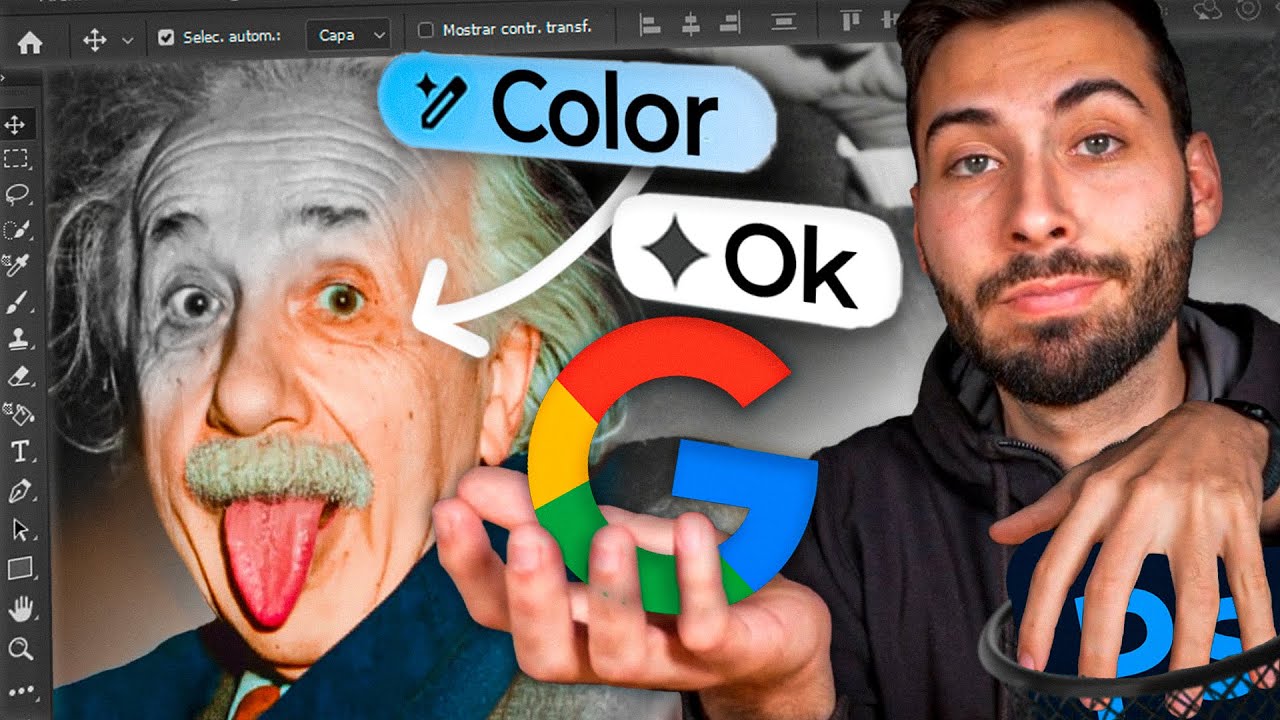
En este tutorial de más de una hora, Alejavi Rivera muestra paso a paso cómo usar los nuevos modelos de generación y edición de imágenes de Google – Gemini 2.0 Flash Image Generation (modo experimental), Imagen 3 y Google Whisk – como alternativas gratuitas e ilimitadas a Photoshop. Comienza explicando la interfaz de Google AI Studio, cómo activar la salida de imagen + texto y generar contenido multimodal mediante prompts conversacionales. Demuestra la capacidad de mantener el historial de conversación para refinar imágenes (cambio de pose, fondo, estilo, color) y cómo el modelo gestiona la moderación de contenido. Presenta casos de uso comercial (campaña publicitaria para una panadería) y menciona la integración obligatoria de una herramienta de gestión de consentimientos (Usercentrics/Cookiebot). Luego pasa a la edición de imágenes propias: coloreado de fotos históricas, transformación de estilo (pixel‑art), eliminación de objetos, cambio de expresiones, combinación de varias fotos, generación de personajes en múltiples poses y creación de GIFs o cuentos ilustrados. Finalmente compara la edición puntual de Imagen 3 (máscara y pincel) y la generación de escenas con Google Whisk, resaltando la facilidad de crear imágenes coherentes sin código ni coste. El video concluye invitando a los espectadores a probar estas herramientas gratuitas y a comentar sus resultados.
Chapters
Crear ya no es cuestión de talento, sino de saber imaginar qué queremos tangibilizar. Hasta hace no mucho, conseguir la imagen ideal requería conocimiento técnico, tiempo y dinero. Desde fotografiar, editar o incluso si usábamos la inteligencia artificial, conseguir un resultado concreto podía resultar complicado. Pero en este vídeo estaremos viendo un nuevo modelo de inteligencia artificial lanzado por Google que podría cambiarlo todo. Con este podrás hacer cosas como crear imágenes, editarlas, hacer cambios a tus propias imágenes, aunque sean varias, además de otros aspectos más complejos. Como ilustrar historias completas con coherencia, hacer GIF animados, presentaciones completas, imágenes con textos largos y otras cosas más que ahora sí podremos hacer fácilmente. Además, Google sigue queriendo ser la líder, ya que todo esto nos lo va a permitir utilizar de una forma totalmente gratuita e ilimitada. ¿Suena bien? Pues veamos de qué se trata. Google acaba de lanzar el modelo de Gemini 2.0 Flash Image Generation Experimental Alpha Beta Wisconsin. Bueno, solo está experimental. Este es el primer modelo capaz de generar textos e imágenes en simultáneo, algo que nos solucionará muchos casos de uso. Y para poder verlo, saltemos a la plataforma de Google AI Studio, una plataforma que te vas a encontrar abajo en la descripción junto a todo lo que estaremos viendo a lo largo de este vídeo. Así que cuando cliques sobre el primer enlace vas a aterrizar a esta página de aquí, desde donde para poder hacer todo esto sería tan simple como irnos al apartado de modelos, darle un clic y seleccionar este nuevo modelo que, aunque parezca que se llame igual que el de arriba, fíjate que aparece entre paréntesis Image Generation. Así que siendo este, le vamos a dar un clic y ahora desde el apartado de formato de salida le vamos a dar un clic y seleccionamos imagen y texto, ya que así le podremos sacar todo el máximo partido. Vamos a empezar con algo sencillo y poco a poco, conforme vayamos avanzando en el tutorial, estaremos viendo casos de uso más concretos y más sorprendentes. Para empezar, vamos a crear una imagen de un león. Así que aquí ahora, si le doy a enviar, pues por aquí unos segunditos más tarde ya nos habría generado este león. Y yo ahora sobre este, como tiene un lenguaje conversacional, le voy a poder pedir cambios, como por ejemplo que haga que esté a cuerpo completo. Así que le voy a dar a enviar. Por aquí ya lo empezaría procesar. Y fíjate cómo unos 4 segundos más tarde nos ha mantenido exactamente la coherencia de la primera imagen, pero habiendo hecho este cambio. Y es que como el modelo es capaz de generar ambas cosas, realmente va a tener en cuenta todo el histórico de conversación, pudiéndole pedir otros cambios, como por ejemplo que haga que esté en la selva. Voy a darle a Run. Aquí sí que es cierto que no voy a hacer ningún corte para ver realmente cuánto tiempo va a tardar. Y nada, unos 5 segundos más tarde tendríamos exactamente el mismo león en la selva. Sobre el resultado que nos guste, vamos a poder clicar aquí para poder verlo en pantalla completa, como estás viendo por aquí, o incluso si nos gusta, si lo quisiéramos descargar, pues lo podremos hacer dándole un clic en este apartado. Bien, yo ya lo tengo en mi dispositivo, pero vamos a seguir subiendo el nivel, ya que si empezamos un nuevo chat dándole un clic aquí, fíjate como en alguno de sus ejemplos nos dice que podemos hacer incluso diseños de cartas aunque tengan muchísimo texto. Aquí, por ejemplo, yo elegiré este de una carta de cumpleaños, así que le voy a dar un clic y automáticamente nos ha puesto este prompt que a priori estaría en inglés. Y después de aproximadamente unos 3 segundos ya tendríamos este resultado, que oye, está genial y en tiempo récord. Pero es que más allá de esto, si te fijas en todas las palabras que hay por aquí, corresponde exactamente con el texto que tenía el prompt. Y para ver si realmente esto no es una plantilla, voy a hacer otra prueba que contenga un texto largo. Por lo que creo un nuevo chat y desde aquí le voy a poner el siguiente prompt, en donde le estoy pidiendo que cree una imagen de una clase en donde haya una pizarra en grande que contenga exactamente el texto que hay entre comillas, que sería este en donde pone estamos probando esta inteligencia artificial en el canal de Alejavi Rivera para ver qué tal funciona. Aquí normalmente las herramientas de inteligencia artificial, cuando le ponías 2, 3, 4 palabras, lo hacían muy bien. Ahora bien, cuando ya la extensión era mayor, con frases como esta solía costarle más, por lo que le doy a Run y vamos a ver cuánto tarda. Pues nada, unos 3 segundos más tarde ya tendríamos esta pizarra con este texto en concreto. Sí que es cierto que aunque todo lo haya puesto bien, la palabra funciona parece que la ha repetido un par de veces y le ha costado un poco más. Aunque bueno, yo lo voy a estar dejando así y le voy a pedir un cambio más. Ahora simplemente le he puesto que añade un profesor que esté escribiendo esa frase con una tiza y que en la clase haya alumnos atendiéndole. Aquí le había dado a Run, pero unos 4 segundos más tarde me pone por aquí que no está permitido el contenido. Esto también es muy interesante tener en cuenta, ya que si clicamos en ajustar, tanto desde aquí como desde este apartado de la derecha, nosotros vamos a poder modificar qué tan agresivo queremos que sea con los bloques de nuestras generaciones, ya sea a nivel de acoso, de odio, así como otras cosas más, que si las fueran a utilizar menores pues lo podríamos aumentar, pero si no, lo podríamos apagar por completo. Aquí, sin embargo, aunque yo no le pido nada raro, no sé por qué ha dado este error, así que se lo voy a reformular clicando en editar, y en vez de alumnos voy a poner personas. Le doy un clic aquí para que pare de editar y lo vuelva a cargar, y ahora sí, menos de 4 segundos Y ya tenemos este cambio aplicado por aquí, que además, si te fijas en todos los detalles, tenemos exactamente la misma pizarra, incluso con la pegatina que teníamos justamente en esta parte de arriba. Aún nos quedan bastantes peculiaridades más, pero solo con lo que hemos visto vamos a ver algunos casos de uso concretos, como si lo quisiéramos aplicar a nivel comercial. Y es que, teniendo en cuenta lo que acabamos de ver, que toda la conversación de texto la tiene en cuenta para esas imágenes, nosotros le podríamos pedir cosas como la siguiente, en donde yo le podría decir que soy el dueño, por ejemplo, de una panadería, y que quiero visibilizar más mi negocio con campañas de pago, y que para ello pues quiero que me cree estrategias un diseño con una llamada a la acción para mi panadería que se llamaría Panavi. Voy a clicar en Run y ya por aquí nos empieza a hacer todo este detalle con todas las recomendaciones como nos lo podría hacer ChatGPT, solo que realmente vamos a tener una gran diferencia. Bueno, antes de nada, unos 12 segundos más tarde ya tenemos por aquí todas estas consideraciones, llamadas a la acción. También nos dice cómo debería estar el formato, cómo debería ser la llamada a la acción, los titulares, y al fin y al cabo un montón de información valiosa para la campaña que yo quiera crear. Pero ahora con todo esto yo lo voy a poder ejecutar automáticamente porque que si yo aquí le pongo que con toda esa información crea una imagen, al clicar en Run ya nos habría puesto por aquí después de aproximadamente unos segundos. Aquí en concreto pone 8 segundos porque también me ha puesto texto, pero fíjate en la imagen. De hecho, la voy a agrandar, como tendríamos el logotipo de Panavi y al fin y al cabo un diseño que nosotros le podríamos decir exactamente qué queremos en el botón, qué queremos en el texto, pero que realmente podríamos utilizar incluso con fines comerciales. Es que fíjate toda la labor de edición que nos habríamos ahorrado con este tipo de herramientas. Y es que realmente todas estas facilidades la podríamos aplicar a un enfoque comercial por la que podamos generar un ingreso, como por ejemplo haciendo publicidad de pago con creatividades que vayamos a crear como la que acabamos de ver. Ahora bien, para esto hay que tener en cuenta un punto muy importante, que ahora precisamente la compañía de Google lo tiene prácticamente como una obligación: tener una plataforma de gestión de consentimientos en las webs como la de Cookiebot de Usercentric. Esta te permitirá tener todas las cookies controladas de una forma segura y fácil para que puedas hacer, por ejemplo, campañas de retargeting con diseños que creemos en plataformas como la que estamos viendo. Para usarlo simplemente podrás instalarlo con unos clics, sobre todo si tienes WordPress o Wealth App Manager. Y es que gracias a que Usercentric patrocina este vídeo, abajo en la descripción te voy a dejar un enlace especial con la que podrás usarla de forma totalmente gratuita hasta 50 subpáginas. Así podrás utilizar todos tus contenidos con total seguridad dentro de un marco legal. Y dicho esto, veamos casos aún más sorprendentes con toda su parte de edición. Bien, todo lo que hemos visto antes son con contenidos que ya de por sí nos ha dado la plataforma, pero donde está todo su potencial es cuando queremos editar contenidos que son nuestros propios. Para ver cómo es esto, voy a volver a la plataforma y voy a clicar ahora en el símbolo de más. Ahora voy a clicar en subir archivo y desde una carpeta que yo me he preparado varias cosas para enseñarte, voy a elegir primeramente esta foto de Albert Einstein, que como puedes ver es una foto antigua en blanco y negro, pero que con esta inteligencia artificial vamos a poder hacer lo siguiente. Para verlo, le voy a clicar en abrir y una vez cargada le voy a decir colorea esta imagen. Voy a clicar en Run y mira, en unos 6 segundos más tarde, fíjate qué resultado, en donde tendríamos ahora esta fotografía antigua de Albert Einstein que tendría color y parecería que es una foto bastante actualizada. Aquí de hecho lo podrías utilizar para fotografías antiguas que tú tengas. Y es que fíjate realmente que incluso los ojos se la ha puesto a color y al fin y al cabo un montón de detalle que parecería que estará la foto original. Venga, vamos a seguir viendo más casos de uso. Para ello voy a continuar con esta fotografía mía en donde estaba con mi moto. Así que la voy a subir. Y ahora imagina que yo quisiera esto como un cartel para mi cuarto, pero con algún estilo más original. Pues aquí simplemente yo le puedo poner que cambie el estilo de esta foto a uno de pixel art. Y si clico en Run, unos 6 segundos más tarde pues ya tendremos por aquí esta imagen. Y que si la agrando puedes ver que la fotografía es exactamente la misma, e incluso tiene las gafas abajo tal y como yo lo tenía. Sí que es cierto que la moto aquí sale en azul, pero aquí sería tan fácil como decirle que la moto debe ser roja. Y tras enviarlo, pues ya tenemos por aquí el cambio, vale. Ahora, ¿cuántas veces te ha pasado que a lo mejor has ido de viaje y algún sitio emblemático que has querido fotografiar había tantos turistas que la fotografía no era como tú querías? Pues bien, con esta plataforma también lo vamos a poder solucionar rápidamente. Para ello, yo le voy a compartir esta fotografía de cuando estuve en Roma, y fíjate todas las personas que habían por aquí. Pues yo ahora lo puedo abrir y le pongo elimina las personas que salen en la imagen. Envío, y unos casi 7 segundos más tarde pues ya tendría esta imagen de aquí, ahora sí sin ninguna persona delante de mi fotografía. Y oye, más allá de poner o quitar elementos, también podríamos cambiar incluso las expresiones. Para verlo yo le voy a subir esta imagen de la miniatura de mi último vídeo, en donde como puedes ver yo aparecería serio, pero al cargarlo yo le podría escribir algo como que la persona salga más sorprendida. Así que le voy a clicar en Run, y unos 5 segundos más tarde ya tendría por aquí esta otra imagen que, oye, sí que ha hecho que esté sorprendida. Y fíjate también en los detalles de cómo ha mantenido con coherencia todo el resto de cosas, como el apartado de no-code, los logotipos que habían, lo que sujeto en la mano, y solamente ha modificado la expresión facial. Yo ahora podría seguir pidiéndole más cambios, como por ejemplo que haga que mire de frente, y al decirlo pues ya tendríamos esta otra imagen de aquí. Ahora bien, aparte de una sola imagen, también podríamos trabajar con varias a la vez. Y para ver este ejemplo le voy a subir por un lado esta imagen, que aparezco yo mirando hacia arriba. Así que la voy a abrir y una vez cargada voy a volver a clicar en el más y subir otro archivo. Y ahora le voy a añadir la fotografía esta que habíamos editado antes, en donde habíamos quitado todas las personas. Por lo que lo abro y le podría decir algo como, por ejemplo, haz que la persona que sale en la fotografía vertical salga enfrente de la fuente que hay en la fotografía horizontal, teniendo la fuente de fondo para simular que la persona esté allí. Bien, ya habiéndoselo dicho, voy a clicar en Run y a ver qué nos hace. Y nada, unos 7 y medio segundos más tarde, fíjate cómo tenemos esta imagen de aquí, que oye, a lo mejor no está en la máxima calidad, pero estaríamos exactamente en la misma fuente. Y si te si te fijas en la vestimenta, realmente es exactamente igual que la que yo tenía. Y ahora aquí le puedo decir que la suba de calidad. Vamos a ver si también lo hace. Y sin tener una calidad extraordinaria, pues parece que sí que la subió un poco más. Más casos de uso que nos puede facilitar esta herramienta, pues por ejemplo cuando queríamos generar un modelo de algún personaje, ya que este se nos exige tener al menos 10 imágenes. Pero ahora nosotros podemos hacer lo siguiente, ya que si yo empiezo por ejemplo pidiéndole que cree un personaje de fantasía cuerpo completo y clico en Run, unos 3 segundos más tarde nos habría hecho esta imagen de aquí. Pero si yo ahora aquí crea 10 imágenes de este mismo personaje con 10 poses distintas, si yo le doy a run, pues ya por aquí nos estaría generando de forma automática un montón de fotografías con exactamente el mismo personaje en diferentes poses. Bien, y unos segundos más tarde pues ya tendríamos todas estas por aquí. Y de la misma forma le podemos pedir que los cambios de imágenes sean consecutivos para crear un GIF y estaríamos creando una especie de vídeo. Para verlo le voy a pedir 12 imágenes en donde cada imagen corresponda a un fotograma de un vídeo GIF mostrando la evolución del crecimiento de una flor. De que empieza siendo una semilla. Esto se lo voy a pedir con un estilo de dibujos animados, y al enviar, pues ya por aquí me estaría creando fotograma a fotograma cada una de estas imágenes que luego yo estaría convirtiendo. Bien, unos 35 segundos más tarde ya me ha generado aquí algunos fotogramas, así que yo voy a coger algunos de ellos y una vez descargados lo arrastro en ChatGPT y le voy a decir convierte estas imágenes en una animación GIF. Por lo que envío, y una vez haya cargado, para que lo puedas ver, te lo dejo por aquí aquí. Aparte de esto, pues también podríamos crear una historia completa. Simplemente le pediríamos que nos cree, por ejemplo, un cuento infantil con 12 capítulos. Al enviar nos empezaría por aquí a escribir la historia de cada uno de los capítulos, tal y como lo haría, por ejemplo, ChatGPT. Solo que ahora, si le ponemos que cree cada una de las imágenes, al enviar en Run, pues segundos más tarde ya tendríamos las imágenes para cada uno de los capítulos. Pero fíjate en los detalles, como el personaje es exactamente el mismo, y conforme va apareciendo interactuando con otros, pues realmente se mantiene toda esa coherencia y parecería que esto lo hemos hecho manual, y realmente lo hemos hecho con un solo prompt. De esta herramienta que acabamos de ver, ten en cuenta que hay otros muchos casos de uso muy interesantes, como por ejemplo tener una videollamada por la inteligencia artificial, algo que estuvimos viendo en este vídeo de aquí. Y es que esto que te acabo de decir realmente es bastante útil. Bueno, del modelo que estábamos hablando en este vídeo tenemos otros muchos casos de uso, como que nos haga presentaciones ilustraciones explicativas para algún documento que nosotros queramos, así como otros casos de uso. Pero como estamos en toda la parte de edición de imágenes, vamos a la siguiente plataforma porque tampoco se queda atrás. La siguiente herramienta es el modelo de generación de imágenes llamada Imagen 3 de Google, que bajo mi punto de vista sigue siendo el mejor modelo para crear imágenes. Pero es que recientemente también han añadido una opción de edición, por lo que saltando a esta plataforma voy a iniciar sesión desde aquí y una vez hecho pues ya lo voy a poder utilizar. Ahora bien, ten en cuenta dos cosas: de esta plataforma voy a ir un poco más rápido, ya que realmente tengo aquí un vídeo dedicado en donde hablaba de ello. Y entre otras cosas también hablaba de cómo podías acceder a través de una VPN, ya que esta plataforma en teoría solo está disponible para algunos países. Por lo que si quieres profundizar un poco más, por ahí te dejaré el vídeo. Bueno, yo voy a crear ahora una imagen aleatoria, así que para ello voy a clicar en este botón. Y unos segundos más tarde, fíjate qué calidad de imagen en donde tenemos una fotografía de un mosquito de cerca congelado. Y es que más allá de crearlas, que realmente la calidad es muy buena. Nosotros lo vamos a poder editar. Para ello, si clicamos en Edit Image, a diferencia de la anterior plataforma, nosotros vamos a poder seleccionar dónde queremos colocar un cambio. Yo aquí, a modo de ejemplo, lo primero que voy a hacer va a ser disminuir el tamaño del pincel, y desde aquí arriba yo le voy a poner la palabra hat, de sombrero en inglés. Así que clico en Generar, y ahora en teoría lo que nos va a hacer va a ser mantener exactamente toda la imagen salvo aquella zona que hemos seleccionado. Bueno, y aquí nos habría creado esta variación. Sí que es cierto que será algún estilo de sombrero para mosquitos, porque realmente tampoco se parece mucho. Así que para que se pueda ver de una forma más clara, le voy a pedir mejor que me cree un vector abstracto de un perro usando un ordenador para que tengamos el estilo dibujos animados. Así que voy a clicar en crear, y ya teniendo todas estas creadas, nuevamente voy a clicar en editar, dibujo por aquí en la máscara, escribo hat y le doy a generate. Bien, y ahora sí, fíjate qué imagen tenemos aquí, que realmente ha mantenido perfectamente la coherencia de la imagen primera, teniendo ahora también un sombrero muy bien integrado. Además, aquí si clico en este botón vamos a poder ver 4 variaciones y la verdad cada una de ellas lo ha hecho súper bien. Ahora bien, si hablamos de edición, Google, y que sea gratuito ilimitado, no nos podemos olvidar de la última plataforma. Y aquí realmente hace unos pocos meses Google lanzó una herramienta específicamente para editar imágenes que nosotros tuviésemos. Para verla tenemos que saltar a Google Whisk, otra herramienta de la que voy a ir muy rápido, ya que de hecho tengo aquí un vídeo dedicado en donde hablaba de todo esto en todo detalle. Pero como en este vídeo estamos hablando de Google, Google y edición gratuita ilimitada, alternativas a Photoshop, no nos podíamos dejar esta por alto. Aquí lo primero que podemos hacer es poner en cualquier estilo específico cualquier imagen que nosotros queramos. Por defecto nos aparece un ejemplo de peluche, pero yo esto lo voy a poder modificar a este estilo o este, como si fuera una pegatina. Pero como a mí me gusta el de peluche, lo voy a seleccionar. Y ahora donde pone sujeto, yo le voy a poner esta imagen de aquí, a ver qué tal me lo hace. Por lo que clico en abrir, y una vez subida, como nos dice por aquí, lo está empezando a analizar por inteligencia artificial. Y segundos más tarde, pues tendremos este resultado exactamente con la misma vestimenta. E incluso, si nos fijamos en los detalles, ha tenido en cuenta muchas cosas, como que en la parte izquierda tenía un muro y en el apartado derecho aparecen coches y una motocicleta blanca, tal y como me la ha hecho también la imagen generada por inteligencia artificial. Más allá de esto, nosotros también podríamos iterar. Si clicamos en Open in Tool, nos van a aparecer algunas opciones adicionales, como por ejemplo añadir una escena nueva, que esto sería, por ejemplo, la imagen que aparezca de fondo. Podría subir una que yo tuviese o incluso crear una por inteligencia artificial. Aquí, como ejemplo, voy a poner montañas nevadas, genero, y teniendo ahora seleccionado estos 3 inputs de aquí. Yo ahora, si clico en generar, pues me tendrías a mí como si fuera un peluche en este primer ejemplo, en donde estaría en esa montaña que hemos generado anteriormente, o en este segundo ejemplo de aquí. Y además, más allá de poder añadir inputs con imágenes que nosotros tengamos, también le podemos decir cambios desde el apartado texto, como por ejemplo que el personaje está sorprendido. Yo aquí lo acabo de enviar, y es que fíjate qué resultado tendríamos. Y bueno, ¿qué te ha parecido que hayamos podido hacer todo esto de una forma gratuita? Gratuita? Déjamelo por los comentarios y comparte si te gustó. Como estamos viendo, cada vez es más fácil dar forma a una idea. Y es que, como dijo el propio Albert Einstein, la imaginación es más importante que el propio conocimiento.
More from Alejavi




¡FreeLLMAPI acaba de Romper las Suscripciones de IA! TODO GRATIS y SIN límites




