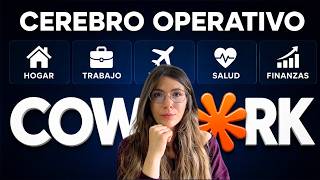
En este tutorial, Laura Cilleruelo muestra cómo transformar Claude Cowork en un "cerebro operativo" que actúa como un segundo cerebro digital. Comienza creando una carpeta dedicada en el escritorio y, dentro de ella, tres documentos Markdown esenciales: ClaudeMD (también llamado Cloud MD), Mi Contexto MD y Memory MD. Cada documento se genera mediante prompts y plantillas específicas que Claude completa tras una serie de preguntas. Laura explica cómo rellenar el archivo de contexto personal importando datos de otras IA (ChatGPT, Gemini, etc.) para proporcionar a Claude la mayor cantidad de información sobre su vida y estilo. Luego configura Memory MD como una memoria viva que registra tareas y proyectos en tiempo real. A continuación, crea una guía de tono y estilo extrayendo ejemplos de sus correos electrónicos mediante conectores (Gmail/Outlook). Con estos cimientos, muestra cómo crear departamentos (empresa, email, viajes, salud, finanzas) que organizan la información y permiten automatizaciones, incluyendo la conexión a servicios externos como Booking. Cada paso incluye la carga de prompts y plantillas, la interacción con Claude para responder preguntas y la generación automática de los archivos en la carpeta. Al final del video, Laura ofrece enlaces para descargar todos los prompts y plantillas utilizados, invita a los espectadores a suscribirse y compartir el contenido, y plantea los próximos pasos para seguir ampliando el segundo cerebro.
Chapters
Claude, busca en mi lista de tareas si hay algo importante que deba atender el lunes y también busca el último correo de un sponsor y haz un borrador rechazando su propuesta. Perfecto, voy a revisar el borrador y mientras tanto quiero que busques la transcripción de mi última reunión de Zoom. Esto que estás viendo es Cowork con un buen sistema montado dentro y esto es lo que nadie te está explicando. Llevo usándolo desde su lanzamiento, 3 meses de prueba y error hasta dar con la fórmula para convertirlo realmente en un cerebro operativo. Hoy te enseño cómo construir el tuyo paso a paso. Siéntate, enciende tu ordenador y sígueme. Al acabar tendrás un mapa exacto para que puedas replicarlo. Así que no me enrollo más y empezamos. El motivo de que mi cowork sea capaz de interconectar diferentes tareas y además tenga todo mi contexto es la carpeta que le comparto para que trabajemos juntos. Ni las instrucciones que le tengo en los ajustes, nada de la configuración. Todo está en esta carpeta. Fíjate en estos 3 documentos de aquí: Cloud MD, Memory MD y Mi contexto MD. Estos 3 documentos son la base, los cimientos para construir una buena relación entre Cowork y tú. Vamos a ir paso a paso y el primero, vamos a irnos a Cloud MD. Este es el primer documento que vamos a crear. Lo primero que quiero que veas, no te abrumes por lo que ves aquí, es un archivo MD que es más fácil de entender para la IA, pero si nosotros copiamos esto y nos vamos a un doc y lo pegamos, como ves, es texto totalmente normal. ¿Por qué este archivo es tan importante? Quiero que te fijes en el contenido. Este archivo es la constitución del segundo cerebro de Laura Cilleruelo. Cowork lo lee al inicio de cada sesión. Lo que se escribe aquí se aplica siempre, en cualquier departamento. Este archivo es tan importante precisamente por esto, porque le darás instrucciones que siempre va a tener que aplicar cuando empezamos a trabajar con él. Vamos a ver esto construyéndolo juntos ahora mismo. Lo primero que quiero que hagas es crearte una carpeta en el escritorio de tu ordenador donde le pongas cowork cerebro, tu nombre, o lo que tú quieras, de acuerdo. ¿Por qué? Porque ahora nos vamos a venir a nuestra aplicación de escritorio de Claude, y aquí en este apartado donde le podemos añadir carpetas, yo en este caso tengo la mía, pero he creado una especialmente para que podamos hacer todo esto juntos es Cerebro Cowork Test, de acuerdo. Tú aquí vas a seleccionar la tuya vacía, en blanco, la que hayas creado, de acuerdo. Y una pequeña cosa para que no suele saberse es que nosotros tenemos aquí la estrellita. Tú puedes seleccionarla para que por defecto cada vez que inicies la aplicación sea esta la carpeta desde la que trabajes. Bien, dicho esto, ahora vamos a irnos a, vamos a elegir esta carpeta y lo que vamos a hacer es pegarle este prompt de aquí para que nos ayude el propio Claude a crear nuestro archivo ClaudeMD. No te preocupes porque al final del vídeo te diré cómo puedes descargarte todos los prompts y también las plantillas que vamos a ver, porque le hemos dado el prompt y ahora lo que vamos a hacer es cargarle una plantilla para que sepa el formato y la estructura en la que queremos nuestro ClaudeMD. Entonces vamos a venir por aquí, vamos a buscar la plantilla ClaudeMD, es esta de aquí, abrir, y le vamos a enviar este prompt. A continuación, ¿qué va a suceder? Claude va a empezar a hacerte preguntas, normalmente un total de 9 preguntas que tú vas a ir respondiendo y al final de todo te va a dar un archivo Claude MD que va a guardar directamente a la carpeta que acabamos de crear. Muy bien, ¿cuál es el siguiente paso para construir ese cerebro en Cowork? Muy bien, el segundo paso es construir el archivo Mi Contexto, de acuerdo. Como en el anterior caso es un archivo MD donde vamos a recoger todo el contexto de nuestra vida. Fíjate porque es muy sencillo. De nuevo nos vamos a ir a nuestra aplicación de Cowork, en este caso una tarea nueva, un chat nuevo, y vamos a verificar que tengamos seleccionada la carpeta que hemos creado, de acuerdo, como en este caso. Vamos a venir, le vamos a dar este prompt. Te recuerdo que podrás descargarlo al final del vídeo, te diré cómo hacerlo. Y vamos también a buscar la plantilla para que pueda saber qué estructura debe seguir. Muy bien, en este caso va a ser la plantilla Crear mi contexto y le vamos a dar a abrir. Igual que en el caso anterior, en este caso Claude va a empezar a hacernos preguntas. Y aquí quiero darte un truco que te va a servir de muchísima ayuda. Estoy convencida que llevas muchísimo tiempo interactuando con alguna guía, sea ChatGPT, Gemini, el mismísimo Claude. Bien, pues lo que vamos a hacer es aprovecharnos de eso. Me he venido a una pantalla de ChatGPT, a un chat de cuenta de ChatGPT y le he dicho dime todo lo que sabes sobre mí para que pueda exportarlo y utilizarlo. Y como ves, lo que ha hecho ChatGPT es darme un listado, un informe con todo lo que sabe sobre mí. También podríamos venirnos a la parte inferior izquierda, nos podemos venir a la configuración, y en la configuración, en controles de datos, podríamos exportarlos, como ves aquí. Pero haciendo esto que te acabo de mostrar nos da un poquito más de control, porque esto nos permite que si al leer vemos que hay algo que no está correcto, podamos nosotros a la hora de copiar y pegar corregirlo. Esto lo podríamos hacer de igual manera con Claude, con Gemini o cualquiera que sea la IA que estés utilizando. Muy bien, de vuelta en nuestro chat, el que teníamos donde acabábamos de mandar el prompt y la plantilla para que empezáramos a construir nuestro documento de contexto. Y ahora ya con el contexto también extraído de otras IA vamos a venir al chat, le vamos a dar al más, añadir archivos o fotos, y aquí cuando se nos abra nuestra carpeta lo que yo voy a hacer es ir y compartirle datos, tanto los datos que tengo de ChatGPT como los de Claude. Y fíjate, aquí me acaban de hacer un estudio, un dibujo del diseño humano, no sé muy bien si se dice así. Si hay alguien experto, por favor, que me perdone, pero sobre mi liderazgo. Entonces quiero que tenga el máximo contexto sobre mí. Por lo tanto, se lo voy a compartir. Todo aquello que tengas y que creas que puede ser relevante para que Claude te ayude aún mejor. Ahora es el momento de dárselo todo para que él lo filtre. Vamos a darle a abrir. Te comparto todos. Estos datos para que puedas rellenar el documento previamente. Muy bien, con estos datos, Claude, de todas las preguntas que sabe que tiene que hacerte, probablemente ya extraiga información. Si le queda alguna por responder en el tintero, te va a preguntar y al final te va a entregar un documento como el que te acabo de enseñar y que yo misma tengo con mi contexto. Nos vamos al tercer documento imprescindible para construir nuestro cerebro operativo y se trata de Memory. Fíjate muy bien, te lo voy a enseñar. Memory es la memoria viva del sistema. Cowork la lee al inicio de cada sesión junto a Claude MD. Este archivo crece solo a medida que trabajamos, no tenemos que mantenerlo manualmente. Bien, aquí tiene las tareas que vamos teniendo activas y a medida que las vamos cerrando las va eliminando. Si recuerdas, al inicio del vídeo yo le he dicho que consultara mi lista de tareas para ver lo que tenía pendiente para el lunes y que no tenía en mi calendario. Y por conversaciones que había tenido con él, él sabía esto. Esto es tremendamente útil y como te digo, es una memoria viva y vamos a ver cómo configurarla. Perfecto. Como en los casos anteriores, tenemos un prompt. En este caso es este de aquí donde le decimos que es el asistente para inicializar el archivo memory. Le damos todos los detalles y nosotros, como en los casos anteriores, nos vamos a venir a Claude. Vamos a irnos a una nueva tarea, vamos a verificar que estamos en la misma carpeta trabajando, y aquí le vamos a dar este prompt. Como en los casos anteriores, añadir archivos, le vamos a compartir esa plantilla para que sepa cómo debe ser la estructura. Y en este caso le vamos a compartir memory, plantilla memory MD. Muy bien, una vez lo tenemos, lo enviamos. E igual, igual que en los otros casos, lo que va a suceder es que Claude nos va a hacer preguntas sobre las tareas o los proyectos que tenemos en curso. Vamos a ir rellenándolo y nos va a crear ese archivo y lo va a cargar directamente en nuestra carpeta. Bien, una vez finalizado, y si nos vamos a mostrar en carpeta, podemos ver que en esta carpeta que hemos creado al inicio ya tenemos 3 de nuestros documentos base. Ahora nos queda otro paso que también es muy importante, sobre todo si queremos utilizar la inteligencia artificial para redactar correos, informes, presupuestos, propuestas. Entonces, ¿qué es lo siguiente que vamos a hacer? Bien, Como en los casos anteriores, lo que vamos a hacer es poner nueva tarea y en este caso verificamos de nuevo que estamos en esta carpeta. Lo que vamos a hacer es crear una guía de tono y estilo. Le vamos a pegar este prompt que te recuerdo que podrás descargar al acabar el vídeo. Te digo cómo puedes hacerlo. Le pegamos el prompt, vamos a añadir la plantilla como en los casos anteriores. Le vamos a mandar este prompt y a continuación lo que vamos a hacer, una vez nos responda, es algo muy interesante. Si me sigues de hace tiempo, esto ya lo has visto y sabes que Claude Cowork se puede conectar a diversas aplicaciones externas. Verlo y hacerlo es muy sencillo. En este mismo chat nos podemos ir al más, podemos irnos a conectores. Yo aquí tengo una lista de los conectores que tengo. En este caso tengo por aquí, por ejemplo, Gmail. Pero si tú no tienes ninguno, te puedes ir a gestionar conectores, se te va a abrir esta pantalla de aquí y vas a poder en el más explorar conectores y conectar Gmail o Outlook. Si es en este caso el sistema que utilizas para enviar correos, ¿para qué queremos esto? Pues ahora mismo lo vamos a ver. Vamos de nuevo a este chat que acabamos de abrir. Este de aquí. Lo que vamos a hacer es lo siguiente: le vamos a decir consulta mi Gmail y extrae de mis respuestas mi tono y estilo de escritura. Muy bien, de esta forma hacemos que Claude conecte, como has visto, con nuestro correo electrónico y basado en respuestas reales nos construya una guía de estilo y de tono. Muy bien, ahora en tu carpeta ya vas a tener tu clóteme de memory MD, mi contexto y la voz y el tono con el que te comunicas. Bien, ahora ya tenemos la base y quiero que te fijes en lo que ha sucedido en el chat. Ya nos dice que ha guardado la voz y el tono y nos dice estás en el paso 4 de 5, sistema completo de cimientos. Ahora empieza la parte operativa. Tu próximo plazo: abrir tu primer departamento. Bien, lo que vamos a hacer ahora es construir todas esas áreas de nuestra vida, y en base a lo que ya sabe de nosotros, él nos hace sus propias recomendaciones. Fíjate, mi recomendación basada en lo que sé de ti empieza por el departamento empresa. Tienes 2 negocios activos con clientes reales, presupuestos que enviar, formaciones que coordinar, operativa diaria. Es donde más horas inviertes y donde el sistema te va a dar un retorno inmediato. El departamento email sería el segundo porque ya tienes muestras reales y la voz de tus emails está muy bien definida en el voz y tono. Y para crear el departamento, solo dime: crea el departamento empresa. Bien, en este caso le vamos a decir: crea el departamento empresa. A continuación, ¿qué va a suceder? Él ya tiene instrucciones en su cloud MD de qué proceso debe seguir. Va a crear esa carpeta dentro de nuestra carpeta inicial y nosotros vamos a poder configurarla como queramos. Quiero que te fijes en la mía para que puedas inspirarte. En este caso yo tengo una carpeta grande, por decirlo así, de claridad artificial con cada una de las redes sociales y dentro toda información relevante, también patrocinios. Esto me permite, por ejemplo, Pues que si me envían alguna documentación o algún correo de algún patrocinio a mi Gmail, puedo tenerlo conectado directamente a esta carpeta y trabajar sobre ella. Tiene todo el contexto. Además, por ejemplo, finanzas personales. También tengo mi empresa OCE Flow Media dividida por las auditorías, los clientes, los contratos, los manuales, presupuestos de auditorías. Tengo un apartado de salud personal, en este caso no para que me haga diagnósticos médicos, pero sí para que me ayude a llevar un estilo de vida saludable. Y tú me puedes decir: muy bien, Laura, y cuando he acabado el proceso de instalación, ¿qué sucede si yo quiero continuar creando departamentos porque me surge la necesidad en un futuro? Muy sencillo, nos vamos a venir de nuevo a esta parte donde tenemos seleccionada nuestra carpeta. En este caso yo voy a escoger la mía de verdad, que es la que te acabo de mostrar. Muy bien, en este caso, como has visto, no tengo un departamento creado para viajes, cosa que me fascina. Pues yo voy a venir aquí, le voy a decir crea un departamento destinado a viajes. Lo que va a suceder ahora es que Cloud directamente va a crear ese departamento y aprovechando pues que ahora Cowork ha creado conectores con Booking y diversas plataformas de vuelos, podríamos automatizar completamente las próximas vacaciones de este verano. Y a pesar de que todos tenemos muchísimas ganas de vacaciones, Vamos a hablar de la utilidad que tiene este sistema, sobre todo a nivel de trabajo y empresarial. Tenemos aquí un cerebro operativo, nuestro segundo cerebro, que lo sabe absolutamente todo de nosotros y que se convierte de esta forma en un asistente digital real. Y como siempre, quedarse hasta el final tiene premio, así que te voy a dejar un enlace en la descripción del vídeo para que puedas descargar todos los prompts que hemos utilizado y también todas las plantillas. Si este vídeo te ha gustado y te ha aportado un poquito de valor, no olvides darle like, compartirlo con quien pueda necesitarlo, y nosotros Nos vemos la próxima semana.