Domina Claude para Excel: Trucos y Limitaciones Reales que Nadie Te Cuenta
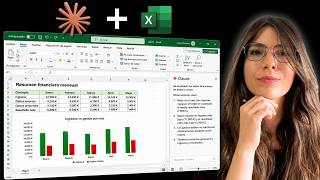
Laura Cilleruelo shows how to use Claude in Excel to build spreadsheets from text and CRM data. Real examples: auto-generating timesheet templates from meeting notes, calculating overtime, consolidating data for government platforms. Claude can't handle macros, open multiple files at once, or remember work between sessions, so you need to check everything it does.
Chapters
Los complementos de IA para Excel tienen muy mala reputación, como Copilot, que sirve entre poco y nada. Pero el de Claude es diferente y en este vídeo te demuestro por qué. Puede que seas un experto o puede que seas de los míos y no pases de las tablas básicas. En cualquier caso, el complemento de Claude te va a sorprender. En este vídeo te muestro cómo crear modelos desde cero, cómo mejorar los que ya usas y los trucos y las limitaciones reales de los que nadie habla. Siéntate, enciende tu ordenador y sígueme. Al acabar sabrás exactamente cómo utilizarlo para tu caso concreto. Así que no me enrollo más y empezamos. Lo primero que vamos a hacer es ver cómo instalar este complemento en Excel. Para ello nos vamos a ir a nuestra sesión, a nuestra pantalla de Claude. Vamos a hacer clic en la parte inferior izquierda y aquí vamos a seleccionar Obtener aplicaciones y extensiones. Se nos va a abrir esta pantalla y como puedes ver, aquí ya tenemos la de Excel. Vamos a hacer clic en instalar. Aquí le vamos a dar a abrir Microsoft Excel y automáticamente, en tu caso, si no lo tienes instalado, se te va a abrir esta pantalla. Y en lugar de aparecerte aquí Claude como a mí, fíjate en la barra superior, en la parte derecha, esta de aquí, te va a pedir que introduzcas tus datos de inicio de sesión. Importante tener en cuenta que para poder utilizar este complemento debes tener una versión de pago. Lo primero que vamos a ver es cómo crear un documento Excel, por más complejo que sea, desde cero. Para ello quiero compartirte un ejemplo real, este de aquí. Lo que estoy haciendo es compartirle a Claude una transcripción, como te digo, real de uno de nuestros clientes, donde esta persona necesita cuadrar las horas de los empleados para saber si hay que pagarle horas extras o no. Fíjate, le comparto el TXT y le digo: tengo la transcripción de una reunión con un cliente donde explica cómo gestiona las horas de sus empleados cada mes. Analízala y extrae exactamente el flujo que sigue, qué hace, en qué orden, qué decisiones toma y qué lógica aplica. No me digas cómo debería ser la hoja ni qué herramienta usar, solo quiero entender el proceso tal como ella lo hace hoy. Me voy a parar aquí porque esto es muy importante. Nosotros no vamos a ir a Excel y decirle cómo debe ser esa hoja. Lo que vamos a hacer es explicarle el flujo y que sea Claude el que decida cómo hay que estructurarla. Entonces vamos a hacer lo siguiente. Yo me voy a venir a la hoja de Excel, vamos a abrir nuestro complemento de Claude en la parte superior derecha y le voy a decir lo siguiente. Voy a decirle crea un Excel que automatice este proceso, te comparto el documento descargado de su CRM. Gestionale. Y ahora vas a entender esto de aquí. Se trata de una empresa de construcción italiana, de acuerdo. Entonces, Gestionale en italiano es su CRM para todos nosotros. Y fíjate lo que me ha dado aquí Claude después de compartirle la transcripción. Me ha dicho: el proceso de Bárbara tal como lo hace hoy. Punto de partida: el CRM, este Gestionale. Fase 1: separación manual por empresa. Abre el archivo descargado, selecciona todo y pega los datos en su propio Excel de trabajo. Limpieza del archivo antes de calcular, dice, antes de hacer cualquier cálculo, Bálvara corrige el archivo porque los datos que salen del CRM no son limpios. Cálculo de totales por operario, entonces su Excel tiene una hoja de control que una vez pegados los datos le da automáticamente el total de horas mensuales por operario. A partir de ahí, el umbral clave es 173 horas. La decisión aquí, qué hacer con las horas que superan las 173, y tiene varias variables: calcula cuántas horas ha superado el umbral ese mes, calcula el saldo acumulado y toma la decisión si tiene que pagar horas extras o por, o debe compensarlo con horas libres el mes siguiente. Después, la construcción de los archivos para una plataforma del Estado donde debe subir todos esos datos en un formato concreto y después actualiza el saldo anual. Lo que yo voy a hacer aquí es copiar esto textualmente tal cual. Me voy a venir de nuevo a nuestra hoja de Excel y aquí en la derecha donde le habíamos dicho que creara un Excel que automatizase el proceso y que le compartía el documento, voy a pegar este proceso que nos ha dado Claude y voy tal y como le he dicho a subirle de ejemplo uno de estos documentos que ella extrae mensualmente de su CRM. Aquí tenemos ya cargado el documento de su CRM y aquí vamos a darle a enviar para que Claude pueda empezar a trabajar. Mientras él piensa, ten en cuenta que aquí en la parte inferior puedes seleccionar el modelo de Claude que quieres utilizar en el más, como ya has visto, podemos añadir documentos, podemos buscar en la web, utilizar alguno de los conectores que nosotros, como ves aquí, ya tengamos conectados en Claude. Y muy interesante, también podemos utilizar nuestros plugins y las skills, esas capacidades que hemos visto varias veces en el canal, que ya podemos tener listas para que Claude realice una función, una tarea tal y como queremos. Si no sabes de qué te hablo, te voy a dejar por aquí el enlace al vídeo para que puedas verlo. Bien, dicho esto, Claude se pone a pensar y a partir de aquí va a empezar a construirnos nuestro Excel. A medida que Claude vaya avanzando en la construcción de este Excel, nos va a hacer algunas preguntas. Fíjate aquí en la parte inferior derecha que vamos a tener que ir respondiendo. En este caso, ¿cómo quieres que el Excel sepa el operario que es de cada empresa? Le vamos a decir tabla maestra, le vamos a ir respondiendo lo que queremos y vamos a continuar. Mientras Claude va trabajando, es posible que te aparezca un mensajito como el que estás viendo aquí en la parte inferior derecha. Aquí lo que quiere hacer Claude es ejecutar un comando y te dice si se lo permites o por el contrario no. Tienes dos opciones: permitírselo solo esta vez o permitírselo para siempre si no quieres que te vuelva a preguntar. Mi consejo es que se lo permitas para esta vez porque te da control de las modificaciones que está haciendo. Muy bien, aquí tendríamos nuestro Excel ya creado. Fíjate, en la primera pestaña tenemos los operarios con sus números de código fiscal o seguridad social. Evidentemente, a pesar de tratarse de un caso real, he anonimizado y son datos no reales. Tendríamos el apellido del trabajador, el nombre, a cuál de las dos empresas que gestiona Bárbara pertenece. El saldo inicial de horas ya utilizadas, las que le quedan por recuperar, la bolsa anual de horas, que es un total de 120, y si hubiese por aquí algunas notas. En la segunda pestaña tendríamos el documento cargado ese mes de su CRM con el total de horas trabajadas y dónde de cada uno de los trabajadores. Aquí cada mes simplemente lo que va a tener que hacer Bárbara es descargar de su CRM ese documento y cargarlo en esta pestaña que estamos viendo aquí. Aquí la parte de limpieza, porque como hemos dicho, cargamos datos brutos. Aquí este sería el bruto. Aquí tendríamos los datos ya ordenados por el nombre de la empresa, agrupado por trabajador. Después tendríamos la parte de control. Podríamos ver por empresa, en este caso Group, los trabajadores que han trabajado, valga la redundancia, las horas que han hecho su umbral, cuántas le quedan por recuperar, cuáles habrían que pagar. Lo mismo para la otra empresa, Plus. Y aquí tendríamos también el resumen total para que Bárbara pudiese descargarlo en el formato correcto para subirlo a la plataforma del Estado que comentábamos inicialmente. Además, tendríamos el saldo anual total englobando las dos empresas Y si eso fuera poco, tenemos aquí unas instrucciones que nos hace Claude por defecto para que cualquier persona pudiese venir aquí y saber la lógica que está siguiendo este Excel. Vamos a comprobar si este Excel cumple su función y por ejemplo vamos a fijarnos en Luigi, un empleado de Group, donde dice que el saldo inicial de horas usadas es de 0. Si nos vamos al control de Group, aquí tenemos a Luigi donde nos dice que hay 0 horas usadas, y si nos vamos al saldo anual nos dice exactamente lo mismo. Ahora nos vamos a ir nosotros a Luigi y vamos a decir que el saldo anual en su caso era de 30 horas. 30 horas por aquí. Vamos a irnos de nuevo a control Group y fíjate, aquí nos lo ha modificado, 30 horas, y también nos ha reducido el pendiente disponible Y si nos fuésemos al saldo anual para tener este control, de la misma forma, fíjate, total de horas usadas 30, y aquí también ha descontado la parte proporcional. Por lo tanto, el cálculo del Excel Cloud lo ha hecho perfectamente. Ahora vamos a ver qué sucede con esos documentos de Excel que nosotros ya tenemos en uso. Bien, imaginemos que este Excel que nos acaba de crear Cloud pues lo ha creado nuestro compañero de oficina, ese que es una máquina en Excel, pero que nosotros llegamos aquí y no sabemos absolutamente nada, qué lógica está siguiendo y qué modifica qué. Muy bien, podríamos venir a Claude pestaña por pestaña y hacerle preguntas concretas o bien en general y decirle explícame, explícame la función exacta de este Excel y la lógica ¿Qué sigue? Bien, a partir de aquí lo que va a hacer Claude es decirnos la lógica que está siguiendo, e incluso podríamos preguntarle por fórmulas exactas. Fíjate, aquí te dice: la celda operarios no tiene fórmula, es un valor fijo introducido manualmente. La función de la columna es saldo inicial, usadas horas, forma parte de la tabla de operarios, que es el maestro. Cada fila es un trabajador y la columna guarda para cada uno las horas ya consumidas. De su bolsa anual. Si te fijas, aquí lo que va a hacer es explicarnos toda la función que realiza en este caso este documento de Excel. Pero, ¿qué sucede con esos otros casos donde ya tenemos documentos que utilizamos y queremos hacer modificaciones sobre él y no solo consultar? En este caso tenemos un documento de Excel donde a Claude le he compartido 5 extractos bancarios totalmente ficticios con los ingresos y los gastos desde el mes de enero, como puedes ver aquí, febrero, marzo, abril y mayo. Lo que quiero aquí es hacerle modificaciones sobre este Excel. Para ello quiero que en la pestaña resumen, que como vemos aquí, pues es un resumen con los ingresos que ha habido mes por mes, los gastos de empresa, los gastos personales, el total de gastos, el resultado neto y el resultado final. Y aquí el control de saldo. Lo que quiero que me haga es, en este caso, en la pestaña resumen con ingresos versus gastos mes a mes, quiero que añadas, quiero que añadas una columna con el margen neto y después crees un, y después crees un gráfico de barras. Le vamos a mandar esto para que nos añada esa columna que le hemos pedido y automáticamente en esta pestaña que nos cree este gráfico de barras. Bien, aquí tendríamos, como puedes ver, nuestro gráfico de barras, pero quiero mostrarte lo que ha pasado porque no me lo ha hecho bien a la primera. Me aparecía un cuadrado totalmente en blanco y he tenido que venir, compartirle la captura de pantalla, como puedes ver aquí, y decirle, como puedes ver, el gráfico no aparece. Automáticamente me ha dicho: "El problema, oculté las columnas" y lo ha resuelto enseguida. Pero esto demuestra ya una de las limitaciones: Claude se puede equivocar, igual que nos equivocamos todos nosotros. Por eso es tan importante nuestro control y no solo pedirle que haga una primera revisión, sino insistirle: revisa todas las fórmulas que acabas de crear y dime si encuentras algún error. Y esto en repetidas ocasiones mientras vamos creando nuestro documento de Excel. Bien, vamos a intentar llevarlo un paso más allá, y en este caso me voy a venir a las pestañas de gastos por mes y le voy a decir: quiero que añadas en cada mes una columna donde identifiques gastos repetidos o sospechosos. Fíjate en lo que ha sucedido. Cloud nos explica su lógica: en rojo nos ha marcado los duplicados, misma fecha, mismo concepto, mismo importe, y después en amarillo los sospechosos. El concepto se repite varias veces en el mes, es decir, 3 o más, y el importe absoluto supera por 2 la media de ese concepto. Si nos venimos a cada una de las pestañas por mes, podemos ver efectivamente que aquí nos ha marcado duplicados, aquí nos ha marcado un sospechoso. Si nos vamos a febrero, ha hecho exactamente lo mismo en cada uno de, en cada una de las partes, tanto en los gastos de empresa como en los gastos personales. En marzo ha hecho también, en abril también, y lo mismo en mayo. Como ves, las aplicaciones son infinitas. Puede utilizarlo una persona como con uso personal, puede utilizarlo un departamento de recursos humanos, contabilidad, logística, una agencia de marketing para tener control sobre el contenido. Las aplicaciones, como te digo, son infinitas, pero vamos a hablar de esos trucos y esas limitaciones que debemos tener en cuenta. Lo primero, dile qué no tocar. Si tienes fórmulas que no quieres que Claude toque, indícale exactamente, pues por ejemplo, no toques de la fila A a la fila D. Después, pídele que valide él mismo el trabajo. Como decíamos antes, pídele a lo largo de la creación del Excel que él mismo vaya revisando todas las fórmulas que está aplicando para ver si detecta algún error. Selecciona el rango antes de pedir cambios. Si solo quieres que actúe sobre una zona, indícaselo. Primero selecciona esas celdas y después se lo señalas en el prompt. Y mi última recomendación es que guardes los prompts que te funcionan como skills. De esa forma siempre los vas a tener disponibles para utilizarlos cuando los necesitas. Y ahora vámonos con esas limitaciones que debemos tener en cuenta. El complemento de Claude no trabaja, no puede interactuar con macros o VBA. VBA, es decir, si tienes un Excel que abres y aparecen por ahí unos botoncitos, quiere decir que por detrás está trabajando un código VBA. Pues bien, Claude no puede trabajar con ellos y es una limitación bastante importante por el momento. Otra de las limitaciones es que no puedes cambiar de archivo. Claude puede interactuar con el archivo que tienes abierto, pero no puede abrir documentos, otros archivos de Excel que tengas, e ir trabajando simultáneamente en ambos. La siguiente, y para mí la limitación que deberían resolver en primer lugar, es que no tiene un historial entre sesiones. Si tú tienes tu hoja de Excel abierta y estás interactuando con Claude y haciendo modificaciones, si la cierras y la vuelves a abrir, no queda ningún registro de esa interacción previa. Y por último, cometer errores. Como hemos visto, Claude puede cometer errores como cualquiera de nosotros, pero es evidente que tomando las precauciones necesarias se vuelve en compañero perfecto que nos puede agilizar muchísimo nuestras tareas en Excel. Si este vídeo te ha aportado aunque sea un poquito de valor, no te olvides dejarme tu comentario y compartirlo con quien pueda necesitarlo. Y nosotros nos vemos la próxima semana.
More from Laura



El Error con Opus 5.5 y ChatGPT 6 que Comete el 95% (Qué Modelo Usar en Cada Caso)



Claude Ahora Recuerda Todo lo que le Cuentas (pero hay algo que NUNCA Guardará)



La verdad sobre las IAs chinas: ¿Gratis o estafa? #ia #tecnologia #noticias #kimik3 #deepseek

La Verdad de las IAs Chinas Que Nadie Te Cuenta: Gratis vs Realidad (Kimi K3, DeepSeek, Qwen y GLM)

Hablo a ChatGPT y Trabaja Solo en Mi Ordenador: 3 Casos Reales (y Lo Que Nadie Te Cuenta)