La Función de Claude que Trabaja por Ti y Pocos Conocen (Claude Routines)
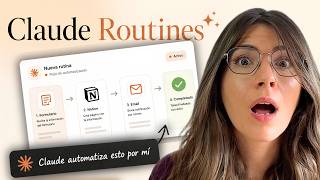
Laura Cilleruelo shows how to set up Claude Routines, an automation feature that runs tasks on schedule. Local routines run when your computer is on; remote routines run 24/7 on the cloud. She builds a customer-support workflow that monitors a JotForm, sorts submissions, and sends them to Notion or Gmail automatically.
Chapters
Hay una función de Claude de la que casi nadie habla, capaz de encargarse ella sola de las tareas repetitivas que haces a mano cada día. No es Claude Cowork ni nada de lo que has visto hasta ahora, son las Claude Routines, y te permiten automatizar y conectar tus apps sin ningún conocimiento técnico. Y antes de empezar, te aviso, si estás harto de tutoriales que te prometen el paso a paso pero luego no eres capaz de replicarlo, este no es uno de ellos. Siéntate, enciende tu ordenador y sígueme. Al acabar sabrás perfectamente cómo configurar tus Claude Routines desde un nivel básico a uno más avanzado. Así que no me enrollo más y empezamos. Lo primero de todo, vamos a ver cómo acceder a Cloud Routines y además qué son. Para ello yo estoy en la aplicación desktop de Cloud, de acuerdo. Entonces, en este apartado lo que vamos a hacer es seleccionar en nuestro panel lateral izquierdo Code. También vas a poder acceder desde la web. Si te vienes a web, a tu pantalla de Cloud, en la parte lateral izquierda, código, y se te va a abrir tu apartado de Cloud Code. Justo aquí en el lateral izquierdo vas a ver rutinas, pero en esta ocasión vamos a estar trabajando desde la aplicación de desktop porque me resulta muchísimo más práctico. Muy bien, como decíamos, nos vamos a ir a la barra lateral izquierda en el apartado Code, y aquí en la parte justo debajo de nueva sesión tenemos rutinas. Vamos a hacer clic aquí y se nos van a abrir, se nos va a abrir esta pantalla. Quiero que veas las rutinas como configuraciones empaquetadas que van a permitir que en un tiempo determinado o con una orden determinada, Claude pueda tomar acción, es decir, que podamos automatizar flujos de trabajo completos. Muy importante que no las confundamos con las tareas programadas de Cowork. Fíjate, si nos vamos de nuevo a la parte lateral izquierda de nuestra aplicación de Cloud. Vamos a hacer clic en Cowork y aquí tenemos Programado. Si le damos a Programado, aquí tenemos todas las tareas que nosotros hemos programado a una hora determinada, pero no tenemos, como te digo, que confundirlas y vas a entender la diferencia perfectamente a lo largo del vídeo. Muy bien, de nuevo en nuestra pantalla de Cloud Code vamos a seleccionar Rutinas justo aquí y como decíamos se nos abre esta pantalla. Vamos a ver exactamente cómo configurar nuestra primera rutina, en este caso en el nivel fácil, de acuerdo. Entonces vamos a hacer clic en la parte superior derecha donde pone nueva rutina, y aquí te vas a fijar que pone local y remoto. Esto es muy importante. Si seleccionamos local, que es esta versión fácil, lo que va a suceder es que vamos a poder darle una orden a Claude para que se ejecute en una hora y día determinados, pero tiene que estar tu ordenador encendido. Si seleccionamos remoto, nos va a permitir que no solo la activemos mediante una hora y fecha determinada, después veremos de qué otras formas, y además se van a ejecutar aunque nuestro ordenador esté apagado. Muy bien, para este primer nivel fácil, como hemos dicho, vamos a seleccionar local, de acuerdo. Entonces aquí en nombre, por ejemplo, le vamos a decir búsqueda diaria de las noticias IA, para poner un ejemplo, de acuerdo. Luego tenemos la descripción, esto es para ti, para que sepas exactamente qué es lo que hace esta rutina. Le vamos a decir búsqueda de las últimas noticias de IA. Muy bien, y aquí le vamos a decir en las instrucciones qué es lo que queremos que haga. Aquí le digo todos los días a las 12 del mediodía quiero que busques las noticias más relevantes en el mundo de la IA de las últimas 24 horas. Filtra por noticias relacionadas con los principales modelos, nuevas legislaciones y noticias gubernamentales relevantes. De acuerdo, entonces en las instrucciones le vamos a decir qué es lo que queremos que haya, que haga, perdón. Y también si hay diferentes supuestos, como en este caso yo quiero que se enfoque en 3 puntos, También se lo vamos a decir. Luego quiero que te fijes justo aquí en la parte inferior, nos pone seleccionar carpeta, es decir, Claude, en este caso Claude Code, necesita una carpeta en tu ordenador donde dejarte esta información, estos hallazgos, de acuerdo. Entonces, en seleccionar carpeta, yo te recomiendo que crees una carpeta en tu escritorio donde ponga Claude Code Routines para que te deje todo esto. Yo voy a seleccionar la mía y quiero que te fijes que aquí en solicitar permisos te pone predeterminado. Aquí podríamos elegir el modelo, evidentemente Fable 5 no, porque la organización Trump ya se ha encargado de prohibirlo. Aunque esto daría para otro vídeo. Y después también aquí tenemos la programación. Podemos elegir si queremos ejecutarla de forma manual. Luego veremos dónde aparece este botoncito. Si queremos que lo haga cada hora. Este es el mínimo que podemos ejecutarla si queremos que sea a diario. En este caso yo aquí ya le digo todos los días a las 12. Entonces vamos a poner aquí diario a las 12, aunque también podríamos poner pues entre semana o semanal seleccionando el día. Como decíamos, en este caso diario a las 12 y le vamos a dar a crear. Bien, aquí ya tendríamos creada nuestra rutina en versión fácil y que se va a ejecutar cuando nuestro ordenador esté encendido. Si te fijas, aquí tenemos ejecutar ahora. Podríamos hacer clic aquí para que no esperase a las 12 del mediodía, sino que yo de esta forma manual le doy la orden para que ya se ponga a buscar. Muy bien, si te fijas, aquí tendríamos nuestra rutina y aquí nos dice que ya se ha ejecutado hoy a las 12:34. Si hacemos clic aquí, aquí tendríamos nuestro informe diario de noticias IA, en este caso del 13 y 14 de junio. Aquí tendríamos las noticias relacionadas con los modelos principales, la legislación y noticias gubernamentales relevantes, tales como nosotros le hemos indicado. Me gustaría que empezaras probando estas en local. Familiarízate con ellas, pero vas a ver que una vez las domines te van a faltar cosas, como por ejemplo poderla conectar con otras herramientas para crear automatizaciones de verdad, no solo delegarle en este caso tareas. De acuerdo, entonces ahora prueba esto y si te encuentras listo, si estás preparado, vámonos al nivel superior. Vamos a ver cómo programar las Cloud Routines en remoto. Bien, para ver esta función de Cloud Routines en remoto, tú y yo ahora mismo vamos a construir la siguiente automatización. Fíjate, porque yo hace días que la tengo por aquí en marcha. Le digo que es un asistente en atención al cliente. Lo que va a suceder es que un cliente nos va a rellenar un formulario, como le indico aquí. Ahora vamos a ver las instrucciones al detalle. Puede ser de queja, puede ser de una petición, de una sugerencia, y en función de lo que sea, Claude nos va a dejar un registro en Notion o nos va a enviar un correo electrónico. Fíjate, para hacerla vamos a hacer lo siguiente: nueva rutina. Aquí tenemos local, que ya lo hemos visto, y remoto, y vamos a hacer clic aquí. A continuación se nos va a abrir esta pantalla que estás viendo. Bien, antes de empezar quiero que entiendas lo que está pasando. Acabamos de ver cómo configurar una routine en local, es decir, una acción que va a llevarse a cabo cuando tu ordenador esté encendido. ¿Qué vamos a ver ahora en remoto? Lo que va a suceder es que Claude en este caso va a crear, para que puedas visualizarlo, un ordenador en la nube digital que se va a poder ejecutar las 24 horas del día aunque tu ordenador esté apagado. Y ahora vamos a ver el paso a paso exacto. Para empezar, aquí tenemos el nombre. Vamos a ponerle gestión formulario atención al cliente. Y aquí vamos con las instrucciones. Aquí es muy importante, pero muy importante, que el prompt sea muy claro y esté muy bien estructurado. Quiero que te imagines que ha llegado un nuevo compañero al equipo o una nueva persona a tu empresa y necesitas explicarle explicarle el paso a paso de lo que estás haciendo para que lo entienda y lo haga por sí mismo. En este caso, quiero que te fijes, le vamos a decir eres un asistente de atención al cliente para que sepa quién es, cuál es su rol. Le vamos a decir cada vez que se ejecuta esta rutina, revisa si hay respuestas nuevas en el formulario de Jotform, formulario atención al cliente. Tienes el conector, atención a esto, procesa solo las que no hayas tratado antes. Si no hay ninguna nueva, no hagas nada. Aquí le estamos diciendo cuál es su objetivo, qué debe hacer, cuál es su tarea. Y aquí ahora le vamos a decir cómo realizarla. Para cada respuesta nueva, identifica qué tipo es. Hay 3 opciones: sugerencia, analiza y deja el detalle en Notion con el conector, con el conector, y también le decimos en qué página. Si es una queja, que me envíe un correo por Gmail, también con el conector, con el asunto importante queja cliente. Una petición, debe dejarla también en Notion, en la página que aquí le indicamos y le decimos: si recibes algo que no sabes clasificar, envíame un correo con el asunto formulario sin identificar y explica en el cuerpo de qué se trata. En cada anotación de Notion y en cada correo incluye nombre del cliente, fecha y un resumen breve. Bien, como ves, si yo tuviera una persona nueva en el equipo y le diera estas instrucciones, sabría perfectamente qué hacer en cada caso. De esto se trata, de acuerdo. Después, justo aquí quiero que te fijes que vamos a poder elegir el modelo que nosotros queramos, de acuerdo. En este caso, Opus 4.8 es el que voy a dejar. Aquí fíjate que nos pone seleccionar un repositorio y aquí nos vamos a parar. Es muy sencillo, pero quiero que lo entiendas a la perfección. Un repositorio se refiere a una carpeta. Si te recuerdas, en el caso del local hemos seleccionado una carpeta dentro de nuestro ordenador para que Claude pueda dejar allí todos los resultados. Pues bien, ahora al realizarse en remoto necesitamos esta carpeta en la nube y en repositorio nos referimos a GitHub y quiero que lo veas como una biblioteca digital. Es súper sencillo y vamos a hacerlo ahora con 3 clics. Bien, te vas a venir a github.com, de acuerdo. Si ya tienes una cuenta, sign in. Si no la tienes, vamos a darle a Sign Up. Y aquí, haciendo clic, a mí ya se me abre mi cuenta de GitHub porque ya la tengo, pero a ti te va a pedir pues tu nombre, tu dirección de correo electrónico, para que puedas crear tu cuenta. A continuación, simplemente vamos a crear esto que se llama repositorio, esta carpeta donde Claude va a guardar todos los resultados. Para ello, a ti te va a estar saliendo en la parte lateral izquierda New Repository. Yo, como ya tengo alguno, tengo aquí el simplemente New. Aquí lo que va a suceder es que se te va a abrir esta pantalla. Pues nosotros aquí le vamos a poner, pues, Cloth Routines, de acuerdo. Ya tengo una creada, le vamos a poner un 1, así no se confunde. Aquí en configuración, en escoger visibilidad, vamos a seleccionar privada, de acuerdo. Importante para que nadie pueda acceder a nuestra carpeta digital. Y le vamos a dar a Create Repository. Aquí ya tendríamos nuestra carpeta, nuestro repositorio creado. El siguiente paso sería el de siempre para añadir un conector a Claude. Nos vendríamos, puede ser en la parte inferior izquierda donde pone nuestro nombre, irnos a ajustes, conectores, personalizar. Aquí saldrían todos nuestros conectores y aquí donde pone más pondríamos explorar conectores, de acuerdo. Aquí buscaríamos integración con GitHub. Una vez nos apareciera, simplemente conectar y se vincula automáticamente con nuestra cuenta de GitHub. Si te fijas, yo la tengo por aquí, podría desconectar y volver a conectar, pero este paso lo hemos visto muchísimas veces en el canal y estoy convencida de que ya lo dominas. Muy bien, una vez nuestro repositorio conectado y de nuevo en nuestra routine, de acuerdo, ahora si le hacemos clic a seleccionar un repositorio aquí abajo, ya nos van a salir estas carpetas que habremos creado en nuestra cuenta de se quita. Yo voy a seleccionar Claude routines, así todos los resultados que Claude haga una vez realizada esta tarea se me guardarán ahí. Entonces, aquí en la parte derecha te va a poner entorno. Simplemente vas a añadir entorno, no tendrás ninguno, y pondrás tu nombre. Nada más que eso, de acuerdo, no hay más complicación. Aquí fíjate que nos pone Seleccionar un activador. Podemos programar y aquí podemos programar por fecha, es decir, cuando llegue un día y una hora esto se va a ejecutar. Cuando sucede algo en GitHub, por ejemplo, fíjate aquí, si nosotros evento de GitHub, es decir, en esta carpeta que acabamos de crear, imagínate que tú le quieres cargar una documentación y que una vez cargada se lance un disparador a Cloud Routine para que Cloud haga una tarea, la analice, te haga un resumen. Bien, pues esto podríamos hacerlo aquí seleccionando evento de GitHub y luego tendríamos la opción de activarla con una API. Y aquí te voy a hacer una explicación muy simple, de acuerdo. Aunque no vamos a ver hoy cómo se realizaría una conexión API, sí que quiero que salgas de aquí con criterio y sabiendo más que cuando has empezado el vídeo. Esto de las APIs, que parece tan complicado, es muy sencillo. Quiero que te imagines a Claude como una casa. Esta casa tiene diferentes puertas y ventanas. Estos son sus APIs, formas de poder acceder a él. Cuando nosotros queremos conectar Claude con otra herramienta, esta herramienta necesita conocer el camino a esa puerta concreta. Es a través de un enlace que nos proporciona Claude, se lo vamos a dar a la otra herramienta y va a permitir que entre ellas se conecten y sepa a qué API acceder. Imagínate que le decimos vete a la puerta del garaje. A la puerta del garaje es para sacar el coche, un tipo de información relacionada con el coche. Pero si le decimos saca el coche por la puerta de la cocina, va a haber un error y no va a funcionar. Como te digo, es muchísimo más simple de lo que parece. Te voy a dejar una pequeña infografía para que puedas descargarla en la descripción del vídeo, pero quería que lo entendieras. Para hoy lo que vamos a hacer es utilizar la programación. Seleccionamos aquí programación, le vamos a decir pues que se ejecute todos los días a las 9, de acuerdo. Entonces, justo aquí quiero que te fijes ya en algo también diferente que tenemos respecto a la opción fácil o básica en local. Aquí tenemos conectores, podemos utilizar todas aquellas herramientas que ya tengamos conectadas a Cloud. En este caso, fíjate que yo le he dicho que lo que necesito es que en primer lugar analice un formulario de JotForm. Por lo tanto, voy a necesitar JotForm. Después le he dicho que si es una sugerencia se vaya a Notion y me lo deje en la pestaña, en la ventana seleccionada. Si es una queja, por Gmail, y si es una petición, de nuevo en Notion. Por lo tanto, yo voy a eliminar todos los conectores que no necesito y voy a dejar únicamente aquellos que me hacen falta para que Claude haga la tarea correctamente. Entonces, en este caso voy a dejar por aquí Gmail, JotForm y Notion. Y simplemente aquí vamos a poder ver si queremos permisos, si queremos que haya restricciones o no. Yo en este caso no, porque como hemos visto tenemos una carpeta vacía y quiero que pueda dejarme en esa carpeta digital de GitHub todo aquello que realice. Entonces le vamos a dar simplemente a crear y aquí tendríamos nuestra Cloak Routine en remoto totalmente a punto, lista para probar. Y es exactamente lo que vamos a hacer ahora. Muy bien, estamos en el formulario de JotForm y aquí vamos a rellenar. Vamos a decir Martín López, correo electrónico malo, @gmail.com. Vamos a decir que es una petición: comparte más guías de uso de IA. Y simplemente le vamos a dar a enviar. Y ahora vamos a ver si nuestra Cloud Routine en remoto se ejecuta correctamente. Bien, de vuelta en nuestra pantalla de las rutinas, lo que vamos a hacer es darle a ejecutar ahora para no esperar hasta mañana a las 9, que es cuando le hemos dado la orden. Entonces simplemente haríamos clic en ejecutar ahora en la parte superior derecha y vamos a ver qué sucede. Aquí podemos ver que Claude nos dice que ya está acabada hoy a la 1:06. Vamos a hacer clic aquí y vamos a ver qué ha hecho. Aquí de entrada nos dice que ha identificado 4 entradas: Andrea Urrutia, Marta García, Paula Manzano y Martín López, que es el que nosotros hemos rellenado. Nos dice que todo esto lo ha puesto en Notion, que ya aquí las 3 entradas de Notion se crearon correctamente. Así que vamos a ver si esto es cierto. Para ello nos vamos a ir aquí a mi Notion. Por aquí tengo el apartado de sugerencias, que no había ninguna, y la de peticiones. Y si nos fijamos, aquí tenemos a Andrea Orrú, a Marta García, a Paula Manzano y a Martín López, tal y como le hemos pedido. Si le damos a abrir, nos da su correo, también lo habíamos señalado en nuestro prompt, la fecha de envío, el tipo de formulario que ha rellenado y la descripción, es decir, lo que él nos ha dicho. Y ahora varias cosas importantes. Si te interesa que veamos todo el proceso de conexión con API, déjamelo en los comentarios del vídeo. Ya sabes que siempre te leo y siempre escucho tus peticiones. Y después, cosas que tienes que tener en cuenta y que son muy importantes. El prompt, como hemos dicho, las instrucciones tienen que ser muy claras, como si las compartiéramos o las quisiésemos delegar con alguien del equipo. Y también que si tienes una cuenta Pro vas a poder implementar 5 de estas rutinas. Si tienes la cuenta Max vas a poder 15, si tienes una cuenta Team o Enterprise 25, y si quieres más, evidentemente, y como siempre, pues pasamos con la billetera adelante y pagando Todo se puede. Como te decía, y como estarás viendo en pantalla, te voy a dejar esta imagen, esta infografía con toda la explicación muy clara para que puedas descargártela en un enlace en la descripción del vídeo. Y si este vídeo te ha aportado un poquito de valor, no olvides suscribirte, compartirlo con quien pueda necesitarlo, y nosotros nos vemos la próxima semana.
More from Laura



El Error con Opus 5.5 y ChatGPT 6 que Comete el 95% (Qué Modelo Usar en Cada Caso)



Claude Ahora Recuerda Todo lo que le Cuentas (pero hay algo que NUNCA Guardará)



La verdad sobre las IAs chinas: ¿Gratis o estafa? #ia #tecnologia #noticias #kimik3 #deepseek

La Verdad de las IAs Chinas Que Nadie Te Cuenta: Gratis vs Realidad (Kimi K3, DeepSeek, Qwen y GLM)

Hablo a ChatGPT y Trabaja Solo en Mi Ordenador: 3 Casos Reales (y Lo Que Nadie Te Cuenta)