10 ZOOM tips om Online trainen met FUN én effectief te maken // praktische en train de trainer tips
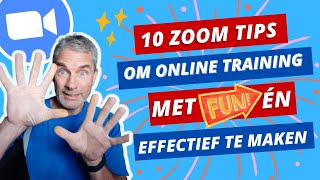
Hugo Bakker shares 10 practical tips for running engaging online trainings on Zoom. Use recurring meetings with waiting rooms, breakout rooms for group work, polls and reactions to keep people involved, and energizers to maintain energy. Test your audio and video gear first, control who sees what on screen, and share computer audio when you play music.
Chapters
Welkom bij deze video waarin we het gaan hebben over werken met Zoom in 2021 voor het geven van je online training. En ja, ik ben ook gewoon echt in beeld met deze gigantische koptelefoon. Ik zal straks ook vertellen waarom dat is. Ik heb in deze video Ik wil je gewoon enthousiast maken voor het trainen met Zoom. Zoom is gewoon echt fun. En ik heb 10 tips voor je. Dat zit in de sfeer van hoe werkt Zoom, maar ook in de sfeer van hoe maak je je online training more fun en more effectief. Dus dat je ook echt impact hebt. Dus tip nummer 1 is pak de Pro. Pak de Pro versie. En dat is de betaalde versie van €13,99.
Ja, heel simpel. De gratis versie, daar kun je van alles mee. Alleen, het is maar tot 40 minuten. En als je training geeft, maar ook als je coaching geeft, dan wil je toch niet afgebroken moeten worden. Bovendien nog een extra dingetje om er toch voor te kiezen is, je kunt Je Zoom sessie ook streamen via Facebook. Dus je kunt ook echt gewoon gaan zeggen van, niet alleen Facebook trouwens, maar ook YouTube. Waarom zou je dat doen? Nou, ik geef bijvoorbeeld wel eens training via Zoom en dan zend ik het ook tegelijkertijd uit via de Facebook groep die speciaal voor die training bedoeld is. En mensen vinden het soms fijn om te kunnen kiezen.
Dus pak de Pro versie. Tip nummer 2 is maak een recurring meeting en werk met een waiting room. Hoe werkt dit? Hier zie je een aantal van mijn recurring meetings. Dus de online trainers mastermind die groep die begeleid ik een jaar lang en dus dat betekent een jaar lang hebben ze dezelfde link en dat geldt ook voor deze andere links behalve voor deze en die gebruik ik voor diverse gelegenheden en dan zeg ik gewoon edit en dan verander ik de titel in de naam van de training die ik dan ga gebruiken. Maar hoe doe je dit nou? Als je via plans en pricing natuurlijk een account hebt aangemaakt dan zit je in je zoom en dan zeg je bij meetings gewoon schedule a meeting Die geef je dan een naam, jouw trainingsnaam.
En die hoef je dan dus geen datum te geven, maar let op wat je dan doet. En dat is gewoon heel erg handig. Het is gewoon een klein, klein, klein slimmigheidje. Dat is, je klinkt aan Recurring Meeting en dan bij Recurrence zeg je niet dagelijks of wekelijks, maar dan zeg je gewoon No Fixed Time. En dan kunnen mensen altijd, wanneer jij aankondigt van dan en dan gaan we starten, kunnen ze die link gebruiken. Dus dat is een handigheidje om te weten. Ik vind dan aan Waiting Room en dan zie je dus aan de zijkant, hier aan de rechterkant bij Participants, zie je mensen binnenkomen en dan kun je Admit op de naam klikken, de knop Admit klikken en dan komen ze in de zaal. Dus dat is gewoon hartstikke handig. De derde tip is test je apparatuur voordat je start. Nou, hoe doe je dat nou? Kijk, in Zoom kun je aan de linkerkant, hier, zie je dus dat microfoon dingetje. Ik praat nu in deze microfoon.
Die microfoon die zie je vanzelf werkend. Klik op dat kleine driehoekje audio settings en dan zie je hier vanzelf dat je de microfoon kan selecteren die jij geïnstalleerd hebt. Die heeft een naam en dus die kan je dan selecteren. Stop video dan gaat die uit natuurlijk en zet hem aan en dan heb je dus Kijk, video settings en dan kun je instellen hoe je het wil hebben. Op HD zou ik zeggen, maar ik zie bijvoorbeeld ook hier maximum participants. Heb ik op 49 staan. Ik heb een wat groter scherm. Dus hier kun je allerlei dingen maken. Je kunt er ook lekker spelen met backgrounds en filters. Dat je bijvoorbeeld zegt van, nou joh, ik weet nog dat ik op de zandvlakte van Soesduinen was. Dus dat je een verhaal vertelt. Maar het kan ook zijn dat mensen binnenkomen en dat je ze dan verwelkomt met, hé, dit vandaag is de online werkvormendag. Dus de naam van jouw training en de datum heb je er zin in. Dus zo kun je hier ook weer meespelen. Het kan ook met een greenscreen. Het gaat voor de meeste mensen te ver. En als je dat hebt, dan snap je vast wel hoe je dat in kunt stellen. Nou, ik liet je dus even zien hoe dat kan, maar ik laat je ook nog eventjes zien de microfoons die ik gebruik. Ik noem hier de Shure SM7B. Ik weet nog dat ik een DJ, Michael Pilacic, een tijd terug interviewde en toen had ik deze klaarstaan. Dit is echt zo'n DJ microfoon. Dit is de Shure SM7B. Die is best wel pittig qua prijs, €350. Die zit dan ook nog eens aan zo'n arm. Maar het is wel topkwaliteit. Waarom heb ik dan nu deze? Dit is een andere. Dit is dus de Sennheiser GSP 550. Waarom is dit handig? Kijk, ik heb een krijtje.
En dan kan ik uitleggen, een model of iets dergelijks, weet je, dan kan ik gewoon uitleg geven, maar omdat die een draad aan zit, ik hou dan niet zozeer van draadloos.
Weet je, blijft mijn mond gewoon bij de microfoon en kan ik mijn handen vrij hebben. Maar de allerbelangrijkste reden waarom ik dit ding, deze toeter op mijn hoofd heb, is dat het geluid komt zo rustig binnen. Als mensen iets aan me vragen of zeggen, dan hoor ik het gewoon heel fijn in mijn oren en niet vanuit een beeldscherm of vanuit boxen komen. Weet je, aan het eind van de dag online trainen ben je gewoon niet moe als je zo'n ding gebruikt. Overigens, wanneer gebruik ik dan deze? Als ik bijvoorbeeld niemand heb om tegen terug te praten, zoals nu eigenlijk met deze video, maar ik wilde je dit ding laten zien. Dus als je gewoon een video opneemt zonder dat er mensen aanwezig zijn, dan is dit een hele goede microfoon. Maar goed, je hebt er dus maar eentje nodig, dat is duidelijk. Goed, dus de Sennheiser GSP 550, die zit in deze mooie doos. Sennheiser is eigenlijk altijd goede kwaliteit. Het is ook een pittig prijsje, ik dacht iets van 250 euro. Maar als je gaat online trainen, dan wil je gewoon dat het geluid goed is. In je eigen hoofd goed binnenkomen, maar ook bij de anderen moet het gewoon goed aankomen. Er moet geen geluid tussen zitten.
Nou, wat ik heb voor camera, dat is de Logitech Brio, die ziet er zo uit. Die zet ik als het ware gewoon op mijn beeldscherm en dan kijk ik daarnaar en dan kan ik natuurlijk oppakken en zo zeggen, oh kijk ik heb hier ook lampen staan, ik heb daar ook een lamp staan. Dus op die manier kun je een goed beeld hebben. Je hebt natuurlijk ook Logitech wat mindere kwaliteit, maar ik zou zeggen Logitech Brio, dan heb je echt een supergoed beeldkwaliteit. Ik zal trouwens de links wel in de beschrijving opnemen. Gaan we naar de volgende tip. Tip 4. Verras je deelnemers met deze start. Hoe gaan we dat doen? Nou, wat kan ik je laten zien? Kijk, heel simpel. Als ik mijn PowerPoint aan heb staan.
En ik weet dat de klas als het ware klaar is en ik zou bijvoorbeeld willen zeggen als ze binnenkomen zien ze welkom bij de mastermind we beginnen om negen uur en dan een plaatje daarbij dan zeg ik natuurlijk share screen de dia voorstelling en dan zien ze straks dat plaatje als ze binnenkomen wat doe ik nog extra koekoek hoe hoe wat doe ik nog extra ik doe ook nog ja vink aan hier, precies hier, share computer sound. Wat doe ik dan? Via YouTube of stiekem doe ik via Spotify een muziekje aanzetten en dat horen ze dan. En dan zien ze dit als ze binnenkomen. Werkt fantastisch. Echt een mooie binnenkomen vind ik. Nou, wat ik hier nog aan toe wil voegen is positieve foto, blij muziekje, maar ook wat ik altijd doe is steeds dezelfde muziek. Dus dan gaat het, ja, ik noem het, dan gaat het ankeren. Dus dan horen ze steeds dezelfde liedjes en dan weten ze ook, oh, na dit liedje gaan we starten. Dat werkt ontzettend goed. Natuurlijk niet dat je eenmalig een training aan iemand geeft. De online trainers mastermind bij mij is een jaar lang dat ik mensen dan begeleid. Elke week op maandagochtend. En nog een aantal andere dingen keren door de maand heen. Dus ja, dan hebben ze dit al heel vaak gehoord. Volgende tip, nummer 5. Werk met breakout rooms. Ja, we kennen het inmiddels vast wel denk ik. Breakout rooms. Ze zijn echt fantastisch.
Ik laat het je eventjes zien. Even kijken hoor. Hier. Dus heel simpel. Klik op Breakout Rooms. Ik heb hier nu natuurlijk niemand aanwezig, maar stel dat je 20 mensen aanwezig hebt en je wil in groepjes van 2. Wat doe je dan? Zet je hier een 10 neer en dan klik je op Create. En dan heb je 10 kamers die gevuld zijn. En dan klik je op Open All Rooms. Dan krijgen de mensen een soort van knopje Join Breakout Room. En dan kunnen ze op die manier in de room. Je kunt ze daarna ook nog van kamer verplaatsen. Je kan er van alles mee doen. Wil je ze daarna in een ander groepje krijgen, dan zeg je Recreate Room. Misschien wil je dan grotere groepjes en werk je met minder groepen. Huppakee, Recreate. En dan heb je dat op die manier gedaan. Bij de opties kun je altijd ook nog aanklikken. De room moet na 36 minuten gesloten worden en dan moeten ze na of twee minuten van tevoren moeten ze even een countdown timer krijgen. Gaan ze aanwennen? Doen ze dan. Op die manier werk je gewoon met breakout rooms.
Dus ik klik hem eventjes dicht. Ik vind Breakout Rooms fantastisch. Echt geweldig. Let wel op je instellingen. Dus dat betekent bij Settings, dan zal ik heel eventjes zoeken op Breakout Rooms, want er zijn heel veel settings. Dit vinkje moet aanstaan. Staat die niet aan, dan heb je deze knop hier helemaal niet. En let op, dit geldt dus ook voor de gratis versie. Daar kun je dus gewoon Breakout Rooms mee doen. Tip nummer zes, creëer interactie met reactions en polls. Dat laat ik je natuurlijk ook eventjes zien. Hier heb je een knop reactions en ik weet ook dat je, het hangt soms een beetje af van welke versie je hebt, dat je onder participants, als je dat aanklikt, dat je hier ook een aantal verschillende knopjes hebt. Maar met reactions kun je dus dit soort dingen doen. En dat geeft gewoon een leuke, goede energie. Als iemand iets kwetsbaars deelt en je zegt van jongens, doe allemaal eventjes een hartje, dan krijg je dus dit. En dat doet iets met mensen, dat is gewoon mooi. Overigens kun je ook met polls werken. Die kun je van tevoren dus klaar zetten, maar anders is het gewoon een kwestie van vraag toevoegen met de antwoorden erbij. Meerdere vragen, meerdere antwoorden. Ik kan ook meerdere polletjes dus al klaar hebben staan. Dus klik op launch polling en dan daarna kun je de poll ook publiceren zodat iedereen de uitslag kan zien. Hartstikke simpel om aan te klikken, maar o zo effectief om de mensen gewoon steeds erbij te houden. Dus dat was mijn volgende tip. Gaan we naar tip nummertje 7. Neem je sessies gedeeltelijk op. Dus je neemt het op, maar je gaat het ook gedeeltelijk opnemen. Ik zou dan zeggen dus hier klik op record, on this computer of in the cloud. Ik vind on this computer handiger want anders moet je het eerst weer uit de cloud downloaden voordat je het kan uploaden op YouTube of in een Facebook groep. Maakt niet zoveel uit. Dus dan klik je gewoon op record on this computer. Je ziet iedereen trouwens links bovenin dit. Dan kun je pauzeren om te zeggen van nou we hebben even een pauze en ik stop de recording. Of wat ik doe is ik zeg stop en ik record opnieuw. Want dan krijg je namelijk twee losse bestanden. Dan zijn de bestanden niet zo groot en ook voor de mensen die later de opname kijken is het ook te overzien van nou ik kijk eerst deel 1 en dan kijk ik deel 2. Aan het einde, als je op end klikt, dus leave meeting, end meeting, en dan gaat hij die opname bakken en dan zet hij hem vanzelf op je computer op de plek waar jij aangegeven hebt in de settings.
Nou, speel even met de view zou ik zeggen, zodat je leert hoe je mensen uit beeld kunt houden voor je opname. Dus je hebt hier bij die view heb je rechtsbovenin gallery view of speaker view, maar als je een scherm deelt zoals je dit dus soms kunt doen, dan ben jij hier ook nog een beeld, maar dan zie je bijvoorbeeld hier ook 9 puntjes, dan zie je zoveel mogelijk mensen, maar je ziet dan ook 2 puntjes, dan zie je een paar mensen, of je ziet 1 puntje, dan zie je alleen jou, of je ziet klik dit minnetje en dan zie je niemand. Dus dat is een handigheidje om te weten. Dus als je opnames maakt, speel eventjes met die view dat je weet hoe dat werkt. Ook omdat sommige mensen gewoon niet in de opname in beeld willen zijn.
Tip nummer 8. Doe een Q&A en doe het op volgorde. Dus doe het als volgt. Zeg tegen de mensen dat ze bij participants op raise hand kunnen klikken. Dat zie je nu bij mij niet, maar daarom heb ik het hier even als schermprintje gedaan. Dan zie je dus een handje verschijnen aan de rechterkant bij de naam van de persoon en je ziet in het schermpje van de persoon, een blauw dingetje met een wit handje. En dat is hartstikke handig. Voorheen ging ik altijd af op die schermpjes, want dan keek ik de mensen aan en zag ik wie een hand omhoog had. En ik weet nog goed dat René op een gegeven moment zei van.
Weet je al zo, ik zit al een tijd te wachten, wanneer ben ik nou eens aan de beurt? Bij mij verschieten die dingetjes steeds en dan doe ik altijd wie linksboven staat, die is aan de beurt. Maar daar ben ik dus mee gestopt. Wat bleek dus, degene die als eerste zijn hand omhoog steekt, komt aan de rechterkant bij die participants, komt die als eerste. Dus dan zeg ik altijd, nou René, jij bent nu en daarna Leo. En dan als Leo aan de beurt is, Leo jij bent nu en daarna is Jeannette. Dus zo doe ik dat eigenlijk. Nou, tip nummer 9. Energize en doe een dansje. Kijk, weet je, dit is niet heel anders als in een training dat je de energie hooghoudt. Ik geef met online vaak ook gewoon commando's. Zeg ik bijvoorbeeld van jongens, doe even twee duimpjes omhoog als je dit een toffe oefening vond. Zit iedereen zo? Of jongens, doe eventjes reactions aanklikken en doe even een duimpje omhoog. Zo. Zit ook iedereen zo? Of jongens, geef even applaus voor 3 of 10. Dat zijn allemaal korte commando's. Ga even staan. Nou, en dan doe je een energizer. Dus dat is denk ik heel simpel. Wat ik tof vind om te doen is een dansje met mensen. Nou, dan heb je natuurlijk muziek nodig. Meestal zeg ik dan van tevoren, oké, kijk om je heen. Ik geef je één minuut de tijd om iets feestelijks te pakken, op je hoofd te zetten en dan zie je daarna wel verder.
Gaan mensen als een gek in actie? Dan zetten ze iets op hun hoofd. En dan zet ik een muziekje aan. Nu moet jij eventjes weten hoe je dat doet. Dan klik je op Share Screen. En dan, normaal gesproken zou je de PowerPoint of iets dergelijks aanwijzen. Maar als je dat zou doen, dan zijn mensen dus niet meer in beeld. En dat wil je natuurlijk wel. Dus dit moet je anders doen. Je klikt hier bij Advanced. En dan zie je hier staan.
Music or Computer Sound Only. Die klik je aan en dan kun je op je computer dus iets afdraaien vanaf YouTube of Spotify of iets anders. En dat share je dan dus. En dan kan iedereen dansen, dansen, dansen. Wat ik dan altijd zeg, oké jongens, doe na wie gespotlight wordt. Dan klik je bij die persoon op die drie puntjes en dan kun je op Spotlight die persoon klikken. En daarna klik je op iemand anders die je dan gaat spotlighten. En dat is gewoon hartstikke leuk. Superleuk. Dus dan komt het er een beetje zo uit te zien. Nou, tip nummer 10. Heel veel werk vormen. Werken dus ook gewoon online. Ga spelen met de chat, met het geluid, met de camera, met voorwerpen, met breakout rooms. Weet je, ik doe wel eens dat spelletje count off en dan doet iedereen zijn camera uit. Zo, hoeps.
Dat zal ik dan nu even niet doen, maar iedereen heeft zijn camera uit en dan zeg ik, oké jongens, jullie gaan tellen van 1, van 0 tot en met 20. Om de beurt roept iemand een getal. Maar. Dus je ziet elkaar niet. Ze mogen niet overleggen. En vervolgens zegt de een 1 en de ander 2. En dan wanneer moeten ze overnieuw als ze per ongeluk tegelijkertijd hetzelfde getal zeggen. Dus oh, overnieuw. En uiteindelijk zit het hem ook een beetje in de instructie. Als je zegt van je mag niet overleggen van tevoren, dan mogen ze niet overleggen. Maar als je dat nou weglaat, dan zie je vaak dat ze gewoon helemaal niet gaan overleggen. Met andere woorden, ze kunnen er iets van leren over samenwerken, over communicatie, over hoe de patronen altijd lopen. Dan speel je dus met de camera, met het geluid. En dat kun je dus allemaal gewoon online doen. Als je dit zelf een keertje wilt ervaren, zou ik zeggen, volg de Online Trainers Revolutie. Dan krijg je allerlei tips en tricks, maar dan ga je het ook echt zelf ervaren. Online trainersrevolutie.nl of HugoBakker.com slash otr. Goed, ik heb nog een bonus tip. Ik zou zeggen stream op YouTube en op Facebook. En dat laat ik eventjes kort zien. Je hebt hier dus een knop. Stel dat ik kies voor Facebook. Facebook is best wel toegankelijk. Ik heb een besloten Facebook groep gemaakt en mensen konden kiezen, zit je in Zoom of zit je in Facebook mee te kijken. Nou, dan klik je daar op. Wat zegt Facebook dan? Die zegt, waar wil je het delen? Nou, dan heb jij daar vast een groep voor gemaakt. Dus bijvoorbeeld bij mij is het dan deze groep. Klik op volgende. En dan is hij eventjes bezig, dus in de tussentijd zal ik even in beeld komen, moet hij eventjes preparen live en dan uiteindelijk dan komt hij, uiteindelijk dat valt ook wel weer mee hoor, maar dan komt hij met een scherpje waar je eigenlijk alleen nog maar de titel van je live, titel hier en de beschrijving typ je hier en dan klik je op live gaan. That's it, that's all, dat is echt alles. En dan ga je dus live in de Facebook groep. Wat je dan ziet gebeuren is dat in de Facebook groep rechts onderin staat dan met grote letters Zoom. Nou, dat is op zich geen ramp natuurlijk. Ik zal dit even dichtklikken. Hij zegt hier nog Live Prepare, dat kun je hier uitklikken. Stop live stream. Huppakee. Nou, dan heb ik nog een voorbeeld van waarin je dat ook echt toe zou kunnen passen als zelfstandig trainer. Stel je geeft een training, mensen kunnen zich opgeven daarvoor en je hebt twee varianten. De ene variant is VIP. VIP is via Zoom en de gewone versie is via Facebook Live. Dan heb je dus via Zoom dat mensen echt interactie met je kunnen hebben en als ze dat niet willen voor een lagere prijs kunnen ze ook gewoon de stream meekijken via een Facebook groep. Misschien past het bij je, misschien zeg je van nee, dat is niks voor mij, maar ik wil dit in ieder geval meegeven. Oh, ik heb nog een bonus tip 2. Wat heb ik nog meer voor je? Het is iets om gratis te downloaden. Ik denk dat het handig kan zijn voor je als je nu door wilt pakken met je online training. Misschien heb je er alleen maar, verkoopt het nog niet goed. Misschien heb je er alleen maar, zoek je gewoon nog meer tips. En misschien sta je echt nog maar aan het begin en wil je dit gaan doen. Dan zou ik zeggen, download mijn gratis checklist, stappenplan, e-book en volg de gratis 1,5 uur inspiratie sessie. Dus wat er dan gebeurd is, als jij op HugoBakker.com kijkt, kun je hier gratis checklist doen. En als je die download, dan kun je je daarna aanmelden voor de inspiratiesessie. Dan kun je je training inplannen. Die kun je ook rechtstreeks doen door gewoon hier op aanmelden inspiratiesessie te klikken. En dan kun je je training inplannen op het moment dat je dat doet. bij jou past. Wat je ook nog zou kunnen doen is gewoon direct van ik wil die OTR, ik wil de online trainers revolutie en dan krijg je gelijk al mijn kennis en kun je je aanmelden en op dit moment is er nog een extra bonus bij en dat is een Een tweedaagse training die op 25 en 26 maart plaatsvindt. Wat ik altijd zeg is als deze datum misschien voorbij is als je deze video kijkt, check nog even of die misschien nog een keertje voorkomt. Want iedereen die de OTR ooit heeft gekocht, die mag meedoen aan die tweedaagse live training. Want dan kun je het gewoon echt zelf gaan ervaren. Wat je in de OTR leert is eigenlijk dit. Hoe maak je een online training van ontwerp tot uitvoer? Hoe doe je dat in een online omgeving? Hoe bouw je dat op je website? Hoe werkt het allemaal? Stap voor stap. En drie is hoe verkoop je je online training? Niet onbelangrijk. Je leert elke methode om je training te verkopen zonder dat je een website hebt, zonder dat je eigenlijk geen volgers, dat je helemaal niks hebt, maar toch je online training eerst gaat verkopen. Super, super, super fijne methode. Goed, nou dit was wat ik met jou wilde delen. Ik zou zeggen, download dat stappenplan, meld je aan voor die gratis inspiratie training sessie of meld je gelijk aan voor de online trainers revolutie. Is natuurlijk ook helemaal goed. Voor nu, ik zou zeggen.
Als de sodemieter aan de slag. Doeg!
More from Hugo


Help ik heb 101 ideeën! - Hugo Bakker en Nicky Beentjes over hun uitdagingen in business