YouTube tutorial by Hugo Bakker demonstrating two WordPress plugins that simplify site editing. In this segment he introduces Black Studio Tiny MCE Widget, shows how to install it, and demonstrates adding media (an e-book image) into a sidebar widget via the plugin’s TinyMCE editor.
Chapters
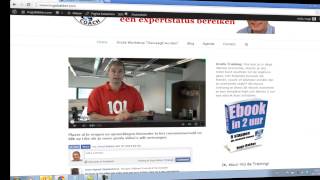
Hoi, mijn naam is Hugo Bakker en ik help trainers en coaches om een expertstatus te bereiken. Zelf heb ik dat gecreëerd binnen 1 jaar met de website 101werkvormen.nl. En vanuit een stuk hobby's of zoiets dergelijks was ik gewoon heel veel met mijn site bezig om via het internet dus een stukje bekendheid te creëren. En toen ik mezelf aan het leren was hoe ik dat moest doen, heb ik echt enorm zitten om bepaalde dingen te ontdekken. Bijvoorbeeld hoe je hier een plaatje in die sitebar krijgt. Nou, daar heb ik uren over gedaan om dat te ontdekken. Uiteindelijk heb ik iemand gemaild en een vraag gesteld van joh, hoe doe je dat? En toen kreeg ik het antwoord. En toen bleek het heel erg simpel te zijn. Nou, in deze video ga ik je twee WordPress plugins geven of uitleg overgeven die het jou veel makkelijker kunnen maken om een aantal dingen op je site te kunnen doen. Nou, laten we maar eens beginnen met hoe krijg je hier nou op een makkelijke manier zo'n plaatje. In dit geval is het een e-book. Als ik je de achterkant van mijn website laat zien en ik ga naar plugins, naar de geïnstalleerde plugins, dan kan ik je de plugin noemen die dat makkelijk maakt. Die heet Black Studio Tiny MCE Widget. Wat doet die? Je weet misschien het principe van een nieuwe plugin installeren. Dat doe je via deze weg.
Dus je typt eigenlijk, ja, Black Studio Tiny MCE in. Je gaat hem zoeken en vervolgens vindt hij hem en dan kun jij hem installeren. Nou, zoals je ziet, ik heb hem al geïnstalleerd, maar jij klikt dan vervolgens hier op nu installeren. Dan, wat er dan gebeurt is dat hij bij de widgets.
Laat zien dat er een Blackstudio TinyMCE mogelijkheid is. En wat gebeurt er als je die dus zou pakken? Die staat hier dus tussen. Als je die hier naartoe zou slepen.
Dan heeft deze widget dus allemaal icoontjes zoals we dat ook van Word kennen. En dus is het heel makkelijk om via media toevoegen dat e-boekje erin te plakken.
Nou, daar staat hij. Klik.
Invoeg in bericht. En hij staat in de zijkant. That's it. That's all. Nou.
Een tweede plugin die ik je aanraad om te installeren omdat die het ook een stuk makkelijker maken om Wordpress te gebruiken om je site te maken. Dat is de volgende en die heet.
Ultimate Tiny MCE. Wat doet deze? Nou als je naar instellingen gaat dan kun je zien dat hier allerlei extra, nou ja ik zou maar zeggen word knopjes aan toegevoegd worden. Je hoeft alleen maar aan te vinken en aan te geven op welke rij die zou moeten komen te staan straks waar je je pagina of je berichtje maakt. Nou kijk eens een enorm aantal functies die je dus kunt toevoegen en ik wilde deze even kort laten zien hoe je dus via deze button heel makkelijk een YouTube filmpje kunt plakken zoals deze in je website. Nou daarvoor ga ik eventjes via deze pagina naar de achterkant van mijn site. Dan ziet dat er zo uit, maar stel dat het filmpje er nog niet zou staan Je klikt hier op het icoontje wat je dus via die plugin toegevoegd hebt. En je hoeft alleen maar de link van YouTube URL hier te plakken. Aangeven of dat die related video's, weet je wel aan het einde krijg je dan andere video's te zien die je dan daarna kunt bekijken. Die zet je dan waarschijnlijk op nee. Wordt in HD oftewel in High Definition. Of dat hij autoplay moet. Ik ben daar een voorstander van dat hij gelijk gaat spelen. Dus zo heb je hier direct gelijk een aantal instellingen die je kunt zetten. Dus dit maakt het gewoon veel makkelijker. Dus twee plugins heb je hiermee te pakken die jouw leven een stuk makkelijker kunnen maken. Alsjeblieft en veel succes ermee.