Belive voor LIVE uitzendingen // 10 redenen waarom je deze tool zou gebruiken om live te gaan
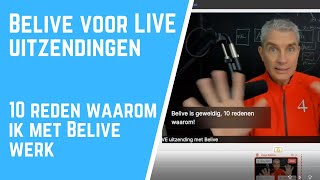
A Dutch-language YouTube tutorial by Hugo Bakker demonstrating why he recommends Be.Live for live broadcasts. He walks through roughly ten practical features — multistreaming and scheduling, inviting guests, screen sharing, uploading and staging media (images, YouTube), built-in live sales (posting links to comments), on-screen text/crawler, agenda/notes, branding and overlays, and comment display — and he closes with pricing details and a referral link. The overall tone is enthusiastic and practical, with a brief comparison of free vs. paid tiers and a personal endorsement.
Chapters
Be.Life is echt geweldig en in deze video ga ik je laten zien wat nou de 10 redenen zijn waarom het zo geweldig is. En Pamela vroeg om deze video. Ik zei, ja, de video ga ik voor je maken. Ze zegt, nou hoeft niet alleen voor mij, mag ook voor andere mensen. Dus bij deze is de video ook voor jou. Nou, de eerste reden waarom.
Streamen naar meerdere platforms is mogelijk. Kijk, als je dus op Be.Live je uitzending klaar gaat zetten, dan begin je eigenlijk bovenin door te zeggen Edit Destination. En daar kun je al eigenlijk allerlei dingen instellen en dan zeg je dus hiervan, ik wil dus op dit platform of op dit platform gaan streamen. Destinations Plus, en dan krijg je dus dat je op meerdere platforms tegelijkertijd gaat streamen. Wat ik merk bij Be.Live is dat ze daar aan bouwen, dus als straks ook LinkedIn daar weer klaar voor is, of als jouw profiel voor LinkedIn klaar is, dan kan je die ook nog weer erbij zetten. Ik heb dat op dit moment nog niet. Maar hier kun je dat zo instellen. Zitten we gelijk op de plek waar je ook schedules kan je stream kan schedulen maar volgens mij was dat een van de volgende tips die ik voor je heb dus dat is het inplannen van je stream wat doe je dan dan zet je even deze zo op deze manier neer dan kun je een datum en een tijdstip prikken en dan kun je vervolgens daar een plaatje aan toevoegen. Ik doe heel vaak een aankondigingsplaatje even in Canva maken. En dan ziet dat er bijvoorbeeld... Even kijken hoor. Wanneer heb ik zoiets? Nou, ik heb toevallig even iets verder naar beneden zoekend. Maakt niet uit. Deze bijvoorbeeld. Huppakee. En op het moment dat ik dan zeg van nou, het moet dus in die groep, Even deze removen. Het moet dus in deze Facebookgroep. Hier komen hier groepen te staan. of je Facebook-pagina's, en ik zou dan op Save klikken, dan komt er dus een herinnering op de plek waar je hem zou gaan streamen. Dus bijvoorbeeld in die Facebook-groep komt er dan een post waar dit staat, de Stream Title en de Stream Description, en dat plaatje. Mensen kunnen dan op Herinnering klikken, zodat ze een reminder van het betreffende platform krijgen. Dus dat is super, super handig. Ik doe dat nu even niet, want dan gaat er inderdaad dus zo'n trigger af, waardoor het opeens in die groep komt te staan. Hier zie ik dan dus waar ik mijn destination op ingesteld heb. Dus je stream inplannen is handig, want dan heb je grotere kans dat er ook daadwerkelijk mensen komen opdagen. Nou, het volgende wat ik kan doen, is ik kan gasten uitnodigen. Hoe doe ik dat? Je ziet hier bij Guests, het enige wat je dan moet doen, even klikken hier op Copy, dan stuur je deze link naar de betreffende gast. Dus als je dit van tevoren voorbereid, je zet het allemaal klaar, dan zie je dus ook welke link bij deze stream hoort. Die stuur je per mail gewoon even naar je gast, en dan kan je die dus gaan interviewen tijdens de uitzending. Nou, als hij daar dan op klikt, dan komt hij hieronder in te staan. Dus hier komt die persoon dan te staan en dan kun je die persoon als het ware in het beeldscherm laten verschijnen. Dat zal ik zo eventjes doen bij een van de volgende functies als ik mijn scherm ga delen. Dan kan ik dat wat beter laten zien. Nou, scherm delen is dan ook de volgende reden waarom dit zo handig is. Hier kun je op screen klikken en dan kun je dus kiezen voor... Nou, bijvoorbeeld stel dat je een PowerPoint hebt staan of je wilt een tabblad van je internet ook laten zien. Dus laten we even zeggen van, nou joh, deze wil ik laten zien. Dit is een pagina van... eh, Be Alive, waar de pricing op staat, want straks ga je vragen hoeveel kost het. Zeg nou, die wil ik gaan delen. Dan springt hij even naar dat tabblad, eh, maar je wil gewoon terug even naar je live uitzending. Je ziet nu dat hij hier onderaan verschijnt. En ik kan nu klikken Show in Stream. Nou, datzelfde geldt dus als er een gast, eh, komt. Dus dan heb je dat linkje naar die gast gestuurd. Twee gasten, drie gasten, is allemaal mogelijk. En dan klik je dus op Show in Stream. En dan zie je hier verschijnen dat je dat op verschillende manieren kan tonen. Zo of zo. En dat zie je dan weleens gebeuren. Nou, bijvoorbeeld als de content belangrijker is dan dat jij in beeld bent, maak je jezelf gewoon klein naar de rechtonderkant. En vervolgens kun je hier weer op Hide klikken. dan blijft die hier onderaan in de wachtkamer staan en dan kun je hem weer opnieuw laten verschijnen. Het kruisje betekent dat hij uit de wachtkamer weggaat. Overigens, stel dat je een gast hebt en die klikt je weg naar de wachtkamer daaronder, als die dan praat, is die niet meer te horen in de uitzending. Dus dat is belangrijk om te weten.
Nou, je kunt ook media delen. en Media, dat is een knopje wat hier zit, en dan... Oh, ik zit verkeerd te klikken. Media delen. En dan kun je bijvoorbeeld een upload doen. Stel dat je bijvoorbeeld een plaatje wilt laten zien of iets dergelijks. Of je hebt een cadeautje. Nou, ik heb dit cadeautje voor je. Dan komt dat cadeautje dus ook hieronder te staan en dan kan je zeggen Show in Stream. Nou, en dat gaat voor andere media ook, als bijvoorbeeld een YouTube-linkje, die je hier kunt dingessen. Dus stel dat je bijvoorbeeld op YouTube iets wilt laten zien, of van YouTube iets wilt laten zien. Nou, bijvoorbeeld dit is een goeie video. Linkje kopiëren, zet je hierin en push to staging. Dat betekent dat komt hij dus hieronder te staan en show in stream kan je dus zo een video laten zien binnen je live uitzending. Hoe cool is dat? Nou, we haaiden dat en de andere media dinges was een Facebook post of een plaatje die je dan vervolgens kunt laten zien. Misschien heb je er een verhaal bij, add image.
En die komt dan ook in die galerij en dan kan ik die weer laten zien. Het is toch echt fantastisch. Mensen, hier word je toch blij van. Dus zo verwijder ik ze weer en zo ben je weer schoon als het ware. Nou, de volgende reden waarom ik heel graag met Be Alive werk, dat is... Oh, ik hoor nu zelf even de YouTube-video lopen. Dat is verkopen. Wie wil de verkoop tijdens een live uitzending? Nou, dat zou natuurlijk best handig kunnen zijn. Dat kun je hier aanklikken. En dat kun je dan van tevoren instellen. Ik kan er nog eentje doen. En dan kan ik hier een plaatje van maken. Stel dat ik dit wil verkopen, noem maar wat. Dan kan ik een naam geven. Stappenplan. Kost 17 euro. Huppakee. Met een beschrijving om je X, Y, Z te maken. En dan een linkje naar dat stappenplan. Nou, dat zou dan wat mij betreft gewoon je website kunnen zijn. Of de sales page eigenlijk natuurlijk. Die plak je dan zo hierin. En dan push to source to staging. Dus dan komt die hier te staan. En die andere die had ik ook hier. Huppakee. Zo. Dan komt die dus hieronder te staan en die kun je dan tonen. En die wordt dan op deze manier ook getoond met de gegevens die ik erbij ingevuld heb. En het mooie is, let op, hier een vinkje bij. Send de link. die link die je ingesteld hebt, to the comments when the item is on screen. Met andere woorden, de mensen die gereageerd hebben van zeg even ja in de chat als je deze aanbieding wil hebben. Nou ja, en dan komt automatisch het linkje naar de sales page bij die personen onder hun comment. Hoe cool is dat? Nou, reden genoeg denk ik om met Be.Life te gaan werken. Volgende reden. Aandacht trekken voor je onderwerp. Kijk, hier onderaan zie je nu steeds verschijnen. Kijk, je moet je voorstellen, mensen zijn aan het scrollen op social media en dan zie je zo opeens jouw live-uitzending en daaronder staat dus 10 tips om meer impact te hebben met je live-uitzending met Be.Live. Nou, dat stel je dus hierin onderaan. Text on screen. Kun je dit gewoon instellen en veranderen. Overigens, dit is Als je die titel hier wilt hebben. Zo, lekker groot. En dit is de crawler die onderaan dus steeds voorbij gaat. En die kan ik ook gewoon aanpassen. Noem maar wat, ik zou hier even iets... En dan klik ik hier op dit ververse dingetje en dan staat er opeens iets anders. Dus mocht je tijdens de uitzending dat willen veranderen, dan kan dat.
Komen bij de volgende reden om met Be.Life te gaan werken. Dat is heel cool, heel simpel, dat heb ik van tevoren ingesteld. De agenda items, hier die items, die kun je toevoegen en dan kun je daar gewoon iets opschrijven.
Reden nummer 11 zou ik dan kunnen verzinnen. En daaronder kan ik zelfs nog alleen maar zichtbaar voor mezelf Aantekeningen maken doe ik eigenlijk nooit, dus ik zit nu te klikken en denk, oké, dus hier staan mijn aantekeningen dat ik kan spieken. En dan kan ik die dus met dat oogje hier zo laten verschijnen. Nu zie je dus die aantekening niet verschijnen, maar de reden wel.
Hartstikke handig. Nou, dus ik had ze hier al klaargezet, zodat je de volgende alvast kan zien. Deze, hoppakee, je logo uploaden. Voor nog meer branding zeg maar, doe je hier en dan heb je hier... Ja, je hebt verschillende overlays die je kan applyen. Woehoe! Dat is leuk. Thema's die je kunt toepassen. Dit was het ouderwetse thema, die vond ik zelf niet zo mooi en er zijn blijkbaar coming soon. De modern vind ik wat beter, hoewel ik even die overlay wel even weg zou willen halen. Zo. Maar logo. Dus je logo uploaden hier. Die had ik hier al rechtsbovenin staan, dus none. En dan is die weg. Maar dat zou dus ook gewoon een ander logo... Stel dat je meerdere websites of meerdere bedrijven hebt, hoppakee. En voor mij is dat nu deze. En add logo, dan ga je gewoon naar je computer toe en dan kun je een plaatje hier uploaden en die blijft dan ook staan. The background... Nou, ik weet niet. The background is updated, zegt hij nu. Ik weet niet. Volgens mij... ...pakt hij dat niet direct. Apply to stream.
Maakt me ook niet zoveel uit, maar het schijnt dus ook te kunnen. Ik gebruik het nooit. Ik heb altijd dit als achtergrond. Dus ja, is dit niet gewoon fantastisch, jongens? Nou, volgende functie, een reden waarom je dit zou willen, is, je kunt comments die aan de rechterkant hier verschijnen, omdat je dus aan het uitzenden bent, en omdat je interactie aan het opzoeken bent, je stelt vragen, en zij kunnen vragen stellen, die verschijnen hier. Ik heb nu even geen, in deze video-opname, even geen mensen die aanwezig zijn, maar die comments die verschijnen, die klik je aan, en die verschijnen dan hier zo. in beeld onder mijn microfoon, zeg maar. En dat is ook weer mooi, handig, fijn, helpt om de aandacht erbij te houden en dan kun je die vragen beantwoorden.
Nou, nog een extra bonus tip.
Reden nummer 11. Wat ik heel vaak doe is om de interactie op gang te krijgen, dat ik zeg van, doe even hashtag live of hashtag replay. Want dan weet ik later of je live gekeken hebt, of dat je de replay hebt gekeken. En dat is heel laagdrempelig, en dat maakt dat mensen in ieder geval al wat gaan reageren. Want je snapt ook wel, als dit een openbare live video is, hoe meer comments eronder, desto meer Facebook het ook zal verspreiden, want dan is het blijkbaar een goede uitzending. Rest mij nog eventjes met je te kijken naar De pricing. Kijk, heel eerlijk, met de gratis is leuk, maar dan kan je maar drie shows per maand doen. Nou, twee mensen tegelijkertijd op het scherm, dus dan kun je één persoon interviewen. Nou, dat is op zich prima. Maar als daar dan altijd staat, be live, zo in beeld, vind ik niet zo cool. Mediasharing is op zich geen ramp als je dat niet kan. Multistreaming is op zich ook geen ramp. Live sales is op zich ook geen ramp, maar ik zou zeker naar de standaard gaan. Unlimited streaming, je logo, multistreaming, met z'n vieren tegelijkertijd in gesprek, die sales dingen wat ik heb laten zien en mediasharing. Full HD lukt dus blijkbaar nog niet en multicamera lukt ook niet. En anders dan moet je dus een upgrade doen, maar ik denk dat de standaard wel prima en voldoende is. Als je het maandelijks.
Doet. Ik kan het niet aanklikken blijkbaar. Oh ja, toch wel. Dan zit je dus op zeg maar 30 dollar per maand. Ik denk dat je te makkelijk uit kan halen. Ik denk dat het super is. Dus ja, ik zou zeggen Ga er lekker mee experimenteren. Het is gewoon een supergoede tool. Niet voor niks dat ik het zelf ook gebruik. Nu met het opnemen. Ik neem het nu op via Zoom. Want als ik mijn Be.Live-uitsendingsscherm op wil nemen, dat vraagt weer wat extra's. Dus ik heb het even op deze manier gedaan. Dus Pamela en iedereen die dit bekijkt, ik hoop dat dit je helpt. Schaf je het aan? Hieronder doe ik een linkje. Dat is een partnerlink. O, dan kan ik dat laten zien. Even kijken hoor. Partnerlink, partnerlink. My profile. Ja, dat kan ik laten zien. Ik heb een referral link. En dat zou je zelf ook kunnen doen als je dus dit gebruikt. Dan kun je ook andere mensen referen. Dus ik zal nog eventjes mijn screen sharen.
En dat is dan deze. Daar komt je hoor.
Zo, deze. Hoppakee. Dan zie je dat er een partnerlink is en dat ik... Current balance nul. Och. En dat levert op. 20 dollar voor iedereen die koopt via deze link. Nou ja, het maakt jou niet uit qua kosten, of je dat wel of niet doet. En ik kan er iets moois mee doen met het geld. Goed. Ja, gewoon genieten van. Gewoon hartstikke leuk om dit te gebruiken. Doei, doei!
More from Hugo


Help ik heb 101 ideeën! - Hugo Bakker en Nicky Beentjes over hun uitdagingen in business