Meest verkochte Wordpress thema of template - Avada
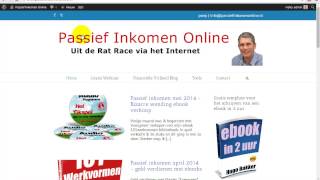
This content was created by Hugo Bakker. This content was uploaded by Hugo Bakker. This is a YouTube video titled "Meest verkochte Wordpress thema of template - Avada" created on June 24, 2014, by Hugo Bakker. The video provides a detailed tutorial on the Avada WordPress theme, discussing its features, customization options, and practical tips for setting up a website using this theme.
Chapters
Hoi, mijn naam is Hugo Bakker en in deze video ga ik je uitleg geven over het meest verkochte WordPress thema en dat is genaamd Avada. Hoe weet ik dat het meest verkocht is? Nou, dit is een marktplaats voor onder andere WordPress thema's of templates en hier zie ik bij Sort by Sales, oftewel het meest verkocht, dat is Avada. Soms kom ik wel eens websites tegen en dan denk ik, hé, dat is Avada. Maar omdat er zoveel mogelijkheden zijn, zoveel opties, kun je het helemaal aanpassen tot jouw eigen website. Daarom heb ik het gekocht en daarom heb ik het gebruikt. En vandaag wil ik je vanuit passiefinkomenonline.nl, mijn allereerste hobbyachtige blog toen ik hoorde dat je geld kon verdienen. via het internet en dacht ik, wauw, dat is gaaf, daar ga ik me in verdiepen. Dat ben ik gaan doen, ben heel veel gaan leren en onder andere heb ik Avada Thema opgepikt. Nou, laten we eens naar de achterkant kijken. Als je een WordPress template koopt en je hebt het geïnstalleerd, dan zie je altijd Thema opties. En in dit geval bij Avada zijn het echt onwijs veel opties. En ik heb deze video zes keer opgenomen en elke keer dacht ik, oh, ik waai het weer teveel uit, ik laat iets zien, waarvan ik zelf niet eens weet wat het precies doet. Nou, ik was uren bezig eigenlijk al met deze video, dus ik hou hem eventjes kort en ik pak de hoogtepunten. Nou, dus dit zijn alle opties. Natuurlijk begin je bij General en loop je ze allemaal gewoon eventjes af. Dat het responsive is, ja, dat wil je aangevinkt hebben. En dan ga je al snel door naar de header. Dat is een belangrijk onderdeel van je site. Je kunt bij Avada verschillende mogelijkheden kiezen.
En dit geeft eigenlijk aan hoe moet jouw header opgebouwd zijn. Moet hij het plaatje hier in het midden hebben of het plaatje aan de linkerkant? Moet hij een tweede menu hier bovenaan hebben of zoals hier, moet hij dat naast het plaatje hebben? Enzovoort. Nou, dan kies je dus één van die mogelijkheden. Ik had de onderste gekozen en dat zie je dan ook al terug aan deze balk en het plaatje en hier het normale. hoofdmenu. Nou, als je dat dan gekozen hebt, dan kun je daaronder nog weer kiezen van hé, wat wil ik nou header top left content, dat is dit stukje, de rechter, linkerkant bovenin. Wil ik daar navigation, dat zijn dus pagina's, wil je dus eigenlijk een menu hebben, of wil je daar misschien wel contactinfo hebben.
Nou stel nu dat ik dit op zou slaan.
Dan gaan we kijken als we verversen, Kijk, nu staat hier de contactinformatie. En die had ik ook al rechts, dus in dit geval klopt het natuurlijk niet. Maar ik bepaal dus zelf wat komt waar te staan. Contactinformatie, social links, je kent het wel als je dus Twitter en Facebook-icoontjes enzovoort hebt. Of als je daarmee werkt, dan kun je die ook in die balk laten verschijnen. Nou, in dit geval alleen Facebook en Twitter. Altijd eventjes erop klikken om te checken of dat het klopt. Waarom alleen Facebook en Twitter? Nou, dat heeft ermee te maken dat ik hier bij Social Media eigenlijk alleen nog maar Facebook en Twitter had ingevuld. Eigenlijk zo, ja, durf het haast niet te zeggen, zo logisch als ik weet niet wat, maar weet je, voor heel veel mensen is dat gewoon niet logisch, vandaar eventjes de hoogtepunten die ik hier uitpik voor je. Dus je kiest wat je aan de linkerkant wil hebben staan, je kiest wat je aan de rechterkant wil hebben staan, Als je daar kiest voor contactinformatie, dan moet je die contactinformatie hier wel invullen.
Dat is misschien ook minder logisch, maar als je eventjes gewoon verder kijkt, dan zie je het vanzelf wel.
Even kijken hoor. Ik heb Sticky Header heb ik uitgezet, dat staat standaard aan, en dat gebeurt er zo als je dan gaat scrollen door de website, Dan blijft die header staan, maar dan wordt die klein. En ik vond dat lelijk. Dus dat heb ik uitgezet. Dat wilde ik even kwijt over de header. De header zelf, eigenlijk het logo, het plaatje had ik nog niet geüpload. Maar dat doe je via upload. Ga je natuurlijk naar de mediabibliotheek, kies je hiervoor. Nou, zoeken op je computer waar het plaatje staat en dan uploaden. Dus dat is eigenlijk heel simpel.
Kun je natuurlijk weer allerlei dingen bij instellen.
Favicon, die kun je uploaden, dat is dit kleine plaatje.
Dan moet je wel dat plaatje op je computer hebben staan. Nou, dat over het logo. Dan het menu. Kun je kiezen wat de hoogte is en padding, oftewel wat de breedte is tussen de verschillende pagina's.
Nou, dat zijn even de belangrijkste dingen. Page title bar, die heb ik uitgezet. Want dan krijg je zo'n hele grote lelijke balk. Hij stond nog aan, maar ik kan wel even laten zien hoe dat eruit ziet.
Dat is deze grote lelijke balk. En ik vind het persoonlijk niet mooi, hoewel je ook die balk aan kan passen via hier deze upload en aan de plaatje. Hup, ik zet het uit. En dan zie je dat die balk weg is en dat maakt het gewoon veel rustiger.
Sliding Bar, dat is zo'n eh, eh, mogelijkheid om plaatjes te laten verschijnen en verdwijnen, dus dat het voorbij glijdt als het ware. Nou volgens de principes van de ultieme website wil je dat helemaal niet, je wil gewoon een rustige, eenvoudige website, dus dat gebruik ik niet. Bij Voeter kun je aangeven dat er Voeter Widgets gebruikt moeten worden en dat betekent dat je dan onderaan de mogelijkheid hebt om hier bijvoorbeeld contactinformatie of recente berichten te plaatsen.
Nou de background, blijkbaar kun je dus ook een plaatje als achtergrond plaatsen. Ik heb dat niet, maar ik kan me voorstellen dat je dat wilt. Typografie, nou hier kun je dus, ik zou hier niet bij Google Fonds, maar ik zou hier gewoon bij Standard Fonds Verdana instellen. Verdana en Arial zijn de beste of de meest makkelijk lezende lettertypes. En dan kan je ook nog de font sizes aanpassen. Hij geeft keurig handjes aan wat standaard is, zodat je het terug zou kunnen zetten. Maar je wil eigenlijk dat het duidelijk leesbare letters zijn. Vandaar dat ik ze gewoon op 18 of op groter heb gezet.
De styling. Nou, dit gaat wel erg ver. Je kunt in eerste instantie een thema kiezen. en een kleurschema. Dus stel dat ik bijvoorbeeld zou zeggen, nou ik kies nu voor rood, dan zie je dat straks de complete website veranderd is. En dus niet alleen die ene balk.
En dus niet alleen die ene balk, maar ook de linkjes en van alles is het eigenlijk veranderd. Dus dat is handig, maar dan zou je echt deze kleuren ook allemaal aan kunnen passen op basis van jouw huisstijl natuurlijk. En het zijn nogal wat verschillende en daar ga ik voor nu gaat het gewoon echt te ver, want dat zijn zoveel mogelijkheden. Soms ook een beetje kwestie van uitproberen. Wat gebeurt er als ik dit verander? Maar eerlijk gezegd, ik heb het gewoon heel simpel gehouden. Ik heb hem gewoon op blauw gezet. en dat werkt prima voor mij. Shortcode styling, dat heeft te maken met dat dit thema ook nog allerlei shortcodes geeft zodat je in je pagina's bijvoorbeeld kolommen kunt maken of nou met een shortcode kun je dus de opmaak van je website, van je pagina veranderen. Stap ik nu heel eventjes overheen. Het blog.
Nou, wat moet hier allemaal ingesteld worden? Ik zou hem zo zetten zoals hij hier staat.
Blog layout op medium. Als je hem op groot zet, dan krijg je opeens hele grote plaatjes. Maar je kunt dus eigenlijk allerlei manieren dat blog gaan instellen. En zoals hij nu staat, komt het er dus zo uit te zien. Keurig netjes met een plaatje, rechterkant een link en zo voort.
Nou, dit zijn eigenlijk zo'n beetje eventjes de belangrijkste dingen die je moet hebben, die je wilt hebben. De sidebar wil ik nog even noemen. Je kunt de wijdte van de sidebar aanpassen. Dit zijn eigenlijk percentages, 71%, 23% en er moet nog iets over blijven, want als je het op zou tellen kom je niet aan de 100. Maar zo kun je dus de breedte van je sidebar nog instellen.
Nou, er is een koppeling met WooCommerce, oftewel als jij een winkelwagentje vanuit WooCommerce hebt gemaakt, dan kun je dit thema ook heel goed gebruiken. Nou, tot zover even de menu opties. Dan wil ik je nog één ding laten zien en dat zijn de widgets. Dat is natuurlijk ook ontzettend handig. Als je bijvoorbeeld hier het widget gedeelte ziet staan.
Dan is dit bijvoorbeeld die en die, bijvoorbeeld een heel specifieke Avada widget. En het ziet er gewoon mooi uit. En dan heb ik het over hier, Avada Social Links, oftewel, dit is een speciale widget vanuit Avada en die ziet er dan zo uit. Natuurlijk moet je dan even de linkjes naar jouw profiel op je sociale netwerken even intypen. En dus dat heb je hier, hier, hier enzovoort. En zodra je dus hier iets invult, dan verschijnt het icoontje op je website. De andere widget is bijvoorbeeld Avadar Tabs. Tabs.
In de volgorde van hoogst aantal kijkers. Ik heb Show Popular Posts even uitgezet, gewoon alleen Recent Posts. Dus recente berichten en comments. En dat zie je dus hier zo verschijnen. En klik, dan zie je hier de reacties. Nou, dat is gewoon een handigheidje. En zo vind je hier nog bijvoorbeeld allerlei andere avada contactinformatie, likebox, slideshow, revolution slider, oftewel hier nog meer slideshow. allerlei verschillende opties en functies. Meestal is het gewoon teveel. Daarom hou ik het ook gewoon eventjes lekker bij de basis. Dit zijn belangrijke dingen om te kunnen plaatsen en die moet je dan ook echt gebruiken. Goed nou. Ik hoop dat het je een beetje inzicht geeft in het thema. Vandaar dan kan het je doen helpen besluiten om dit te kopen. Ja of nee. Want ga alsjeblieft niet blijven tobbel met.
Ja, gratis templates want die zijn vaak niet veilig, ze zijn vaak niet mooi en je kunt er te weinig zelf aan aanpassen. Goed, nou heel veel succes. Groetjes, Hugo, hoi!
More from Hugo


Help ik heb 101 ideeën! - Hugo Bakker en Nicky Beentjes over hun uitdagingen in business