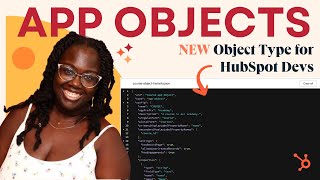
George B. Thomas walks through creating custom object schemas in HubSpot using the CLI. You'll configure the app object meta JSON file to set names, properties, and behaviors, then upload and deploy with hs project upload and hs project deploy. Destructive property changes like deletion aren't allowed.
Chapters
Como desarrollador de HubSpot, ¿Qué haces cuando quieres la flexibilidad de tener un esquema de objetos personalizado adaptado a tu aplicación de HubSpot, pero también quieres que sea transferible entre portales? Prepárate. Los Objetos de aplicación, tus nuevos mejores amigos. Los Objetos de aplicación ya están aquí y disponibles. Te ofrecen la flexibilidad de tener un esquema de objetos personalizado con nombres personalizados para tus objetos. Combinado con la definición y la gestión estándar de los objetos nativos de HubSpot, capturan las necesidades únicas de tu modelo de datos. Los Objetos de aplicación están disponibles para partners de HubSpot en esta beta. Puedes hacerlo solicitando acceso desde tu página de inicio para desarrolladores. Los Objetos de aplicación son una nueva función de la plataforma para desarrolladores de HubSpot, que es una plataforma unificada y flexible que te facilita la integración con HubSpot. Para una configuración sencilla, he usado el comando CI de HubSpot para crear el proyecto hs con algunas banderas diferentes que pegaré en la pantalla para crear un proyecto de uxpot que esté disponible para distribución pública UC o th para autenticación e incluya objetos de aplicación como una característica. Para obtener más información sobre cómo instalar la CLI de Oopspot, configurar tu proyecto e incluso usar el nuevo comando Get Started de HS, mira este video de otro de nuestros defensores de desarrolladores, Dennis, que habla sobre ello. También dejaré el enlace en la descripción a continuación. Dado que esta aplicación usa Ooth para autenticación, necesitaremos un servidor Ooth para instalar de forma segura nuestra tarjeta de aplicación en un portal de ooxpot. Si necesitas ayuda para empezar, estás de suerte porque tenemos una guía de inicio rápido de node jsoth que te guiará por el camino correcto. También dejaré ese enlace a continuación en la descripción. Empecemos a echar un vistazo a lo que la CLI ha creado para nosotros. Lo primero que veremos es el meta JSON de la aplicación HS. Dos cosas a las que queremos prestar atención aquí son oidistribución. Los Objetos de aplicación están disponibles para aplicaciones distribuidas públicamente que van a utilizar Ooth para su autenticación. Si quieres cambiar el nombre, la descripción y el UID de tu aplicación, ahora es un buen momento para hacerlo. Ahora pasemos a nuestro nuevo directorio de Objetos de aplicación. Se ha generado un objeto de aplicación para nosotros con nuestro comando CLI y se ha generado en app object hs meta JSON. Aquí es donde se configurarán nuestro propio objeto de aplicación, sus metadatos y propiedades. Nuestra configuración incluye el nombre, la descripción, las formas singular y plural del objeto y las propiedades de la etiqueta de visualización primaria y secundaria. Si alguna vez has personalizado un objeto estándar dentro de la interfaz de usuario de HubSpot o has creado tus propios objetos personalizados, es probable que estos campos ya te resulten muy familiares. Un campo nuevo que tenemos es el prefijo de la aplicación. Esta es una cadena que precede a la versión singular o plural de un objeto en la interfaz de usuario de ubspot para ayudar a diferenciarlo de otros objetos. Por lo tanto, si llamamos a nuestra aplicación broom, el resultado sería broom car. A continuación, hay algunos ajustes configurables para tu objeto que te ayudarán a determinar si existen páginas de registros para tu objeto de aplicación, si los usuarios finales podrán crear registros usando el objeto y si los registros del objeto de aplicación admiten actividades y compromisos. Por último, tenemos la matriz de propiedades, que es una lista de propiedades disponibles para tu objeto. Algunas notas sobre tu lista de propiedades A veces creas objetos y necesitas hacer cambios. Es natural y sucede cuando se cambia una propiedad después de que los clientes la hayan instalado. No hay un aviso de cambio. Por lo tanto, debes comunicar esos cambios según sea necesario. Y en segundo lugar, actualmente no se permiten acciones destructivas, como eliminar una propiedad una vez que ya se ha agregado. Ahora que entendemos cómo se configura el objeto de aplicación, estamos listos para personalizarlo y hacer lo nuestro. Un cambio que debemos asegurarnos de hacer es cambiar el nombre de nuestro archivo de objeto de aplicación. Debes seguir la convención de nomenclatura app object name object hs hs meta JSON. Digamos que tengo una aplicación de academia con un objeto de curso. Bootspot tiene un objeto de curso nativo, pero no se ajusta del todo a mis necesidades en cuanto a todas las propiedades que me gustaría ver. Así puedo crear el mío con un objeto app. Una vez que mi objeto de aplicación esté en buen estado, es momento de guardar e implementar esos cambios. Necesitamos cargar e implementar nuestro proyecto en Uxpot mediante el comando de la cl project upload seguido del comando hs project deploy desde tu consola ahora. Ahora es momento de ir a la página de inicio de desarrollo y navegar hasta Proyectos. Ahora podemos ver nuestro proyecto recién cargado y nuestro objeto de aplicación. Cuando echamos un vistazo, podemos ver que tenemos algunas acciones recomendadas en lo que respecta a los alcances. Hay alcances recomendados que permiten a la aplicación leer el esquema del nuevo objeto de aplicación y también ver, crear y editar registros de nuestro nuevo objeto de aplicación. Para actualizar los alcances en nuestro proyecto, vamos a volver a nuestro APA y en la matriz de alcances requeridos, vamos a agregar esos alcances recomendados. Ahora bien, estos ámbitos pueden parecer un poco diferentes a los que estás acostumbrado. Estos ámbitos utilizan el nombre completo del objeto de tu aplicación, que está compuesto por el prefijo a, el ID de tu aplicación, un guión bajo y el nombre del objeto de la aplicación. Afortunadamente, estos ámbitos son fáciles de copiar y pegar desde la interfaz de usuario de HubSpot. Una vez añadido el ámbito, tenemos que guardar e implementar los cambios de nuevo ejecutando los mismos comandos hs project upload y hs project deploy. Ahora, si volvemos a la interfaz de usuario, podemos ver que los ámbitos seleccionados se han actualizado. Esto significa que nuestro objeto de aplicación se ha creado correctamente. Ahora, echemos un vistazo a una última cosa en la configuración de nuestro objeto de aplicación. Hemos configurado nuestro objeto de aplicación con la capacidad de contener sus propios registros dentro del CRM. Por lo tanto, una vez que una aplicación está instalada en un portal, puedo ir al CRM y crear instancias del nuevo objeto y verlas de forma nativa en sus propias páginas de registros. Y ahí lo tenemos en este video. Hemos utilizado la CLI de HubSpot para crear un nuevo proyecto con los nuevos objetos de la aplicación. Hemos configurado el objeto de la aplicación y sus propiedades mediante el archivo hs m medson del objeto de la aplicación. Hemos subido, implementado y validado nuestro objeto de aplicación en la interfaz de HubSpot. Finalmente, vimos cómo acceder a los objetos de nuestra app en el CRM. Para obtener más información sobre los objetos de la aplicación, la CI de HubSpot y otras funciones que se han tratado hoy, asegúrate de consultar la descripción que aparece a continuación de nuestra página de destino y documentos para desarrolladores de UXpot. Por último, asegúrate de estar suscrito a nuestro canal de YouTube para desarrolladores de UXpot para ver más videos como este.