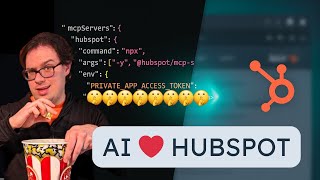
Learn how to integrate HubSpot into your code editor using the MCP Server beta, connecting it with Claude and Cursor. The tutorial walks through setup, usage examples, and best practices for managing HubSpot data without leaving your editor.
Genervt vom ständigen Wechsel zwischen Key Tools wie Claude oder Cursor und HubSpot für Notizen und Aufgaben. Oder Sie programmieren und möchten HubSpot Daten direkt im Code Editor abrufen oder Aktionen auslösen, ohne die API Docs zu durchsuchen. Natürliche Sprache nahtlose HubSpot Interaktion direkt von Ihrem Arbeitsplatz aus. Hier kommt der MCP Server von HubSpot ins Spiel. Er ist jetzt in der Beta Version verfügbar und fungiert als Brücke, so dass Ihre bevorzugten Key Tools eine sichere Verbindung mit Ihrem HubSpot Konto herstellen und direkt mit diesem interagieren können. Ich zeige Ihnen einige coole Dinge, die Sie damit tun können und dann, wie schnell er eingerichtet ist. Greifen Sie auf, HubSpot Objekte, Kontakte, Unternehmen, Angebote etc. Zu erstellen oder aktualisieren Sie diese. Verwalten Sie deren Eigenschaften und Verknüpfungen. Erstellen Sie Aufgaben, Notizen und geben Sie Feedback. Natürliche Sprache zum MCP Server. Springen Sie direkt in die HubSpot UI. Bitte tun Sie das. Wir freuen uns auf Ihr Feedback. Nun schauen wir uns das Ganze in Aktion an. Hier sind ein paar Beispiele. Fragen wir mal Kurs. Ich versuche eine UI Erweiterung zu erstellen. Jetzt konzentriere ich mich auf die Benutzeroberfläche. Später holt sie echte Kontaktdaten. Kannst du die Daten für einen Kontaktdatensatz abrufen und in eine JSON Datei einfügen, damit ich sie als Platzhalterdaten verwenden kann? Zack, es funktioniert einfach. Jetzt können wir Claude bitten, komplizierte mehrstufige Aufgaben zu erledigen, ein Unternehmen zu recherchieren, dieses Unternehmen zu verwenden, um einen Unternehmensdatensatz in HubSpot zu aktualisieren und dann eine weitere, ähnlich wichtige Aufgabe auszuführen, nämlich die Verknüpfung eines Kontakts mit diesem Unternehmen. Lehnen Sie sich zurück. Sehen Sie zu, wie Claude arbeitet und genehmigen Sie gelegentlich Prompts. Eine Aufgabe, die viel Surfen im Internet kopieren und einfügen, Suchen eines Kontakts und anschließendes manuelles Zuordnen zum richtigen Unternehmen erfordert hätte, wird so zu etwas, das sich anfühlt, als würde man Arbeit an einen Kollegen delegieren. Finden Sie Informationen. Erstellen Sie Berichte mit weiteren MCP Servern. Für Ihre Tools wird es noch hilfreicher. Ziemlich cool, oder? Wir zeigen Ihnen, wie einfach das Ganze einzurichten ist. Zuerst müssen Sie Node JS und NPM installiert haben. Navigieren Sie in HubSpot zu Einstellungen, Integrationen, Private Apps. Klicken Sie auf Erstellen. Geben Sie Ihrer App einen Namen, am besten nach dem Tool, das Sie verwenden werden, und wählen Sie die benötigten Bereiche aus. Wie bei allen privaten App Zugriffsstoken gilt auch, Beginnen Sie mit minimalen Bereichen und fügen Sie bei Bedarf weitere hinzu. Kopieren Sie den erstellten Zugriffsstoken. Geben Sie ihn nicht weiter. Behandle ihn wie ein Passwort im Projekt. Mit Cursor. Erstellen Sie ein Cursor Verzeichnis und darin eine MCP JSON Datei. Fügen Sie den JSON Block mit Ihrem App Zugriffs Token hier ein. Speichern Sie die Datei. Starten Sie Cursor neu. Optional können Sie dies auch in den Cursor Einstellungen tun, damit dies global und nicht nur projektbezogen funktioniert. Für Quad Desktops fügen Sie denselben JSON Block hinzu. Suchen Sie einfach die Konfigurationsdatei, die sich normalerweise hier befindet. JSON Datei einfügen, Speichern, URI starten. Weitere Informationen finden Sie in unseren Anweisungen. Nach dem Neustart sollten die HubSpot Tools in Ihrem Key Tool verfügbar sein. Installieren Sie jetzt den HubSpot MCP Server. Der Link ist in der Beschreibung zu finden. Dies ist eine Beta Version, daher werden sich die verfügbaren MCP Tools wahrscheinlich noch ändern. Ich gehe davon aus, dass sich die Einrichtungserfahrung für einzelne Key Tools im Laufe der Zeit verbessern wird, wenn diese Plattformen weiterentwickelt werden. Achten Sie beim Datenupdate oder Löschen im Produktionskonto während der Betaphase auf Vorsicht. Beginnen Sie mit einer Sandbox oder begrenzen Sie Ihre privaten App Bereiche. Wir freuen uns über Ihr Feedback. Geben Sie Feedback zum HubSpot MCD Server in Ihrem Agenten Tool oder nutzen Sie das Formular auf der Landingpage. Vielen Dank fürs Zuschauen. Sagen Sie uns, was Sie damit gemacht haben. Wir sind gespannt auf Ihre cleveren Ideen. Tschüss.