A Spanish-language instructional video (May 10, 2024) by Manisha Snoyer explaining how parents/guardians and eligible private schools in Florida use EMA for 2024–2025 student enrollment under several scholarship programs (Florida Tax Credit, Family Empowerment for options, Family Empowerment for special needs). It details steps schools must take (create 2024-2025 profile), what parents must do (locate and share the student Award ID, accept enrollment requests, approve scholarship payments), how to find the Award ID inside the Parent/Guardian homepage (My Students, View All, View Student), and how to confirm or reject enrollment requests and approve payments before funds transfer.
Chapters
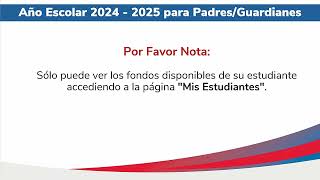
Inscribiendo estudiantes en EMA para padres y guardianes. Esta función es solo para las escuelas privadas elegibles en Florida que pueden facturar la matrícula y cuotas directamente para las familias de la beca Florida Tax Credit, la beca Family Empowerment para opciones educativas y la beca Family Empowerment para necesidades especiales. Identificando los próximos Una vez otorgada la beca a un estudiante, comienza el ciclo de inscripción. Las escuelas y las familias de beca deben colaborar para garantizar que se siguen los siguientes 1. Las escuelas deben crear su perfil 2024-2025 en EMA. 2. Los padres y guardianes deben localizar el número de ID de la beca o Award ID del estudiante y enviarlo a la escuela elegible de su elección. Las escuelas utilizarán el ID de la beca o Award ID para inscribir a los estudiantes en EMA. 4. Se pedirá a los padres y guardianes en EMA que acepten la solicitud de inscripción y aprueben los pagos de la beca. Las escuelas deben confirmar la admisión del estudiante y los padres deben aprobar cada pago a las escuelas antes de que la SFO pueda transferir los fondos de la beca a la cuenta del estudiante. Para localizar el ID de la beca o Award ID de un estudiante en la página De inicio del Padre Guardián, siga los pasos que se indican a continuación 1. Inicie sesión en su cuenta de EMA. 2. Desplácese hacia abajo de la página de inicio del guardián y localice la sección Mis estudiantes o My Students. También puede hacer clic en la opción de menú Mis estudiantes. Revise la sección de estado de la beca y anote el ID de la beca o Award ID. Proporcione el ID de la beca o Award ID a la escuela participante de su elección. Si su estudiante no aparece, es posible que tenga que seleccionar Ver todo o View All para ver a todos sus estudiantes. Repasemos las últimas mejoras introducidas a la experiencia de los padres. Hay dos nuevas Elementos de acción y Mis estudiantes. Elementos de acción en EMA se limitan a las solicitudes en espera o on hold o a los reembolsos que requieren la acción del Guardián. Al hacer clic en la línea del artículo, lleva al padre o guardián directamente a la sección correspondiente, la sección Mis estudiantes. Estudiante en la página de inicio del padre guardián. Los padres o guardianes pueden utilizar esta sección para monitorear la solicitud y el estado de inscripción de hijo. Podrá ver el ID de la beca o Award ID, el nombre de la escuela de su hijo y el monto de la beca del programa. Esto le dará una nueva perspectiva del progreso académico de su hijo. Es importante tener en cuenta que el monto del programa de becas refleja el monto que se otorgó al estudiante, no el monto disponible actualmente. Solo puede ver los fondos disponibles de su estudiante accediendo a la página Mis estudiantes o My Students. Localice el ID de la beca o Award ID de un estudiante en la pestaña Mis estudiantes en el menú. Este menú mostrará todos los estudiantes que figuran en la cuenta. Seleccione Ver estudiante o View Student en la parte inferior del cuadro del estudiante. Ahora puede ver los detalles de los estudiantes de un vistazo sin mirar la vista de la página de inicio. Si desea ver más detalles, seleccione Ver estudiante o View Student Propio cuadro de información que muestra los detalles de la solicitud, tales el ID de la beca o Award ID, monto de programa de beca, fondos actuales disponibles, estado del estudiante y la información de inscripción. Aceptando la solicitud de inscripción Una vez que la escuela privada haya inscrito a su estudiante en EMA, recibirá una notificación para que accede a su cuenta y revise la solicitud. Podrá ver la fecha de comienzo del estudiante, el monto anual de la matrícula, los descuentos aplicados y el monto total adecuado a la escuela. Confirmando la inscripción y rechazando la inscripción Después de seleccionar Confirmar inscripción o Rechazar inscripción, aparecerá una ventana emergente preguntándole si está seguro que quiere continuar con la acción. Por favor, revise la información una última vez antes de seguir adelante. Si rechaza la inscripción debido a un monto incorrecto u otra inquietud, la escuela tendrá que rehacer el proceso y enviar una nueva solicitud de inscripción. En este punto, deberá revisar y confirmar la inscripción nuevamente. Como siempre, si tienes algunas preguntas, contáctenos aquí en Step Up for Students. Gracias.