Guía paso a paso para padres y estudiantes sobre cómo usar MyScholarShop desde el portal EMA. Muestra cómo abrir el Marketplace, seleccionar estudiante y programa, agregar artículos al carrito, verificar la dirección de envío y enviar compras. También explica qué hacer si no hay saldo suficiente y cómo contactar soporte.
Questions this video answers
March 18, 2024.
Up to 48 hours.
No — the Marketplace tab will not appear until the student has received funds initially.
No — you must return to EMA to change the student; you cannot change student while inside MyScholarShop.
1-87773-5783-7.
Chapters
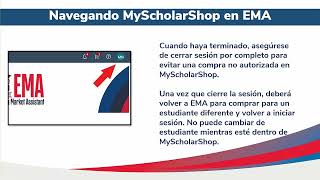
Bienvenido a My Scholarshop Navegando My Scholarshop en EMMA Los padres o guardianes no verán aparecer la pestaña Mercado o Marketplace hasta que sus estudiantes hayan recibido fondos inicialmente. Para acceder a My Scholarship para estudiantes recién financiados, haga clic en Mercado o Marketplace en su perfil de EMA. Los estudiantes de renovación de FESUA pueden continuar accediendo a My Scholarshop a través del sitio anterior. En esta página seleccionará My Scholarshop. Una ventana emergente le pedirá que seleccione el estudiante y el programa que está buscando. Esto es excelente si tiene otro estudiante en una ESA diferente, ya que My Scholarshop solo cargará la tienda pre aprobada asociada con estudiantes seleccionados. La primera vez que acceda a My Scholarship, se le pedirá que reconozca y acepte la declaración de privacidad o Privacy Statement. Esta es la página de inicio de My Scholarshop. Aquí verá actualizaciones sobre el programa y podrá comprar para su estudiante. Puede buscar artículos como en una tienda en línea normal y encontrar artículos para su estudiante. Hay dos formas de agregar artículos a su carrito. Primero, en los resultados de la búsqueda, hay un botón de adición rápida para cada artículo de los resultados. Segundo, también puede abrir los detalles del artículo y agregarlo a su carrito desde allí. Al comprar, los artículos aparecerán en su carrito de compras para pagarlos más tarde. Antes de realizar el pago, por favor verifique que la dirección sea la de su hogar que se encuentra en EMA. Si ha cambiado de dirección, deberá ir a EMA y actualizar su dirección ahí. Por favor. Es posible que su dirección tarde hasta 48 horas en actualizarse en My Scholarshop después de actualizarla en EMMA. Una vez que haya terminado de comprar, puede guardar el carrito o continuar y enviarlo para su compra. Si su compra excede su saldo disponible, aparecerá este error, lo que impedirá completar el pedido. En este caso, puede ajustar su carrito o guardarlo para el próximo trimestre cuando llegue su próximo depósito. Cuando haya terminado, asegúrese de cerrar sesión por completo para evitar una compra no autorizada en My Scholarshop. Una vez que cierre la sesión, deberá volver a EMMA para comprar para un estudiante diferente y volver a iniciar sesión. No puede cambiar de estudiante mientras esté dentro de My Scholarship. Si necesita ayuda con algo en My Scholarshop, desplácese hasta el final de la página para encontrar estos enlaces útiles. Cómo ver el pedido 1. Acceda a My Scholarship desde su portal de EMA. 2. Abra sus solicitudes seleccionando la pestaña Sus Solicitudes or Your Requests o Ver Todo Solicitudes Recientes o recent requests. 3. Si no ve la solicitud deseada, actualice los filtros en la parte superior de la pantalla y haga clic en el icono de la lupa para encontrar su solicitud deseada. 4. Haga clic en el número de orden de compra o Purchase Order para ver los detalles de esa orden. Habrá una orden de compra o Purchase Order separada para cada proveedor incluido en la solicitud. 5. La parte superior de la pantalla mostrará el estado del pedido, incluido si el proveedor ha confirmado el pedido y si se proporciona, si el artículo se ha enviado. Por favor, no todos los proveedores proporcionan información de envío. Más abajo en la página, verá una sección de Documentos relacionados o Related Documents. Puede hacer clic en el ID del documento o Document ID correspondiente para abrir y ver información adicional relacionada con la confirmación del pedido y la información de envío o shipping information. 7. El aviso de confirmación Confirmation Notice, mostrará la cantidad de artículos en el pedido que el proveedor ha confirmado o rechazado, cuando incluido. El Aviso de envío o Ship Notice incluye información como la fecha prevista de envío, el transportista y el número de seguimiento o Tracking Number, si está disponible. ¿Necesita ayuda? Por favor contacte nuestro centro de servicio. Por favor, no dude en enviarnos un correo electrónico, llamarnos o chatear con nosotros en línea. Nuestro número de teléfono es el 1-87773-5783-7. Gracias.