Spanish-language instructional video (April 1, 2024) explaining how to renew the Family Empowerment Scholarship for students with special needs (FESUA). Covers logging into the EMA portal (with multifactor authentication), selecting students, required documentation (diagnosis, proof of residence, SSN/ITIN), signature/review and submission steps, application status meanings (Pending, Awarded, Funded), eligibility notes (age thresholds and prior-category rules), processing time (up to 6 weeks), and Step Up for Students contact info.
Questions this video answers
Up to 6 weeks.
877-735-7837.
Monday–Friday, 8:00 AM to 5:00 PM.
Multifactor authentication (MFA) each time you log in.
Student must turn three or four years old before December 15 of the school year being applied for.
Chapters
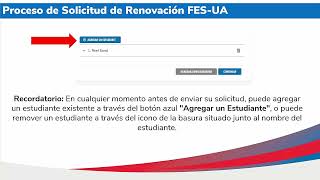
Hola y bienvenido a Step Up for Students. Hoy vamos a cubrir el proceso de solicitud de renovación para la beca Family Empowerment para necesidades especiales. Algunos consejos antes de empezar con su nueva solicitud de Haga clic aquí para consultar los documentos de solicitud necesarios según la nueva legislación. La familia solo pueden solicitar una beca por estudiante. Cada vez que inicie sesión en la plataforma EMA, deberá completar una autenticación multifactor. Le recomendamos que utilice un teléfono móvil o un número de teléfono que no responda como grabación. El procesamiento de las solicitudes puede tardar hasta 6 semanas. Recibirá actualizaciones por correo electrónico cuando se haya completado la revisión de su solicitud. Actualizaciones legislativas Padres Si su estudiante cumple tres o cuatro años antes del 15 de diciembre del año escolar en el que está solicitando, ahora podrá ser elegible para FESUA. Para solicitar, deberá enviar el certificado de nacimiento del niño como documentación, además de la prueba de residencia y el diagnóstico. Información adicional Sus escuelas necesitarán el ID de la beca o Award ID de su estudiante para la inscripción. Solo necesita el ID de la beca o Award ID de su estudiante para inscribirlo a través de EMA. Para ver el estado de beca del estudiante, haga clic en la pestaña Mis estudiantes dentro de su cuenta de EMMA. Haga clic en Ver junto al nombre de su estudiante activo. Desplácese hacia abajo para ver el ID de la beca. En la sección Estado de beca. Pueden hacer una captura de pantalla del número de ID de la beca o Award ID de su estudiante y del estado de la beca. Para imprimir la pantalla en una computadora de escritorio o portátil, pueden utilizar Ctrl P para Windows o Command P para Apple. Por favor, tenga en cuenta que los montos actuales mostrados se actualizarán una vez que el estado publique nuevos montos de beca. Muy importante Solo podrá localizar el número de ID de la beca de sus estudiantes una vez que el estado de la solicitud sea completo y hayan sido otorgados completando una solicitud de intención de continuar de FESUA. Por favor, visite stepupforstudents. Org para solicitar la beca Family Empowerment Necesidades especiales o FES UA. Inicie sesión en su cuenta EMA introduciendo su nombre de usuario y contraseña. Si ha olvidado su nombre de usuario, haga clic en Forgot Username Olvidó su nombre de usuario Si ha perdido su contraseña, haga clic en Forgot Password. Olvidó su contraseña Una vez que haya iniciado sesión en EMA, aterrizarás en la página de inicio. Puede encontrar la sección Becas disponibles desplazándose hacia abajo en la página. Para renovar su solicitud de FESUA, haga clic en el botón Solicitar junto a la descripción. Descripción de la beca Estudiantes con necesidades especiales Aviso Solo puede presentar una solicitud por programa para FESUA, FTC y FESEO. Por favor, asegúrese de que todos los estudiantes han sido agregados a la sección Mis estudiantes antes de presentar la solicitud. Por favor, En cualquier momento puede seleccionar Guardar como borrador para guardar su progreso y volver más tarde. Puede encontrar todos sus borradores guardados en su página de inicio y puede seleccionar para continuar el proceso. Seleccione el estudiante para el que desea solicitar para FES UA. Para cada estudiante que seleccione, debe responder si se ha graduado el estudiante del grado 12 o ha completado una equivalencia de escuela secundaria como el GED o similar. Si selecciona Sí a cualquiera de las preguntas, su estudiante no es elegible para FESUA y no se agregará a la solicitud. Una vez que haya terminado de seleccionar a los estudiantes, haga clic en Continuar en la esquina inferior derecha. Si no ve a su estudiante, tendrá que añadirlo a través de la página Mis estudiantes en cualquier momento antes de enviar su solicitud. Puede agregar un estudiante existente para mediante el botón azul Agregar un estudiante o puede remover un estudiante mediante el icono de la basura situado junto al nombre del estudiante. Para continuar con un estudiante seleccionado, haga clic en la flecha situada a la izquierda del nombre del estudiante y complete los campos que aparecen a continuación. Información actual de la escuela Información de la escuela que espera asistir Diagnóstico Documentación relacionada con el diagnóstico e información adicional Por favor, seleccione el diagnóstico del estudiante. Debe seleccionar uno, sin embargo, puede seleccionar más de uno si es necesario. Por favor Si su estudiante calificó previamente para la beca FESUA bajo una de las siguientes categorías, debe enviar documentación para demostrar que el estudiante califica bajo un diagnóstico elegible para el año escolar 2024-2025, como los estudiantes que calificaron como alto riesgo y que cumplan seis años antes del primero de septiembre. 2024 y los estudiantes que calificaron por estar hospitalizados o confiados en el hogar. Una vez que haya completado todas las secciones, haga clic en Continuar en la esquina inferior derecha para seguir o en Guardar como borrador para guardar y volver a completar la solicitud en otro momento. En cualquier momento antes de enviar su solicitud, puede agregar un estudiante existente a través del botón azul Agregar un estudiante o puede remover un estudiante a través del icono de la basura situado junto al nombre del estudiante. Después de completar la sección actual, se le dirigirá a la sección Información del Guardián. Debe revisar la información que aparece aquí para asegurarse de que es correcta. Si necesita realizar algún cambio, simplemente haga clic en el icono Perfil en la esquina superior derecha de la página y haga las correcciones necesarias. Si no lo hace, pueden producirse retrasos en el procesamiento de su solicitud. Deberá introducir su número de Seguro Social o su número de identificación de contribuyente individual o ITIN y aportar una prueba de residencia en la sección de Guardián. Confirmará que la información autocompletada aparece correctamente. Tendrá que introducir su número de Seguro Social o su número de identificación de contribuyente individual y proporcionar una prueba de residencia. Por favor Nota Anteriormente, los padres primarios de FESUA podían utilizar un documento con el nombre del esposo o esposa como prueba de residencia. Esta forma de prueba de residencia ya no está autorizada. Tiene que llevar el nombre del padre o del guardián primario. Por favor, asegúrese de que los documentos que envía son válidas, están actualizados, fechados en los dos últimos meses y coinciden con el nombre completo del guardián primario, así como la dirección física actual proporcionada en la solicitud. Consulte las directrices que figuran en la diapositiva para ver la lista de documentos aceptables para su presentación. Una vez que haya completado todas las preguntas de la sección Información del Guardián, haga clic en Continuar para pasar a la siguiente sección. Si corresponde, complete la sección de Esposo o esposa o pareja con la información requerida indicada con un asterisco rojo. Cuando haya completado la sección Información del Guardián, puede pulsar el botón Continuar para proceder. Su solicitud se ha guardado como borrador en la pestaña Mis solicitudes, Haga clic en OK para navegar a la página de inicio. Ahora debería estar en la sección Resumen de la solicitud. La página de resumen le ofrece una visión general de todos los documentos enviados y las secciones completadas. Puede revisar y volver atrás y cambiar lo que quiera. Puede utilizar los encabezados de la parte superior de la página para navegar por las distintas secciones. También se le pedirá que complete los Términos y condiciones y la Declaración de cumplimiento jurado para padres y guardianes. Asegúrese de hacer clic en cada casilla. Una vez que haya leído y aceptado los términos y condiciones, Por favor escriba su nombre en la casilla y firme con su nombre en la casilla de firma. Por favor, haga clic en Guardar si desea mantener su firma. Si desea cambiar su firma, puede hacer clic en Borrar y volver a firmar. Después de aprobar su firma, puede elegir la opción Guardar como borrador para completar su solicitud más tarde o en Enviar. Al hacer clic en Enviar, su solicitud se enviará para su procesamiento. Recibirá un aviso de confirmación en su pantalla. Una vez que haya enviado su solicitud, volverá a su página de inicio. En la página, podrá ver el estado de su solicitud. Si desea ver los detalles, haga clic en el estado en el hipervínculo azul. El hipervínculo abrirá su página Detalles de la solicitud con más detalles y mostrará el estado de la solicitud y el estado del estudiante. Puede hacer clic en la flecha situada junto a los nombres de los estudiantes para ver los detalles de la solicitud. Estado de las solicitudes Estado pendiente significa el estado de elegibilidad de su estudiante. Todavía está bajo revisión. Por favor monitorea su cuenta EMA para actualizaciones. Estado otorgado Su solicitud fue aprobada y se ha determinado que el estudiante es elegible para una beca. Por favor, tenga en cuenta que su estudiante aún no ha sido financiado para el año escolar que solicita la beca. Estado financiado La beca de su estudiante ha sido financiada en su cuenta EMA. Ahora puede utilizar los fondos de su cuenta una vez otorgada la beca al estudiante. Si planea utilizar la beca en una escuela elegible participante, debe ponerse en contacto con la escuela para iniciar el proceso de inscripción. Una vez que una escuela privada elegible inscriba al estudiante en su sistema, usted recibirá una notificación por correo electrónico pidiéndole que inicie sesión y revise la solicitud. De inscripción. Puede ver y aprobar las solicitudes de inscripción desde la página de inicio. Cuando usted acepta el formulario de inscripción escolar o School Enrollment Form para su estudiante, también aprueba el pago de la matrícula y cuotas asociadas con la escuela privada que ha seleccionado. Si tiene algunas preguntas, por favor contáctenos en Step Up for Students. Nuestro número de teléfono es el 877-735-7837. Estamos abiertos lunes a viernes desde las 8 de la mañana hasta las 5 de la tarde. Gracias. Step up for Students.