Dutch-language walkthrough by Maichel demonstrating the new appraisal (taxatie) flow in Used Car Controller PRO. The video shows the step-by-step UI process: lookup by license plate and mileage; review and edit a consolidated details sheet (including VAT-margin and customer name); select confirmed and optional equipment; record optical or technical damages (select body part, damage type, cost, description, photos); set valuation date and destination, enter expected sale value and preparation costs, optionally run price checks (Indicata, Autotelex), then save the appraisal to the car dossier.
Chapters
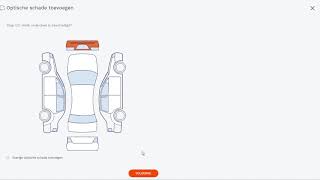
De taxatieflow start zoals je hem gewend bent door het intikken van kenteken en kilometerstand waarna je de uitvoering kan uitzoeken. De meest waarschijnlijke uitvoering tonen we uiteraard weer als eerste. Op dat moment kom je in een nieuw blad terecht waarin alle belangrijkste gegevens staan die bij de taxatie van belang zijn. Slechts twee velden hoef je hierin te tikken of het een btw marge auto is en de naam van de klant. Mochten er toch gegevens zijn op dit tabblad wat volgens jou niet correct is dan kun je die eenvoudig aanpassen. Op dat moment verschijnen de invulvelden weer zoals je ze in het verleden kende. De tweede stap In het taxatieproces is het bepalen van de uitrusting van de auto. De opties waarvan wij zeker weten dat ze op de auto zitten hebben we alvast aangevinkt en zelf kun je eventueel gekozen fabrieksopties of voordeelpakketten, optiepakketten zelf aanvinken. De derde stap in het proces is het vastleggen van eventueel geconstateerde schades. Door op het plusje te klikken voeg je een schade toe als je eerst maar kiest voor of optische of technische schade. We kiezen hier voor optische schade en het platgeslagen autootje verschijnt. Klik het carrosseriedeel aan waar je de schade hebt geconstateerd en start met het invullen van wat de schade was. In dit geval steenslag. Het schadebedrag zoals je dat zelf inschat en uiteraard een stukje omschrijving. In dit geval is het bijvoorbeeld geen spot repair maar spuitwerk. Eventueel voeg je hier foto's toe, zeker op mobiel doe je dat natuurlijk heel makkelijk en eenvoudig. Heb je eenmaal de schades toegevoegd, dan kun je richting de waardebepaling. Belangrijk is hier dat je de datum verwacht aangeeft. Die hebben immers verschillende business partners van jou nodig. Denk aan BCA, autotaxatiepartners, maar ook Indicata, Autotelex willen graag weten op welk moment zij de waarde moeten gaan bepalen. Uiteraard kun je zelf ook handmatige biedingen toevoegen en eventuele opmerkingen die daarbij van belang zijn. Klik op volgende en je komt uiteindelijk in de calculatie terecht. Op basis van de bestemming, hier hebben we bijvoorbeeld gekozen voor een particuliere eindbestemming, dus we gaan hem zelf aan een klant verkopen, bepaal je je eigen inkoopwaarde. Bijvoorbeeld door in te voeren wat de verwachte verkoopwaarde is, maar ook wat de klaarmaakkosten van de auto zijn. In deze stap van het proces nemen we de al ingevoerde verwachte kosten direct voor je mee, die je zelf nu kunt aanpassen indien je dat nodig vindt. Wil je nog een second opinion hebben van bijvoorbeeld indicator of autotelex, klik dan op prijscheck en je krijgt hun prijs ook nog een keer te zien. Heb je eenmaal de wijzigingen opgeslagen dan kom je in het normale autodossier en is de taxatieflow afgerond.