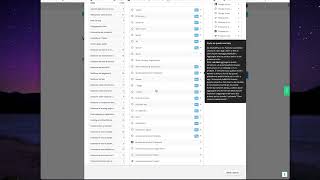
Video-tutorial in italiano (Valerio Fioretti) che mostra passo-passo come utilizzare i codici AppSumo per attivare Ubenda, creare e personalizzare una Privacy/Cookie Policy (o Termini e Condizioni), selezionare servizi integrati (newsletter, Stripe, PayPal, form contatti), abilitare opzioni GDPR/CCPA, e integrare il documento nel sito via link, embed o button. Viene inoltre spiegato il modello di licenze venduto su AppSumo (pagamento una tantum) e le differenze principali tra i piani (numero di licenze, visualizzazioni/mese e funzionalità come gestione del registro fino a 10.000 entries).
Chapters
Vediamo come creare una Privacy Policy per il nostro sito utilizzando... il deal che troviamo su AppSumo di Ubenda e ti ricordo che Ubenda è la piattaforma 100% italiana, è la migliore al mondo per quello che riguarda la creazione di privacy policy e termini e condizioni. Qui trovi tutte le spiegazioni in inglese, però poi come vedrai la piattaforma Ubenda è in italiano. Ci sono tre piani, ognuno di questi corrisponde a un numero di licenze e a un numero di visualizzazioni massime che si possono avere ogni mese. considera che puoi creare licenze o meglio puoi creare privacy policy o altri documenti legali anche in altre lingue e ogni lingua aggiuntiva consuma una licenza quindi se hai un solo sito in quattro lingue questo è sufficiente se hai cinque siti in cinque lingue questo non ti basta più ma hai bisogno di questo il piano multiplo inoltre ha all'interno il management della privacy policy e fino a 10.000 entries al mese significa che puoi memorizzare tutti i contatti che approvano l'utilizzo dei loro dati personali all'interno di un registro che è richiesto in alcuni casi dal GDPR. Questi piani si pagano una sola volta nella vita quindi se paghi 177 dollari o 118 o 59 avrai queste funzioni, elencate anche con queste che sono comuni per tutti i piani, per sempre senza abbonamenti e senza alcun pagamento aggiuntivo. Andiamo a vedere adesso come si crea un Privacy Policy, passando proprio da AppSumo e iniziando con la registrazione. Dopo aver acquistato troviamo i nostri prodotti all'interno di My Account, My Products. Come vedi ho preso tre licenze. Prendo la prima. Vado su Redeem. Qui mi vengono date le indicazioni di quali codici ho a disposizione, o meglio proprio del codice stesso, e del link da utilizzare. Basta fare clic qui per aprire una nuova finestra. Accettiamo. Andiamo su questa pagina speciale. A questo punto inserisco il codice. Clicco qui. Incollo. E mi dice che se ho dei codici multipli posso aggiungerli separandoli con uno spazio. Quindi creo uno spazio. Torno su AppSumo. Torno su MyProducts. Vado sul numero 2. Sul secondo codice. Lo copio. Torno qui. lo incollo, faccio uno spazio, torno su AppSumo, My Products, vado al numero 3, redeem, copia, incolla, ok, adesso clicco sul pulsante, mi viene chiesto di creare un account, creo il mio account, faccio sign up, ok, ci sono i termini e le condizioni di uBenda da accettare accetto ok mi chiede una mail di verifica, adesso basta andare sul proprio email e fare il click sul link per confermare. Metto in pausa per questo passaggio e ci rivediamo appena ho completato. Perfetto, ho confermato il link della mia email e adesso suona automaticamente all'interno di Ubenda. Adesso per prima cosa e per rendere tutto più semplice cambiamo la lingua e la portiamo in italiano. ok accettiamo l'informativa e iniziamo la generazione della nostra privacy policy quindi inizia la generazione ad esempio per il nostro sito web scegliamo la lingua in italiano mettiamo il caso che io debba farlo per valerio.it inizia la generazione scelgo In questo caso la Privacy Cookie Policy, potrei anche fare Termine e Condizioni, la Consent Solution o la Cookie Solution, dipende da quello di cui abbiamo bisogno, però il meccanismo è sempre lo stesso, come vedrai è molto molto facile. Partiamo con la Privacy Cookie Policy. aspettiamo qualche istante che carichi ok adesso che cosa facciamo da qui aggiungiamo i servizi che noi usiamo sul nostro sito web e che sono in qualche modo soggetti a regolazioni o regolamenti per la privacy quindi aggiungiamo un servizio e qui abbiamo un comodissimo motore di ricerca dove ci sono al momento già 1529 possibili servizi che noi utilizziamo all'interno, magari, del nostro sito web. Dovremmo prendere quelli che ci servono. A destra trovi quelli che solitamente sono più usati. Quindi, di sicuro, mailing list, quindi, io raccolgo dati per la mailing list della newsletter e mi chiede quali tipi di dati posso raccogliere di solito ma io di solito raccolgo solo nome e indirizzi mail però non è detto che possa raccoglierne anche altri quindi bene o male li inserisco tutti così sono sicuro Questo significa che nella stragrande maggioranza dei casi chiederò solo il nome e l'indirizzo email, ma magari faccio un sondaggio collegato alla mia mailing list dove chiedo anche la professione, la città, la provincia, la ragione sociale e altre cose. Perfetto. Durata del cookie? Non c'è nessun cookie in questo caso. Salvo le modifiche. Vediamo invece come aggiungere magari un servizio dall'elenco e non dai preferiti. Ad esempio io eseguo i pagamenti con Stripe e quindi aggiungo Stripe. Ok. E anche Stripe con richiesta automatica. Va bene. Poi mi faccio pagare anche con PayPal e quindi aggiungiamo PayPal. Pulsanti e widget di PayPal. E poi ci dà vendita di beni e servizi online? Assolutamente sì! Quindi, come hai visto, è super facile e super semplice scegliere i servizi che stiamo utilizzando. Qui sono messi in ordine alfabetico, qui c'è la ricerca, qui ci sono i più utilizzati e quelli che sono già stati aggiunti, mentre qui si va per categorie. Quindi, ad esempio, se vado su contattare l'utente, possiamo aggiungere magari che posso chiedere il contatto per telefono. e che ho un modulo di contatto dove chiedo ma solitamente pochissimo ma per non sbagliare mettiamo tutto e così via in questo modo stiamo indicando esattamente alla nostra Privacy Policy tutti i campi che magari il nostro modulo di contatto ha e che qualunque utente del nostro sito web quindi può verificare perché è regolamentato dalla policy che abbiamo creato vediamo che cosa succede alla fine quando siamo soddisfatti abbiamo aggiunto tutti i nostri servizi e guardate possiamo aggiungerli veramente tutti se vogliamo si fa salva e chiudi ok quindi andiamo avanti aspettiamo che carichi ok qui a destra abbiamo alcune caratteristiche ad esempio applica livelli superiori di protezione dal gdpr agli utenti abilità clausula ccpa per gli utenti a california ma io non ne ho abilità clausula per gli utenti del brasile io non ho utenti in brasile qui posso aggiungere un'altra lingua e qui posso attivare la cookie policy basta farlo con un click opzioni avanzate che cosa abbiamo? abbiamo forza l'aggiornamento del documento quando inseriremo il nostro documento da qualche parte e lo avremo qui modificato e dall'altra parte meglio dove lo andiamo a includere o embeddare lo troveremo e mi piace che sia questo sito e non questa applicazione. Andiamo avanti. Perfetto. Nome, ragione sociale, indirizzo completo, quindi startmi.ab.srl via galassodacard1.62.100.macerata.mc e-mail, info, chiocciola, startnihab.com questi sono i dati che verranno usati per definire l'azienda e definire il contatto all'interno del documento ok ecco la privacy policy è stata generata qui c'è la parte sintetica e poi c'è anche la parte completa che cosa abbiamo? abbiamo fatto, portami alle istruzioni ok ci ritroviamo quindi alla schermata che avevamo visto prima iniziale solo che ora qui sotto ci sono la spunta white label e non facciamo vedere che sta su U-Band se vogliamo Possiamo usare la Prefaces Policy semplificata oppure quella più complessa. Possiamo scegliere lo stile, che sia chiaro, scuro oppure nessuno stile, perché magari lo inseriamo all'interno di un sito web che ha già un suo stile, quindi eredita da lì la sua grafica. E come vedete, cambiando queste indicazioni, cambia anche il colore del pulsante. Oppure possiamo usare un link diretto, oppure possiamo integrare il testo all'interno del nostro sito web. Basta fare copia in colla. Altrimenti cosa abbiamo? Abbiamo il pulsantino, abbiamo il link e abbiamo l'embedding. La cosa molto interessante qual è? È che facendo la nostra Privacy Policy, collegando al nostro sito web con un semplice pulsante da mettere nel footer, ma possiamo inserirlo anche poi con il link nelle nostre newsletter e così via, queste pagine sono in hosting dentro Ubenda. E quando noi dobbiamo fare una qualsiasi variazione della nostra Privacy Policy o di altri documenti legali realizzati con Ubenda, modificandoli con U-Bend in tempo reale verranno modificati ovunque quindi siamo sempre super super aggiornati. Bene, questo è tutto. Ti basterà quindi fare copia e incolla di questi codici ovunque tu voglia far vedere il pulsante, il link o il testo e sei a posto. Mentre quando vuoi modificare la tua privacy policy ti basta ritornare qua, fare modifica e cambiare i servizi che stai utilizzando, le condizioni alle quali stai portando i tuoi utenti a contatto con te e la tua azienda. Ti ricordo che con AppSumo Hai la possibilità di avere Yubenda per sempre senza pagare canoni, senza pagare abbonamenti a 59 dollari per 5 licenze a vita, 118 dollari per 15 licenze e solo 177 dollari per 25 licenze. considera che con questa cifra di solito ci paghi, sia no, tre o quattro mesi per un paio di siti web. Ok? Grazie ancora e spero che questo tutorial ti sia utile. A presto!