Car Wash Spanish Version

Step-by-step guide in Spanish for building a car-wash website. Start with the Carwash template, customize pages and pricing, set up appointment scheduling and payment options including prepayment amounts and loyalty points, then publish to your domain. DNS propagation takes up to two hours.
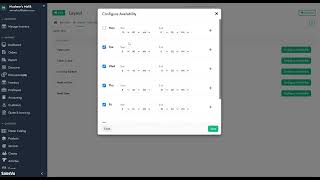
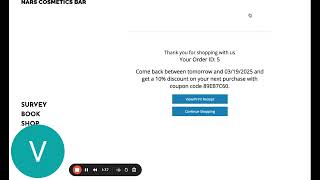
Hola, hoy les voy a mostrar cómo crear un sitio para lavadero de autos. Una vez que seleccionamos la template Carwash, observamos cuáles son las disponibles, podemos seleccionar una o bien ir hacia abajo para solicitar por medio de este formulario los cambios deseados que queremos hacer. Una vez que podamos vamos a ponernos en contacto con usted, hacemos un clic en Edit, Abrimos entonces nuestra template para lavadero de autos. Lo primero que voy a hacer es editar este texto haciendo clic en Edit Text y como saben aquí podemos cambiar la letra, el formato, el tamaño, incluso agregar un fondo de color a nuestro texto. También podemos mover de lugar el texto, ubicarlo donde más nos guste. Aquí lo que voy a hacer es ver las opciones que tenemos para nuestros diferentes tipos de letra, puedo agrandarla, puedo achicarla, tenemos miles de opciones para encontrar la letra que más se ajuste a nuestra template, a nuestro gusto y que vaya mejor con la imagen que tenemos de fondo. Voy a continuar con el resto de la página y lo que vamos a hacer es tomar esta página de ejemplo para poder plasmarla sobre nuestra template de nuestro Website Builder. Voy a guardar esta imagen y lo primero que vamos a hacer es editar la imagen. Vamos a ir a nuestra imagen guardada, la seleccionamos. Lo mismo vamos a hacer con los textos, vamos a reemplazar los textos de nuestra template para agregar nuestra propia información. En este caso estamos copiando y pegando la página que tenemos de ejemplo, que estamos utilizando para rellenar nuestra template. Nuevamente cambiamos el título, copiamos y pegamos el texto de nuestra página de ejemplo o la información que nosotros deseemos para nuestra template. Recuerden que desde Design Elements podemos hacer clic en Text Section y simplemente arrastrar el icono hacia el lugar donde queremos agregar un texto nuevo. Continúo editando nuestros títulos, como verán la letra de este título es de gran impacto, es grande, tiene un color ideal para los encabezados que queremos resaltar. Terminamos de editar esto y vamos hacia abajo donde podemos encontrar los precios. Esta parte ya viene incluida en las templates, así que no la vamos a tocar, simplemente podemos agregar nuestros propios precios. Acá simplemente voy a cambiar y voy a agregar nuestro logo Open Select y ahí tenemos nuestro logo. Vamos a volver al sitemap para editar nuestra página de About. Como saben, nuestro sitemap contiene todas las páginas, que desde ahí podemos hacer clic en cada una de ellas para editar las mismas. Volvemos a nuestra página de ejemplo, vamos a tomar el texto y lo vamos a aplicar a nuestra template, Edit Text, podemos cambiar la tipografía, el tamaño, vamos a copiar esta parte y la vamos a pegar acá. Podemos agregar viñetas, podemos agregar un alineado para centrar, para justificar nuestro texto, podemos agregar un espacio entre medio de cada texto. Bajamos un poco, seguimos tomando como ejemplo nuestra página y simplemente Edit Text, copiamos y pegamos. Ahí tenemos toda la información que queremos aplicar en nuestra nueva template. Cambiamos la tipografía, el tamaño, podemos hacerlo más grande, podemos incluso darle otro color, podemos subrayar. Bajamos acá simplemente vamos a cambiar el logo, vamos a aplicar el nuestro desde Edit Image, seleccionamos Open Save y ahí tenemos nuestro logo. Así es como va quedando nuestra página. Podemos mover los textos acá simplemente voy a agregar nuestra imagen como banner, Add New Image, Seleccionamos nuestra imagen guardada en nuestra computadora, abrimos y guardamos. Este texto que me quedó acá, voy a moverlo un poquito, así queda alineado a la foto de banner. Recuerden que puede cambiarle el color de fondo, lo hacemos desde Settings, seleccionamos el color, tenemos toda la gama de colores. También recuerden que pueden agregar una imagen, no necesariamente es obligatorio agregar un fondo. Voy a resaltar el texto y ahí nos queda. Acá voy a hacer lo mismo, seleccionamos un color de fondo y agregamos color desde Edit Text. Voy a cambiar el color de la letra, así voy a resaltar y ahí nos queda nuestra página. Continuamos con la página de Contact, lo único que voy a modificar de aquí es desde Settings, voy a darle un color de fondo. Ahora les voy a mostrar cómo podemos poner estas páginas en nuestro footer como Footer Link, lo único que hacemos es seleccionamos la página deseada en estos tres puntitos y seleccionamos Putting Footer. A continuación vamos a ir a Terms and Conditions, seleccionamos el texto y lo volvemos a editar con la información que nos brinda nuestra página de ejemplo. Nuevamente seleccionamos el texto, lo editamos, le damos el color, el tamaño, el alineado, el tipo de tipografía que más nos guste, siempre desde Edit Text y Save para guardar. Ahora vamos a Booking Page para darle la opción a los clientes de tomar una cita en nuestro lavadero de autos. Lo que vamos a hacer es hacer clic en Service Add Product y aquí lo que vamos a agregar es un servicio como si fuera un producto, así que vamos a poner por ejemplo el nombre del servicio, agregamos un precio, agregamos una descripción de nuestro servicio. Vamos a volver a nuestra página de ejemplo para sacar la información y volcarla aquí. También podemos editar el texto. Una vez que estamos listos vamos hacia Categorías, seleccionamos y vamos a agregar una categoría. Voy a poner la palabra Servicios como categoría, así cada producto que sea un servicio lo ingresamos a esta misma categoría. Una vez que estamos listos seleccionamos Grupo de modificadores, este grupo de modificadores puede entrar dentro de cada servicio, guardamos. Podemos darle un costo extra, por ejemplo si vamos a nuestra página de ejemplo vemos que tenemos varios servicios que son extras y tienen un precio aparte. Agregamos en Extra Code y guardamos. No siempre es obligación poner un Extra Coast, pero si quieren pueden agregarlo ahí y directamente esto se verá reflejado al final de la cuenta. Voy a agregar un par más y las voy a guardar. Agrego todos los modificadores que este servicio tiene, algunos con un precio extra y otros no. Una vez que estamos listos lo guardamos en Save. Vamos a ir a Save and Add New porque voy a agregar más servicios, recuerden que estos servicios están guardados como productos, pero son servicios. También recuerden que todos los campos que tienen asteriscos son obligatorios. Nuevamente voy a agregar otro. También podemos poner una imagen a nuestro servicio, por más que no sea un producto. Voy a agregar la descripción, voy a seleccionar en mis categorías que ya fueron guardadas o puedo crear una nueva. Podemos seleccionar un grupo y como verán ya se guardó el modifier que habíamos guardado la vez anterior, así que simplemente lo seleccionamos y usamos el mismo. Luego simplemente guardamos el producto y pasamos al siguiente Ponemos el título, el servicio, recuerden que en este espacio negro podemos también seleccionar una fotografía. Vamos a seguir tomando como ejemplo nuestra página anterior, Descripción, seleccionamos Categoría, lo ubicamos en una categoría y ahí guardamos. Una vez que estamos listos presionamos Save y así es como se verá nuestra lista de productos y servicios. Volvemos a nuestra página anterior y vamos a seleccionar Employee Selection para seleccionar las horas de cada empleado, vamos a hacer clic ahí y se va a abrir nuestro calendario. Aquí mismo podemos seleccionar el día, las horas específicas, simplemente hacemos clic, seleccionamos, vamos a poner las horas exactas de cada empleado, podemos seleccionar un color para marcar nuestra columna, los días, el año y el mes y la fecha completa. Creamos y así es como se verá una vez que seleccionamos el color y los demás datos. Si por ejemplo tenemos un empleado que trabaja los fines de semana y queremos diferenciarlo del resto de los días, podemos también aplicar un color diferente así no nos confundimos. Ahí aplicamos sábado, domingo, cuando termina y lo creamos. Y así es como se verá nuestra grilla de horarios de empleados. Una vez listo esto vamos a proceder a lo siguiente Luego pasamos a Create Appointment que sería crear turnos. Básicamente lo que hacemos aquí es crear los horarios disponibles para que nuestros clientes puedan crear citas para poder utilizar nuestros servicios. Aquí ponemos los días que están disponibles, las horas, a partir de qué hora a qué hora, el tiempo entre turno y turno y la capacidad que nos permite en cada horario. Vamos a agregar la fecha y guardamos. Vamos a ir a la lista y agregar uno más, Agregamos nuestra fecha de inicio y final del horario disponible para crear citas, la capacidad es recurrente ya que pueden ser varios días, fecha de final y guardamos. Una vez que está listo vamos a proceder a configurar el pago. Vamos a pagos y vemos la opción Pago por adelantado o pago a la hora de reservar, voy a agregar 10 dólares y también podemos poner un costo por si el cliente cancela y queremos devolver un depósito. Luego podemos agregar la opción Allow loyalty para agregar los puntos cuando el cliente realice una compra y también podemos configurar cuántas horas tiene el cliente disponibles para realizar una cancelación. Luego vamos a guardar. Una vez que terminamos el payment podemos hacer refresh en nuestra página y volver al homepage para ver los cambios efectuados en la misma. Si vamos al sitemap y ponemos en Book vamos a ver toda la configuración que hemos hecho anteriormente. Si queremos realizar una reserva simplemente ponemos la fecha. Una vez seleccionado el día y horario nos lleva a esta página donde vamos a completar con nuestros datos con la opción de seleccionar la cita y crear el appointment. Apretamos Save y volvemos. Una vez que estamos listas con nuestra página vamos al icono de la ruedita Website Settings, hacemos clic en Switch to Own Domain si tú tienes ya listo tu dominio y ahí veremos las instrucciones a seguir. Vamos a copiar y pegar aquí el dominio que nos proveyó la página de Salesview, Vamos a nuestra configuración, agregamos uno nuevo y guardamos. Vamos a copiar y pegar el nombre de nuestra página, vamos a nuestra template, aquí vamos a presionar Publish y en esta ventanita, en este espacio vamos a pegar el nombre de nuestra página y vamos a presionar Publish. Una vez finalizado este proceso podemos buscar nuestra página desde otro buscador externo, simplemente tipeando nuestro nombre de la página y eso es lo que vamos a obtener. Y así es como se verá nuestra template, con nuestra selección de imágenes de textos, precios, podemos ver nuestro logo. Les recuerdo que una vez realizado esta publicación, el dominio puede llevar hasta dos horas hasta que esté listo. Si tienen alguna duda o consulta, por favor entre a nuestra página desde salesview. Com y comuníquese con nosotros a través de nuestro chat o a través de un mail. Esperamos que este tutorial haya sido de una gran ayuda. Hasta luego.