Coffee Website Spanish Version
Step-by-step guide in Spanish for building a coffee shop website. Learn to add products and categories, set up payments and discounts, manage employee schedules and reservations with deposit windows, and publish with a custom domain.
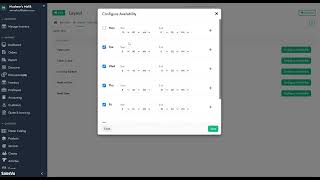
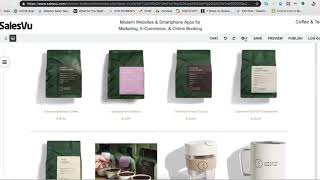
Hola, hoy les voy a mostrar cómo podemos desarrollar una página web para Coffee Tea Shop desde nuestro Website Builder. Podemos seleccionar una o bien ir hacia abajo para solicitar por medio de este formulario los cambios deseados que queremos hacer. Una vez que podamos vamos a ponernos en contacto con usted. Vamos a comenzar haciendo clic en Edit Aquí tenemos nuestra página, tenemos nuestro sitemap donde tenemos ubicadas todas las páginas que están dentro de nuestra template. Vamos a comenzar con el título, simplemente haciendo clic en el título, seleccionando y poniendo Edit Text. Podemos cambiar el texto, también podemos agrandar la letra, podemos cambiar la tipografía, podemos arrastrar el texto y ubicarlo donde nos guste. Desde Edit Text tenemos diferentes opciones, voy a agrandar la letra o achicarla, lo que mejor se adapte a nuestra pantalla y quede mejor con la imagen de fondo. Buscamos, acomodamos el tamaño, editamos el texto. Vamos a tomar una página que ya está lista como ejemplo, de la cual vamos a tomar la información y la vamos a volcar aquí. No voy a cambiar mucho ya que esta template me gusta, pero sí es conveniente poner nuestra información. Una vez que está lista vamos a proceder a agregar productos. Vamos a ir al shop desde nuestro sitemap y desde acá vamos a hacer clic en Product. Hacemos clic en Add Product. Aquí se abrirá esta ventana donde vamos a poner el nombre del producto. Tomamos como ejemplo nuestra página, lo volcamos aquí. Vamos a seleccionar una imagen para este producto, vamos a copiar toda la información y descripción del mismo y lo vamos a hacer con toda la cantidad de productos que queramos agregar en nuestro shop. Podemos categorizar cada producto dentro de un grupo, podemos agregar categorías y poner productos dentro de ellas con diferentes nombres y diferentes modificadores. Habrá modificadores que van a tener un extra costo que también lo podemos agregar y esto se verá reflejado al finalizar la compra. Cada producto puede tener más de una imagen. También recuerden que los campos que tienen asteriscos son obligatorios. Ahí podemos ver nuestra página de shop llena de productos con precios, nombres de los productos y demás información que querramos volcar. Una vez listo esto vamos al Payment, hacemos clic en Payment y podemos seleccionar el campo que dice Full Payment Upon Delivery or Pickup. Luego tenemos la opción de aplicar un código de descuento, podemos aplicar una propina y también dejar disponible la opción para sumar puntos a los clientes preferenciales. Una vez que estamos listos hacemos clic en Save y vamos a Settings, desde aquí Configuración general podemos por ejemplo agregar una a más dirección de mails para notificar a los usuarios que realizan compras. Una vez listo esto vamos a finalizar dándole clic en Save. Una vez listo esto les voy a mostrar cómo podemos linkear estas páginas a nuestro footer. Simplemente hacemos clic en una de las páginas y desde esos tres puntitos hacemos clic y agregamos desde la opción Put in footer. Con ese paso simplemente tenemos la configuración guardada y nuestro link directo en el footer. Ven cómo queda directamente en nuestro footer que sería al final de nuestra página. Vamos a hacer un clic en Preview para ver cómo viene quedando nuestra página, si está todo bien vamos a continuar configurando nuestra página web desde nuestra template, desde nuestro Website Builder. Una vez que estamos lista vamos al menú desde nuestra sitemap. Como saben nuestro sitemap contiene todas las páginas que nuestra template contiene y de ahí simplemente haciendo clic podemos ir hacia cada una de ellas y editarlas. Acá nos encontramos en nuestro menú, vamos a seleccionar un texto para empezar con la edición, hacemos clic en el texto Edit Text y como saben desde estas opciones podemos cambiar la tipografía, agrandar el texto, podemos dar color, le podemos dar color a la tipografía o al fondo. Todas esas opciones las van a encontrar desde Edit Text. Continuamos con otros productos que se encuentran dentro del menú. Si bien esta template ya contiene imágenes, ustedes pueden seleccionar las imágenes que deseen de sus propios productos que las tienen guardadas en sus computadoras y simplemente las agregan haciendo un clic en la imagen y haciendo clic en Edit Image. Desde ahí mismo pueden abrir, seleccionar Guardar. Vamos por el último Edit Text, le ponemos el nombre de nuestro producto, cuanto más información haya mejor y ahí vemos cómo va quedando nuestro menú. Vamos a editar esta parte también. Finalizado esto guardamos y volvemos a nuestra página para crear reservas en nuest tienda. Vamos a hacer clic acá y abriremos esta página donde podemos ponerle horas a nuestros empleados. Vamos a seleccionar esta parte tantas horas. Aquí vamos a poner el horario de entrada y salida de cada uno de nuestros empleados, le podemos dar un color, vamos a poner los días, estos son los horarios que nuestro empleado trabaja, haremos los días, publicamos y ahí podemos ver como cada color determina el horario de entrada y salida de los días de cada uno. Cada empleado puede tener un color diferente, así vemos las diferencias entre uno y otro. También se pueden poner diferentes horarios, por ejemplo, si un empleado trabaja menos horas los fines de semana, eso también se puede terminar en esta grilla. Asimismo también le podemos dar otro color para que se diferencien los días. Lo creamos y lo publicamos. Y este es el resultado. Una vez que tenemos listo esto, vamos al Payment, seleccionamos Payment, entramos a esta página donde vamos a dar la opción de hacer un depósito a la hora de reservar, voy a poner 10 dólares. También tenemos la opción de poner cuántas horas disponible tiene el cliente para cancelar una reserva. Listo, lo cerramos, lo guardamos y volvemos. Una vez que tenemos configurado esto, vamos a observar aquí cómo podemos hacer una reserva, simplemente agregamos la fecha, acá podemos ver las fechas disponibles que hemos configurado antes y las que están disponibles para realizar una reserva en el local. Una vez que finalizamos esto vamos a darle clic en Preview, así vamos viendo cómo va quedando nuestra página con el Shop listo y el Book listo. Una vez más vamos a probar esto. Recuerden que estos son los horarios que hemos configurado anteriormente. Una vez seleccionado el horario vamos a completar los datos del usuario y vamos a proceder a Book Appointment. Una vez que esto está listo, vamos a hiperlinkear nuestra página web con tu dominio. Vamos a Dominios, vamos a manejar dominios DNS, vamos a agregar un nuevo dominio, vamos a darle un nombre y aquí vamos a copiar y pegar el IP que nos ha brindado nuestro Website Builder, lo vamos a copiar acá y lo vamos a agregar. Ahí tenemos listo nuestra página con nuestro dominio, está configurado, lo vamos a copiar aquí nuevamente desde nuestro Domain vamos a copiar y pegar el nombre de nuestro dominio aquí mismo en nuestra Template, vamos a guardar, click OK y vamos a presionar Publish. Una vez finalizado este proceso pueden buscar su página desde cualquier buscador. Muchas gracias por mirar y cualquier duda que tengan o dude en comunicarse con nosotros desde nuestra página web selfie. Com. Hasta luego.