Event Planner Website Spanish Version
Spanish tutorial on building an event planner website with Salesview. Learn to customize templates, edit banners and carousels, add social media links, and publish with a custom domain, which can take up to two hours.
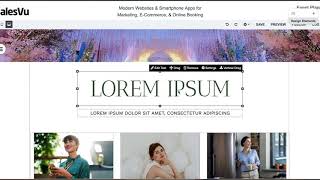
Hola, hoy les voy a mostrar cómo hacer una página web para un organizador de eventos. Una vez que seleccionamos el rubro, vamos hacia abajo y vemos las templates disponibles o bien pueden llenar este formulario con sus propios requerimientos y una vez que podamos vamos a ponernos en contacto con usted para asesorarlos. Vamos a comenzar haciendo clic en Edit. Bueno, acá tenemos nuestra template, recuerden que pueden utilizar la pantalla en modo escritorio, modo iPhone o modo tablet. Esta es una página que voy a utilizar a modo de referencia para tomar todas las ideas y fotos y el contenido de nuestra website. Lo primero que voy a hacer es cambiar el logo, aplicar el nuestro. Aquí tengo mi computadora guardado un par de imágenes, este es el logo que quiero utilizar, lo voy a guardar y ahí está un poquito grande, lo voy a achicar. Entonces le damos el tamaño que nosotros queremos para que se adecúe al tamaño de nuestra website. Una vez que estamos listos vamos a editar el resto. Vamos a comenzar con este texto, simplemente haciendo clic en Edit Text, lo seleccionamos y editamos el texto. Recuerden que también pueden cambiar el tamaño, el color, la tipografía, pueden centrarlo, pueden hacer lo que ustedes gusten a la medida que deseen. Voy a eliminar esta parte que no me sirve y voy a editar el banner. Simplemente hacemos clic en Edit Banner y ahí lo que vamos a hacer es remover la foto existente y agregar las nuestras. Vamos a abrir, ahí está, la guardamos. Podemos agregar cuántas imágenes queremos acá esto lo que vamos a determinar es el tiempo que va a transcurrir entre imagen e imagen, por ejemplo 3 segundos entre una imagen y otra. Voy a agregar otra más. Todo esto es para el banner de nuestra homepage, o sea que el usuario al ingresar a nuestra página va a encontrarse con este carrusel de imágenes. Voy a agregar un par más. Siempre es importante poner una imagen llamativa y que hable de lo que es nuestra empresa, nuestro producto, haciendo referencia al mismo y que nos cuente un poco acá voy a agregar otra más, voy a continuar con otra más. Esto cuando lo vean publicado van a ver cómo queda. Puedo correr desde el lugar, perfecto, Save. Les voy a mostrar un preview de cómo quedaría. Ahí hacemos clic en Preview. Ven cómo va girando las imágenes sin necesidad de tocar nada. Muy bien. Bueno, volvemos a nuestra homepage. Vamos a editar ahora las redes sociales. Voy a volver a nuestra página de referencia para copiar y pegar los links de las redes sociales que nuestra página de referencia nos brinda. Por ejemplo, Instagram, Facebook, Pinterest. Lo único que tenemos que hacer es dirigirnos a cada página y copiar los links, por ejemplo de Facebook, de Instagram, y los voy a pegar aquí. Ahí vamos de nuevo, Instagram, Pinterest, Facebook, el Instagram, copio el link y lo pego aquí, o el nombre del usuario de Instagram, lo mismo con Pinterest. Y ahí mismo queda guardado. Si queremos obviamente agregar otro más, simplemente hacemos clic en Add Social Icon y desde ahí mismo lo agregamos. Vamos a continuar con el resto. Vamos a ir hacia abajo y vamos a editar esta imagen. Simplemente vamos a volver a lo que tenemos guardado en nuestra computadora, seleccionamos una imagen y la abrimos. Vamos a hacer Save y la misma va a aparecer aquí. Edit Image, Add New Image, Select File. Es muy simple también, si deseamos eliminar las imágenes que están y no poner ninguna, es posible también. Una vez que estamos listos, vamos a continuar con la About Page. Vamos a editar esta imagen del banner como lo hicimos anteriormente en nuestra homepage. De la misma forma, en el mismo sistema podemos aplicar cuantas imágenes querramos. Podemos definir el tiempo entre imagen e imagen para que se muestren como un carrusel de imágenes. Voy a eliminar esta y voy a agregar una mía. Selecciono y la abro. Una vez que tenemos lista, la guardamos y así queda. Ahora voy a continuar con los textos. Como esta es una template que está destinada a organizadores de eventos, lo que queremos destacar es quienes están detrás de esto, del proyecto y de la empresa. Entonces es importante esta parte de About Page, quiénes somos. Vamos a editar este texto. Copiamos y pegamos los textos que estamos trayendo desde nuestra página de referencia. Una vez que estamos listos con los textos, vamos a reemplazar las imágenes. Hacemos clic en Edit Image, Add New Image, Select File, abrimos y simplemente cargamos nuestra imagen. Esto lo podemos modificar. Estos textos también los voy a modificar, los voy a editar y este texto predictivo que contiene nuestra template va a ser editado. Como saben, es posible cambiar el tamaño. Elegimos el tamaño y una vez que estamos listos, vamos a hacer clic en Save. Así podemos guardar los cambios hasta el momento. Volvemos al homepage donde está nuestro sitemap y ahí tenemos todas las páginas que contiene nuestra website. Vamos a editar la página de contacto, simplemente vamos a tomar como referencia los datos que estamos usando de esta página y los vamos a volcar en nuestra template. Voy a copiar y pegarlos aquí puedo editar los textos, puedo agregar imagen, puedo quitar imágenes, puedo agregar color a la letra o al fondo de la letra también. Ven que también puedo arrastrar esta parte y ubicarla donde quiera, donde más me guste. Tenemos mil formas de jugar hasta que nos guste encontrar el diseño que queremos y que quede muy lindo. Lo que voy a hacer ahora desde Design Elements, ven que acá tengo una columna con opciones, voy a tomar la opción Text Section y la voy a arrastrar hacia donde quiero agregar un texto. Entonces una vez que tengo esto, voy a editar el texto y voy a copiar y pegar la información que tenemos en nuestra página de referencia que nos está ayudando a completar nuestro template. Copiamos y lo pegamos acá. Como es mucho texto editarlo, vamos a centrar esto que es el encabezado y las partes principales. También le voy a dar cierto grosor a la letra como para separar y que no me quede todo un mismo texto. Recuerden que estamos en nuestra página de contacto donde toda esta información es útil para los usuarios que ingresen a nuestra web. Voy a agregar un color de fondo, simplemente hacemos clic en Settings y ahí Background Color, podemos seleccionar un color, podemos seleccionar un color tanto para el fondo como para la letra, muy bien aquí también como para resaltar. Y una vez que finalizamos hacemos clic en Save para guardar los cambios hasta el momento. Ahora les voy a mostrar cómo podemos linkear estas páginas que tenemos aquí y ubicarlas en el footer. Vamos a hacer clic en los dos puntitos que tenemos al costado, por ejemplo el shop y el book y hacemos clic en Putting Footer y bajamos y vemos cómo quedan linkeados. Acá voy a también editar esta información, recuerden que esto va a servir para los usuarios para contactarnos una vez que entre a nuestra página de contacto, entonces es importante que todo esto aparezca. Una vez que terminamos vamos a hacer clic en Save nuevamente. Ahora vamos a editar la parte de Cl. Galería. La idea es que se vea algo así. Entonces volvemos a nuestra template en Sales View y hacemos clic en Gallery. Si quieren pueden reubicar en el sitemap los nombres de las páginas y los mismos se van a ubicar luego en el menú. Acá vemos la galería de imágenes que contiene nuestra template, simplemente vamos a hacer clic en Edit Image y como venimos haciendo hasta ahora, vamos a seleccionar y agregar nuestra foto. Ahí vemos, vamos a la siguiente, agregamos, seleccionamos desde las imágenes que tenemos guardadas y así voy a continuar con el resto, una más y de a poco nuestro template se va ajustando al formato que nosotros queremos darle. ¿Ven cómo va quedando? Una vez que terminamos y estamos felices con esto, vamos a guardar nuevamente. Una vez que estamos listos vamos a ir al Homepage, a donde está esta ruedita donde dice Website Settings y desde acá es posible linkear nuestro propio dominio con esta website. Vamos a seguir las instrucciones, vamos a copiar este IP, vamos a nuestra página de dominio y vamos a agregar uno nuevo, Manage DNS, hacemos clic aquí, se abre esta página donde podemos agregar, vamos a seleccionar el tipo, pegamos el IP brindado por salesview y lo guardamos. Vamos a borrar esto si no creamos ninguna confusión. Vamos a copiar el nombre de nuestro dominio, que es este, para pegarlo aquí mismo, lo copiamos y lo pegamos y guardamos. Una vez que está listo vamos a hacer clic en Publish y acá volvemos a copiar el nombre de nuestro dominio. Este proceso puede llevar hasta dos horas, pero una vez que estamos listos vamos a ir a un buscador, vamos a abrir una nueva página y lo que vamos a hacer es poner el nombre de nuestra web y ahí vemos lista la página que acabamos de editar. Y ahí vemos cómo fue quedando nuestra página. Muchas gracias por mirar este tutorial y por favor no duden en contactarse con nosotros si tienen alguna consulta lo pueden hacer a través de nuestra website www. Salesview. Com. Muchas gracias.