Furniture Website Spanish Version
A Spanish-language walkthrough of building a furniture store website using a Website Builder tool. The tutorial covers editing templates, adding products with categories and modifiers, configuring domain settings, and publishing your site.
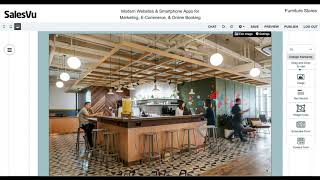
Hola, hoy les voy a mostrar cómo desarrollar una página web para una tienda de muebles desde nuestro Website Builder. Podemos utilizar esta template o bien mandar un formulario completando nuestros datos con nuestros propios requerimientos. Ni bien podemos nos ponemos en contacto con usted para poder asistirlos. Vamos a empezar. Aquí tenemos nuestra template, este es nuestro sitemap donde están todas nuestras páginas. Como verán esta es la versión escritorio, pero también si vamos aquí arriba podemos contar con la versión tablet o mobile, significa que podemos abrirlo desde nuestro teléfono celular y la misma se adaptará al tamaño de la pantalla. Simplemente podemos adaptar toda nuestra página al tamaño que deseemos. Vamos a comenzar a editar nuestra página sobre la pantalla escritorio. Aquí tenemos nuestro logo, lo vamos a editar. Edit Image, simplemente lo seleccionamos, vamos a agregar la foto que nosotros deseemos en nuestro logo. Yo aquí tengo guardada un par en mi escritorio, en mi computadora. Agregamos, ponemos save y la misma se adaptará al tamaño deseado. Ven como también puedo agrandar y achicar simplemente desde nuestro template. Ahora voy a ajustar el texto, simplemente hacemos clic en el texto deseado para editarlo, hacemos clic, hacemos clic en Edit Text, seleccionamos y ponemos el título que nosotros querramos. Desde esta opción podemos elegir desde el tamaño de letra, el tipo de letra, podemos elegir darle color al texto, al fondo del texto, cualquier cosa que se nos ocurra es posible desde acá. Ven que tenemos varias opciones de letras, podemos seleccionar la que más nos guste, podemos seleccionar el tamaño, achicar, agrandar. Vamos a ir al texto de abajo y lo modificamos. Como saben nuestras templates vienen con un texto predictivo, pero simplemente son de relleno para que el usuario pueda modificarlo y agregar el texto que él mismo desee. Ahí vemos cómo podemos agregar color a la letra y al fondo también vemos cómo va quedando y vamos hacia parte de abajo. Voy a editar este texto también lo selecciono, hago clic en Edit texto y simplemente agrego el texto deseado. Poder elegir un color y un fondo nos ayuda a resaltar algún texto que queramos. También podemos eliminar el texto, no hace falta cumplir a rajatabla nuestro template, justamente estamos acá para poder editarla a nuestro gusto. Elegimos un color, un color de fondo. Estos son templates que yo estoy tomando como ejemplo para poder hacer el relleno de la nuestra y mostrarles a ustedes lo fácil que es. Esta es nuestra página de About. ¿Cómo llegué hasta aquí? Desde nuestro sitemap, simplemente haciendo clic en About. Voy a agarrar este texto y lo voy a editar. Tomamos como ejemplo otra página web. Voy a alinear este texto, voy a cambiar la letra. Sigo tomando como ejemplo otra website. Esto es simplemente para mostrarles a ustedes cómo puedo editar y agregar todo el texto que nosotros queremos. Ahora vamos a reemplazar las imágenes. Simplemente hacemos clic en Edit Image. Buscamos una foto que tengamos guardada, yo tengo aquí un par, voy a seleccionar una. Presionamos Open. Aquí tenemos, hacemos Save. La misma aparece ahí. Este texto me gusta cómo queda, pero se vería mejor si le ponemos un poquito de color, así lo resaltamos y ahí vemos cómo queda. Siempre desde Edit Text agregamos el color a la letra al fondo. Lo podemos alinear, lo podemos achicar, lo vamos a agrandar. Acuérdense de seleccionarlo y elegir el tamaño de letra en la cantidad de colores que tenemos y combinaciones. Una vez más voy a editar esta imagen siempre acorde a lo que nosotros queremos mostrar. Ahí seleccionamos nuestra imagen y se va a adaptar fácilmente al tamaño. Apretamos Save. Volvemos a nuestra homepage y les voy a enseñar cómo agregar productos a nuestra página. Vamos a Shop. Aquí tenemos nuestra página vacía. Vamos a Product, Agregar productos en Add Product y simplemente vemos como en esta ventana podemos rellenar todos los datos requeridos para agregar un producto. Voy a copiar desde nuestra página de ejemplo. Fíjense donde hay asterisco, eso significa que es obligatorio agregar texto. Acá voy a agregar una imagen, la selecciono desde mi computadora. Puede que tenga imagen o puede que no tenga imagen, eso depende de cada uno. Vamos ahora a las categorías. Esto significa que los productos que agregamos vamos a estar agrupándolos en una categoría. Ahí ponemos seleccionar y ya guardamos esa categoría. Bajamos un poquito y acá lo que vemos es Modifiers. ¿Qué significa esto? Cada producto puede ser modificado a la hora de seleccionarlo para la compra. Por ejemplo, para este producto que tiene diferentes colores, podemos agregar una lista de colores para que el cliente a la hora de la compra, seleccione uno, ponemos Customize, aquí agregamos el color, por ejemplo voy a agregar gris Extra cost hay posibilidades de que algún producto pueda tener un costo extra, simplemente lo agregamos ahí y esto se verá reflejado al final de la cuenta cuando llegue la hora de abonar, ahí agregamos por ejemplo 60 dólares, lo guardamos, puede que cada producto tenga un costo diferente o no tenga ningún costo extra, esto aparecerá en cada producto, si por ejemplo el blanco tiene un costo extra de 10 dólares se sumará al total de la cuenta, si el producto no tiene ningún costo extra el precio no se modificará. Yo estoy tomando acá como ejemplo la descripción de nuestra página de ejemplo y simplemente lo voy a copiar y pegar en nuestra página podemos como siempre editar el texto, ponerle color, tamaño, agregar más texto, muy simple. Como voy a continuar agregando artículos, voy a hacer clic en Save and add more, esto me va a permitir seguir agregando más artículos a nuestra lista, por ejemplo esta cama, voy a tomar esta imagen, la guardo y tomo la descripción y la voy a agregar aquí mismo. Esto es simplemente para mostrarles cómo podemos seguir agregando más artículos. Ya seleccionamos la categoría que teníamos guardada y este artículo se va a sumar a nuestra categoría, obviamente podemos agregar cuantas categorías querramos, en este caso voy a agregar otro modifier, por ejemplo Double bed, Queen size ven como los modifiers aquí se utilizan para definir por ejemplo el tamaño, hago clic en Save and add new, continúo agregando otros artículos, agrego la foto, título, precio, agrego una nueva categoría, Save and add new vamos a agregar otro más, así después al final les puedo mostrar cómo queda completa nuestra lista de productos en nuestro shop, es muy simple también les recuerdo que pueden agregar una o más imágenes, esto completaría una galería de imágenes, siempre es bueno mostrar diferentes imágenes de un mismo producto, simplemente para guiar al usuario. 2 como dice product have been added successfully Una vez que estamos listos presionamos Save. Bueno una vez que quedó listo vamos a hacer un preview, vamos a ir a Shop y Channel, vemos cómo está toda nuestra página cargada con nuestros productos, hacemos clic en un producto, vemos cómo está los títulos, la descripción y lo que les decía de los modifiers ¿Qué pasa ahí? Podemos seleccionar, como vemos la cama que seleccionamos tenía un extra cos, entonces este mismo fue agregado a el precio final. Una vez que estamos listos, vamos a la ruedita de Settings, vamos a hacer clic en Website Settings. Ahí vemos como salesview nos permite poner nuestro propio Domain, Así que vamos a copiar y pegar este IP que Sales View nos brinda en nuestro Domain. Como verán esta es nuestra página de dominio. Vamos a agregar uno nuevo. Seleccionamos el tipo A, ponemos el nombre de nuestra página y el IP brindado por salesview. Vamos a borrar este así no creamos ninguna confusión. Y ahí tenemos. Acá vamos a apretar Save. Muy bien y vamos a poner Publish. Para Publicarla simplemente ponemos el nombre de nuestra página aquí mismo copio y peo Publishing. Esto puede tardar a veces alrededor de dos horas o puede ser instantáneo. ¿Ahora qué voy a hacer? Voy a abrir otra ventana con otro buscador, voy a agregar mi dirección y vemos cómo aparece nuestra página editada con nuestros productos. Ven todos los cambios que hicimos anteriormente los podemos ver acá. Vamos al Shop y tenemos todos nuestros productos cargados. Ahora vamos a ir a nuestro About Page y vemos todos los cambios que realizamos antes. Muchas gracias por ver este tutorial y si tienen alguna consulta no duden en contactarse con nosotros a través de nuestra página web. Gracias.